

วิธีแปลงคอลเลคชันดีวีดีให้เป็นดิจิทัล [5 วิธีที่ดีที่สุดทั้งแบบฟรีและแบบเสียเงิน]

โพสโดย พอลล่า ไพลากา ถึง ริปดีวีดี ก.ค. 11 พ.ย. 2567
หากคุณไม่ทราบ การแปลงคอลเลกชัน DVD เป็นดิจิทัลจะช่วยประหยัดพื้นที่ในบ้านของคุณ โดยการจัดเก็บเนื้อหา DVD และสร้างสำเนาแบบดิจิทัล คุณอาจกำลังค้นหาสิ่งนี้ทางออนไลน์: "วิธีการแปลงคอลเลกชัน DVD เป็นดิจิทัล?" คุณเพียงแค่ต้องใช้โปรแกรมแปลง DVD ที่ดีที่สุดเพื่อทำงานนี้ให้สำเร็จ อย่างไรก็ตาม การเลือกโปรแกรมที่ดีที่สุดในตลาดนั้นยาก ดังนั้น บทความนี้จึงรวบรวมโปรแกรมแปลง DVD ที่ดีที่สุด 5 โปรแกรมเพื่อช่วยให้คุณเลือกได้ง่ายขึ้น เริ่มสำรวจแต่ละโปรแกรมและเริ่มต้นใช้งานได้เลย ชุดสะสมดีวีดีดิจิทัล!
รายการคู่มือ
วิธีแปลงดีวีดีเป็นชุดด้วยการคลิกเพียงครั้งเดียว ใช้ Handbrake เพื่อแปลงคอลเลกชัน DVD เป็น MP4 วิธีการแปลงคอลเลกชัน DVD เป็น MKV ผ่าน MakeMKV WinX DVD Ripper VLC มีเดียเพลเยอร์ คำถามที่พบบ่อย| ดีวีดีริปเปอร์ | แพลตฟอร์มที่รองรับ | ประเภทดีวีดีที่รองรับ | เอาท์พุตรูปแบบดิจิตอล | ความเร็ว |
| 4Easysoft DVD Ripper | วินโดวส์/แมค | ดีวีดีแบบทำเอง/ป้องกันทุกประเภท, โฟลเดอร์ ISO และดีวีดีที่มีรหัสภูมิภาค | รูปแบบและการตั้งค่าอุปกรณ์มากกว่า 600 แบบ | ความเร็วเร็วขึ้น 60 เท่า |
| เบรกมือ | วินโดวส์/แมค | ดีวีดีที่ไม่ได้เข้ารหัส | MP4, MKV และ WebM | ช้า |
| MakeMKV | วินโดวส์/แมค | ดีวีดีที่ไม่ได้เข้ารหัสและดีวีดีบางส่วนถูกเข้ารหัส | เฉพาะ MKV เท่านั้น | ใช้เวลาประมาณ 20 ถึง 30 นาที |
| WinX DVD Ripper | วินโดวส์/แมค | ดีวีดีแบบทำเอง เชิงพาณิชย์ ป้องกันการคัดลอก และจำกัดเฉพาะภูมิภาค | พรีเซ็ตเอาต์พุตมากกว่า 350 รายการ | ริปภาพยนตร์ดีวีดีความยาว 2 ชั่วโมงภายใน 5 นาที |
| VLC มีเดียเพลเยอร์ | วินโดวส์/แมค | ดีวีดีแบบทำเองที่ไม่ได้เข้ารหัส | MP4, MKV, AVI, WebM, WMV ฯลฯ | ช้า |
วิธีแปลงดีวีดีเป็นชุดด้วยการคลิกเพียงครั้งเดียว
เมื่อต้องเลือกเครื่องมือที่ดีที่สุดสำหรับการแปลงคอลเลคชันดีวีดีเป็นดิจิทัล คุณต้องพิจารณาเลือกเครื่องมือที่ให้ประสบการณ์การริพดีวีดีที่รวดเร็วและมีประสิทธิภาพพร้อมเอาต์พุตคุณภาพสูง เครื่องมือหนึ่งที่สามารถมอบประสบการณ์ดังกล่าวได้คือเครื่องมือระดับมืออาชีพ 4Easysoft DVD Ripperเครื่องมือนี้ช่วยให้คุณริปดีวีดีเป็นรูปแบบดิจิทัลมากกว่า 600 รูปแบบและตั้งค่าอุปกรณ์ล่วงหน้าได้ด้วยความเร็วที่เร็วขึ้น 60 เท่า! ด้วยความเร็วนี้ คุณสามารถริปดีวีดีได้อย่างง่ายดาย รวดเร็ว และมีประสิทธิภาพในเวลาเพียงไม่กี่นาที แม้จะแบ่งเป็นชุดก็ตาม! นอกจากนี้ แม้ว่าเครื่องมือนี้จะมีกระบวนการริปแบบไม่มีการสูญเสียข้อมูล แต่ก็ยังมีตัวเลือกปรับแต่งเอาต์พุตเพื่อปรับปรุงคุณภาพของเอาต์พุต คุณสมบัติเหล่านี้ทำให้เครื่องมือนี้เหนือกว่าเครื่องมืออื่นๆ

นำเสนอการตั้งค่าที่เหมาะสมที่สุดหลายสิบแบบสำหรับโทรศัพท์เคลื่อนที่และอุปกรณ์พกพาส่วนใหญ่
มีการตั้งค่าต่างๆ มากมายสำหรับการบีบอัดขนาดวิดีโอในขณะที่ยังคงคุณภาพดั้งเดิมไว้
ช่วยให้คุณปรับแต่งดีวีดีได้โดยการเพิ่มคำบรรยาย, แทร็กเสียง, การใช้ฟิลเตอร์ ฯลฯ
สามารถลบขอบดำของภาพยนตร์ดีวีดีและตัดส่วนที่ไม่ต้องการออกได้
100% ปลอดภัย
100% ปลอดภัย
ขั้นตอนที่ 1ติดตั้งเครื่องมือ 4Easysoft DVD Ripper บนคอมพิวเตอร์ของคุณ จากนั้นเรียกใช้เครื่องมือ ใส่แผ่นที่คุณต้องการริปลงในไดรเวอร์แผ่น คลิก "โหลด DVD" และเลือก "โหลดแผ่น DVD"

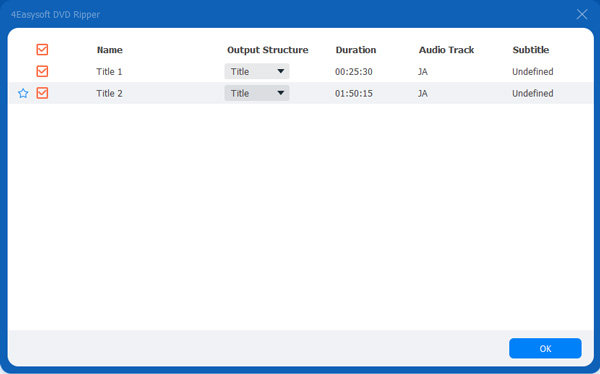
ขั้นตอนที่ 2ขั้นตอนต่อไป ให้คลิกปุ่ม "Full Title List" และเลือก "Titles" ทั้งหมดที่คุณต้องการริปโดยทำเครื่องหมายในช่องกาเครื่องหมายที่เกี่ยวข้อง จากนั้นคลิกปุ่ม "OK"
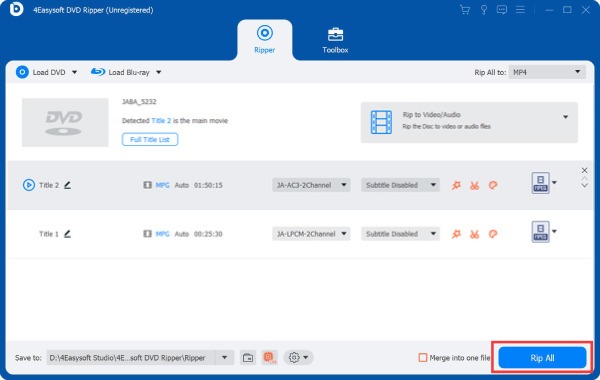
ขั้นตอนที่ 3หลังจากนั้น เลือกตัวเลือก "Rip to Video/Audio" จากเมนูแบบเลื่อนลง คลิกปุ่มแบบเลื่อนลง "Rip All to" แล้วคลิกแท็บ "Video" จากนั้นเลือกตัวเลือก "MPG Lossless"

เคล็ดลับ
คุณสามารถแปลงเนื้อหา DVD ได้ตามอุปกรณ์ที่คุณต้องการเล่นไฟล์ที่ริพ/เอาต์พุต ไปที่แท็บ "อุปกรณ์" และเลือกค่าที่ตั้งไว้ล่วงหน้าในบานหน้าต่างด้านซ้าย
ขั้นตอนที่ 4คลิกปุ่ม "Rip All" ที่มุมขวาล่างเพื่อเริ่มการริป เพียงเท่านี้ก็เรียบร้อย! นี่คือวิธีใช้เครื่องมือนี้เพื่อแปลงคอลเลคชัน DVD ให้เป็นดิจิทัล!
ใช้ Handbrake เพื่อแปลงคอลเลกชัน DVD เป็น MP4
หากคุณต้องการเครื่องมือที่แปลงดีวีดีเป็นไฟล์ดิจิทัลโดยไม่เสียค่าใช้จ่าย คุณต้องใช้ Handbrake! Handbrake เป็นเครื่องมือโอเพ่นซอร์สที่ให้คุณริปดีวีดีเป็น MP4, MKV หรือ WebM ได้ นอกจากนี้ยังเหมาะสำหรับผู้ที่ต้องการควบคุมเอาต์พุตของตัวเองมากขึ้น อย่างไรก็ตาม มีข้อเสียหลายประการที่คุณต้องพิจารณาก่อนใช้เครื่องมือนี้
ข้อเสียของการใช้เบรกมือ
• ไม่สามารถถอดรหัสดีวีดีที่ได้รับการป้องกันได้
• การตั้งค่าการปรับแต่งส่วนใหญ่ค่อนข้างน่าสับสน
หากคุณยังต้องการลองใช้ Handbrake แม้จะมีข้อเสียเหล่านั้น ต่อไปนี้คือขั้นตอนที่แสดงวิธีการแปลงคอลเลกชัน DVD ให้เป็นดิจิทัลโดยใช้เครื่องมือนี้:
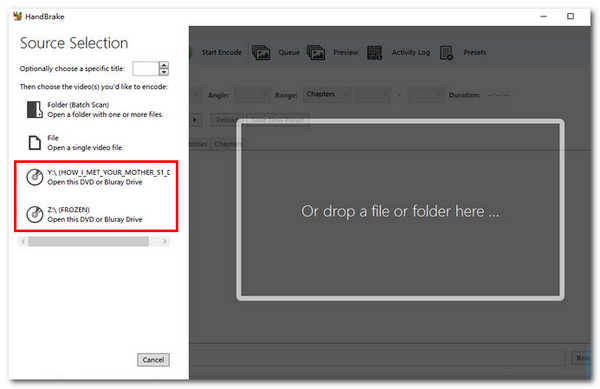
ขั้นตอนที่ 1ติดตั้ง Handbrake บนคอมพิวเตอร์ของคุณ จากนั้นเรียกใช้เครื่องมือ ใส่ DVD ลงในไดรเวอร์ดิสก์ภายในหรือภายนอก และเลือก DVD ที่ใส่ไว้ภายใต้ "การเลือกแหล่งที่มา" ของเครื่องมือ
ขั้นตอนที่ 2เมื่อเครื่องมือสแกน DVD ของคุณแล้ว ให้เลือกชื่อเรื่องที่คุณต้องการริป/แปลงจากเมนูแบบเลื่อนลง "ชื่อเรื่อง" จากนั้นเลือกพรีเซ็ตเอาต์พุตเฉพาะจากเมนูแบบเลื่อนลง "พรีเซ็ต"
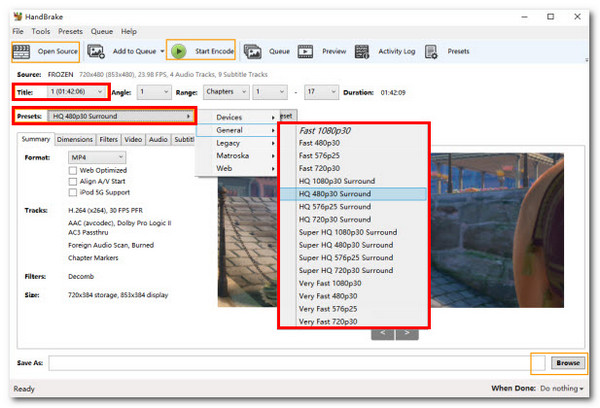
ขั้นตอนที่ 3จากนั้นปรับการตั้งค่าเสียงวิดีโอตามความต้องการของคุณ จากนั้นคลิก "เรียกดู" และเลือกโฟลเดอร์ที่จะจัดเก็บ DVD ที่ริพมา สุดท้ายคลิก "เริ่มเข้ารหัส"
วิธีการแปลงคอลเลกชัน DVD เป็น MKV ผ่าน MakeMKV
นอกจาก Handbrake แล้ว คุณยังสามารถใช้ MKV เพื่อแปลงคอลเลคชันดีวีดีเป็นดิจิทัลได้ฟรีอีกด้วย ซึ่งแตกต่างจาก Handbrake เครื่องมือนี้สามารถริปดีวีดีที่ได้รับการป้องกันและแปลงเป็น MKV ได้ นอกจากนี้ เครื่องมือนี้ยังสามารถรักษาคุณภาพดั้งเดิมของเนื้อหาดีวีดีไว้ได้ ดังนั้น คุณควรคาดหวังว่าสำเนาดิจิทัลจะให้คุณภาพเดียวกันกับต้นฉบับ แต่ก่อนจะใช้เครื่องมือนี้ คุณต้องตรวจสอบข้อเสียก่อน
ข้อเสียของการใช้ MakeMKV
• ให้คุณริป/แปลงไฟล์ DVD เป็นรูปแบบ MKV เท่านั้น
• ขาดคุณสมบัติการแก้ไข
• ขนาดไฟล์เอาท์พุตมีขนาดค่อนข้างใหญ่
หากตอนนี้ข้อเสียเหล่านั้นไม่รบกวนคุณและคุณยังต้องการลองใช้ MakeMKV เพื่อแปลงคอลเลกชัน DVD ของคุณเป็นดิจิทัล นี่คือขั้นตอนที่คุณต้องปฏิบัติตาม:
ขั้นตอนที่ 1ติดตั้ง MakeMKV บนคอมพิวเตอร์ของคุณ จากนั้นเรียกใช้เครื่องมือและใส่แผ่น DVD ลงในไดรเวอร์แผ่น เมื่อเครื่องมือตรวจพบแผ่นของคุณแล้ว ให้คลิกปุ่ม "เปิดแผ่น DVD"
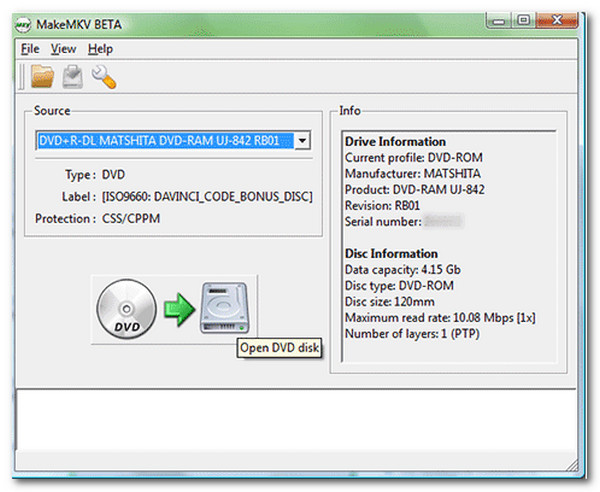
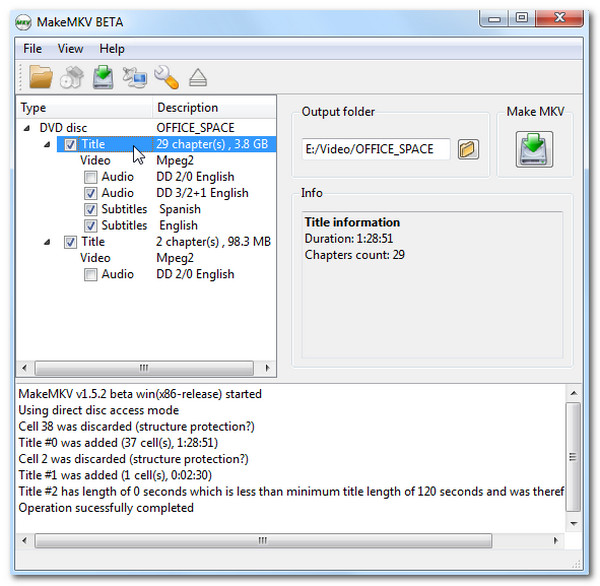
ขั้นตอนที่ 2ขั้นตอนต่อไป เลือกชื่อเรื่องที่คุณต้องการริป จากนั้นคลิก "Set output folder" เพื่อระบุตำแหน่งที่จะเก็บไฟล์ที่ริปไว้ สุดท้ายคลิก "Make MKV" เพื่อเริ่มกระบวนการริป
การแปลง DVD เป็นดิจิทัลอย่างรวดเร็วด้วย WinX DVD Ripper
หากคุณต้องการใช้เครื่องมือที่มีคุณสมบัติที่ดีกว่ามากในการแปลงคอลเลกชันดีวีดีเป็นดิจิทัลมากกว่า Handbrake และ MakeMKV ให้ลองใช้ WinX DVD Ripper ซึ่งต่างจาก Handbrake ตรงที่สามารถข้ามดีวีดีที่มีรหัสภูมิภาคและการป้องกันการคัดลอกได้ WinX DVD Ripper แตกต่างจาก MakeMKV ตรงที่มีเอาต์พุตหลากหลายและมีคุณสมบัติการแก้ไขวิดีโอ อย่างไรก็ตาม แม้จะมีข้อดีมากมาย แต่เครื่องมือนี้ก็มีข้อเสียเช่นกัน
ข้อเสียของการใช้ WinX DVD Ripper
• มีคุณลักษณะและฟังก์ชันที่จำกัดเกินไปในเวอร์ชันฟรี
• บางครั้งมีข้อบกพร่อง
• เอาท์พุตมีขนาดไฟล์ใหญ่
หากคุณอยากรู้ว่า WinX DVD Ripper จะทำการแปลงคอลเลกชัน DVD ให้เป็นดิจิทัลได้อย่างไร ต่อไปนี้คือขั้นตอนที่คุณต้องตรวจสอบ:
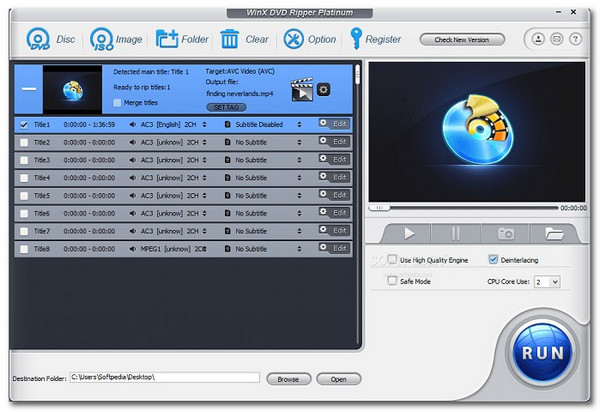
ขั้นตอนที่ 1ใส่แผ่น DVD ลงในไดรเวอร์แผ่นและติดตั้งโปรแกรม WinX DVD Ripper บนคอมพิวเตอร์ของคุณ จากนั้นเครื่องมือจะนำคุณไปที่หน้าต่างรูปแบบเอาต์พุต เลือกรูปแบบเอาต์พุตที่คุณต้องการ
ขั้นตอนที่ 2ขั้นตอนต่อไป ให้คลิกปุ่ม "Run" เพื่อเริ่มกระบวนการแปลงเป็นดิจิทัล/ริป จากนั้น รอจนกว่าเครื่องมือจะริปและแปลงเนื้อหา DVD ของคุณเป็นรูปแบบดิจิทัล
VLC มีเดียเพลเยอร์
เครื่องมือสุดท้ายที่คุณสามารถใช้แปลงดีวีดีเป็นไฟล์ดิจิทัลได้คือ VLC Media Player เช่นเดียวกับ Handbrake และ MakeMKV VLC เป็นเครื่องมือโอเพ่นซอร์สที่ให้บริการฟรี นอกจากความสามารถในการเล่นวิดีโอต่างๆ แล้ว เครื่องมือนี้ยังให้คุณแปลง DVD เป็นไฟล์ดิจิทัลได้อีกด้วย สิ่งที่ทำให้ VLC แตกต่างจากเครื่องมืออื่นๆ ก็คือ VLC มีรูปแบบดิจิทัลให้เลือกหลากหลายและปรับพารามิเตอร์วิดีโอและเสียงได้ นอกจากนี้ VLC ยังจัดการดีวีดีที่ได้รับการป้องกันบางประเภทได้อีกด้วย
ข้อจำกัดของการใช้ VLC Media Player
• ใช้เวลานานมากในการแปลงเนื้อหาดีวีดีเป็นดิจิทัล
• ไม่รองรับ DVD ที่มีการเข้ารหัสอันทรงพลัง
ขั้นตอนที่ 1ดาวน์โหลดและติดตั้ง VLC บนคอมพิวเตอร์ของคุณ จากนั้นเรียกใช้เครื่องมือและใส่แผ่นดิสก์ที่คุณต้องการแปลงเป็นดิจิทัล จากนั้นคลิกปุ่ม "สื่อ" และเลือก "แปลง/บันทึก"
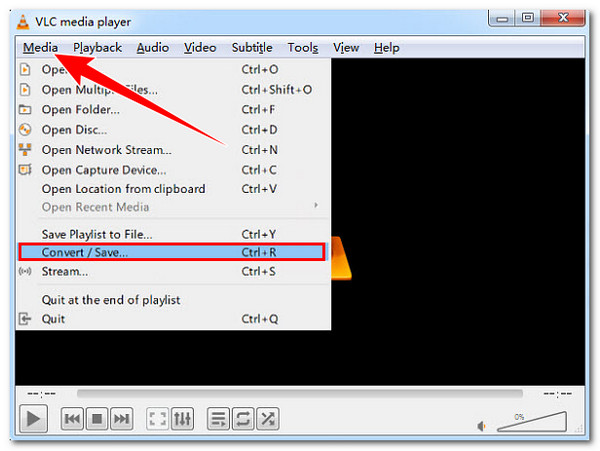
ขั้นตอนที่ 2จากนั้นคลิกแท็บ "Disc" และเลือกชื่อเพลง บท เสียง และแทร็กคำบรรยายที่คุณต้องการริป จากนั้นคลิกปุ่ม "Convert/Save"
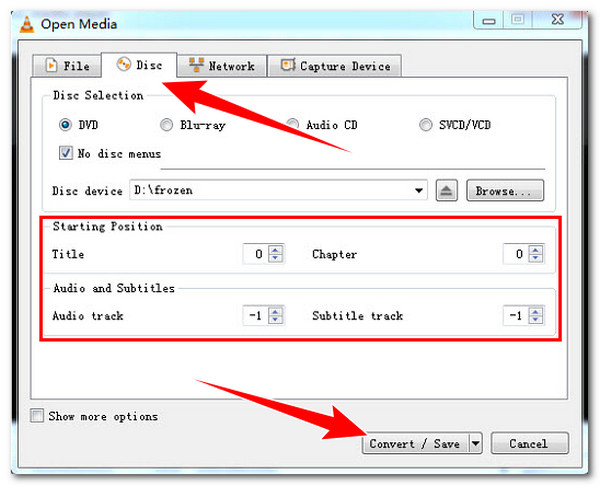
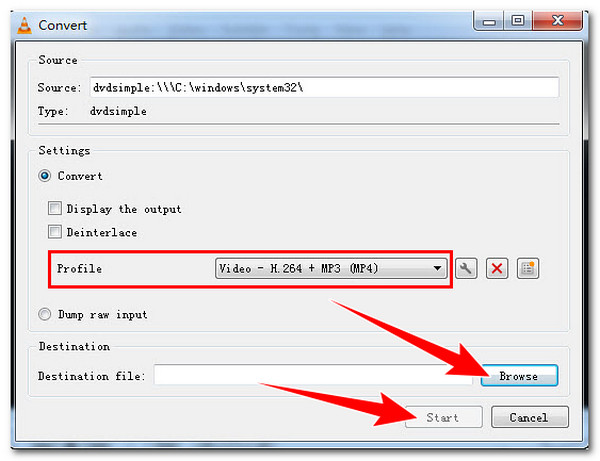
ขั้นตอนที่ 3จากนั้น เลือกรูปแบบเอาต์พุตจากเมนูแบบเลื่อนลง "โปรไฟล์" และคลิกปุ่ม "เรียกดู" เพื่อระบุปลายทางของไฟล์ หลังจากนั้น คลิก "เริ่ม" เพื่อเริ่มกระบวนการริป
คำถามที่พบบ่อย
-
1. รูปแบบเอาต์พุตใดดีที่สุดสำหรับการริปและแปลงเนื้อหา DVD?
การเลือกรูปแบบเอาต์พุตที่ดีที่สุดสำหรับการริพเนื้อหา DVD นั้นขึ้นอยู่กับความชอบของคุณ หากคุณต้องการความสมดุลระหว่างคุณภาพและขนาด และรองรับการใช้งานได้หลากหลาย ให้เลือก MP4 มิฉะนั้น ให้เลือก MKV หากคุณต้องการคำบรรยายและแทร็กเสียงหลายรายการ
-
2. Handbrake อนุญาตให้ฉันแก้ไขเนื้อหา DVD ก่อนที่จะริพหรือไม่
ใช่ Handbrake ช่วยให้คุณแก้ไขเนื้อหา DVD บางส่วนได้ก่อนทำการริพ คุณสมบัติการแก้ไขเหล่านี้ได้แก่ การครอบตัด การหมุน การใช้ฟิลเตอร์ และอื่นๆ
-
3. WinX DVD Ripper มีเวอร์ชันทดลองใช้งานหรือไม่?
ใช่ WinX DVD Ripper มีเวอร์ชันทดลองใช้ ซึ่งคุณสามารถสัมผัสคุณสมบัติส่วนใหญ่ได้ อย่างไรก็ตาม เวอร์ชันนี้มีข้อจำกัดหลายประการ เช่น ความยาวของการแปลงที่จำกัด คุณสมบัติขั้นสูงบางอย่างถูกจำกัด และความเร็วที่จำกัด
บทสรุป
ไม่ว่าด้วยเหตุผลใดก็ตามที่คุณต้องการ แปลงคอลเล็กชั่น DVD ของคุณให้เป็นดิจิทัลมีโปรแกรมริป DVD มากมายในท้องตลาดที่คุณสามารถใช้ช่วยได้ เช่นเดียวกับโปรแกรมทั้งห้าข้างต้น! ด้วยคุณสมบัติและฟังก์ชันการทำงานของโปรแกรมเหล่านี้ คุณสามารถริปและแปลงคอลเลกชัน DVD ของคุณเป็นรูปแบบดิจิทัลได้อย่างมีประสิทธิภาพ แต่ในบรรดาโปรแกรมทั้งห้านี้ มีเพียงโปรแกรมเดียวเท่านั้นที่ดีที่สุด 4Easysoft DVD Ripper เครื่องมือนี้สามารถมอบประสบการณ์การริพ DVD ที่ดีที่สุดและเอาต์พุตคุณภาพสูงให้กับคุณได้ ดังนั้น โดยไม่ต้องเสียเวลาต่ออีก เข้าไปที่เว็บไซต์อย่างเป็นทางการ ดาวน์โหลดเครื่องมือนี้ และใช้เครื่องมือนี้เพื่อแปลงคอลเลกชัน DVD ให้เป็นดิจิทัล!
100% ปลอดภัย
100% ปลอดภัย
