
แปลงวิดีโอและไฟล์เสียงเป็นมากกว่า 1000 รูปแบบและรองรับอุปกรณ์ต่างๆ ด้วยคุณภาพสูงและความเร็วสูง.
วิธีแปลงไฟล์ MPG เป็น MP4 อย่างราบรื่นเพื่อให้ได้คุณภาพสูงขึ้น

โพสโดย ไอร่า เลสลี่ เอสโคโต้ ถึง แปลงวิดีโอ 6 พ.ย. 2026
MPG เป็นรูปแบบไฟล์ที่บีบอัดโดยใช้ MPEG-1, MPEG-2 หรือ MPEG-4 แต่ปัจจุบันรูปแบบการบีบอัดเหล่านี้ได้รับการสนับสนุนน้อยลง และ MPG มีประสิทธิภาพการบีบอัดค่อนข้างต่ำ ดังนั้น การเล่นไฟล์ MPG บนอุปกรณ์สมัยใหม่จึงต้องแปลงเป็น MP4 ก่อน วิธีการทั้งหกวิธีที่แนะนำในบทความนี้จะช่วยให้คุณสามารถแปลงไฟล์ MPG เป็น MP4 ได้ แปลงไฟล์ MPG เป็น MP4 ใช้งานได้กับอุปกรณ์หลากหลายประเภท อ่านต่อเพื่อเริ่มแปลงไฟล์ MPG ของคุณ.
รายการคู่มือ
วิธีที่ดีที่สุดในการแปลงไฟล์ MPG เป็น MP4 บน PC/Mac อย่างง่ายดาย 2 วิธีแปลงไฟล์ MPG เป็น MP4 ได้ฟรีทางออนไลน์ วิธีแปลงไฟล์ MPG เป็น MP4 ด้วยโปรแกรม VLC Player แปลงไฟล์ MPG เป็น MP4 บน Mac ด้วย iMovieวิธีที่ดีที่สุดในการแปลงไฟล์ MPG เป็น MP4 บน PC/Mac อย่างง่ายดาย
หากคุณไม่มีประสบการณ์ในด้านนี้ แต่ต้องการแปลงไฟล์ MPG เป็น MP4 อย่างรวดเร็ว, 4Easysoft แปลงวิดีโอทั้งหมด นี่คือโปรแกรมแปลงวิดีโอที่ดีที่สุดที่คุณต้องการบนอุปกรณ์ Windows/Mac ของคุณ โปรแกรมแปลงวิดีโอนี้ทำการแปลงเสร็จสิ้นได้ด้วยการคลิกเพียงไม่กี่ครั้ง นอกจากนี้ เครื่องมือนี้ยังรองรับการแปลงแบบกลุ่มโดยไม่มีข้อจำกัดขนาดไฟล์ ด้วยการเร่งความเร็วด้วยฮาร์ดแวร์ จึงช่วยลดการใช้งาน CPU การแปลงไฟล์หลายไฟล์พร้อมกันจึงเร็วกว่าซอฟต์แวร์ทั่วไปถึง 50 เท่า.

แปลงไฟล์ MPG เป็น MP4 และรูปแบบอื่นๆ อีกกว่า 1000 รูปแบบ บนระบบปฏิบัติการ Windows และ Mac.
รองรับการแปลงไฟล์จำนวนมากโดยไม่จำกัดขนาดไฟล์.
ความเร็วในการแปลงเร็วขึ้น 50 เท่าด้วยการเร่งความเร็วด้วยฮาร์ดแวร์.
มีเครื่องมือแก้ไขในตัวสำหรับตัด ครอบหมุน และปรับปรุงคุณภาพวิดีโอก่อนส่งออก.
100% ปลอดภัย
100% ปลอดภัย
ขั้นตอนที่ 1เรียกใช้โปรแกรม 4Easysoft Total Video Converter บน Windows/Mac ของคุณ จากนั้นคลิกปุ่ม Add Files หรือลากวิดีโอของคุณเพื่ออัปโหลดไฟล์ MPG ไปยังซอฟต์แวร์.
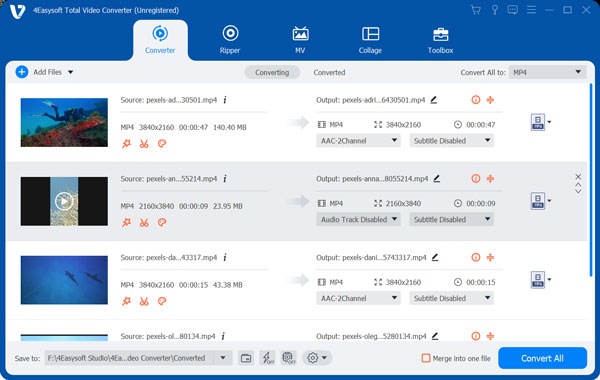
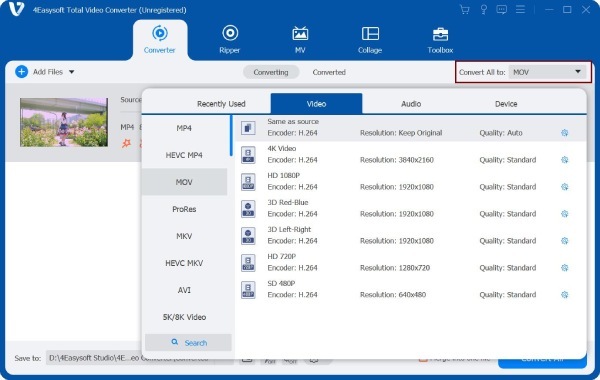
ขั้นตอนที่ 2ถัดไป คลิกปุ่ม "แปลงทั้งหมดเป็น" หน้าต่างใหม่จะปรากฏขึ้นบนหน้าจอ ไปที่ส่วน "วิดีโอ" แล้วเลือกรูปแบบ MP4.
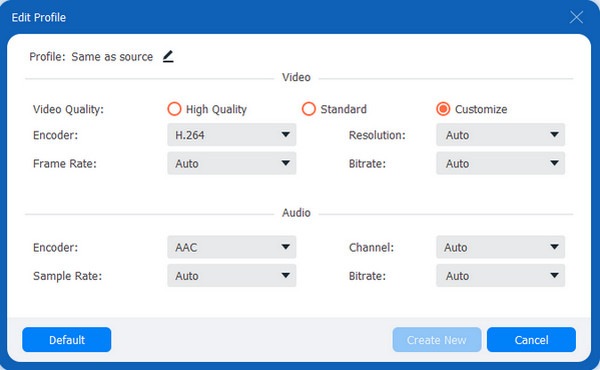
ขั้นตอนที่ 3หากคุณต้องการคงคุณภาพของวิดีโอไว้ ให้คลิกปุ่มที่อยู่ท้ายรูปแบบที่เลือก จากนั้นคุณสามารถแก้ไขตัวเข้ารหัส อัตราเฟรม ฯลฯ ในหน้าต่างใหม่ได้ เมื่อเสร็จแล้ว ให้คลิกปุ่ม "สร้างวิดีโอใหม่".
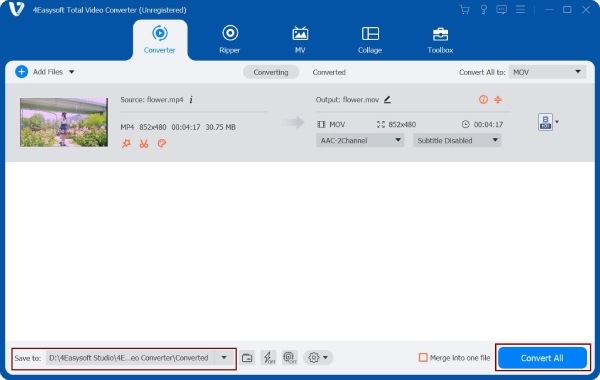
ขั้นตอนที่ 4สุดท้ายนี้ คุณสามารถบันทึกไฟล์ที่แปลงแล้วได้แล้ว แต่ก่อนอื่น ให้คลิกปุ่ม "บันทึกไปยัง" เพื่อเลือกตำแหน่งที่จะบันทึกไฟล์ จากนั้นคลิกปุ่ม "แปลงทั้งหมด" เพื่อแปลงไฟล์ MPG เป็น MP4 ให้สำเร็จ.
100% ปลอดภัย
100% ปลอดภัย
2 วิธีแปลงไฟล์ MPG เป็น MP4 ได้ฟรีทางออนไลน์
นอกเหนือจากโปรแกรมแปลงวิดีโอที่มีประสิทธิภาพที่กล่าวมาข้างต้นแล้ว คุณอาจพิจารณาใช้โปรแกรมแปลง MPG เป็น MP4 ออนไลน์ฟรีได้เช่นกัน อย่างไรก็ตาม โปรดทราบว่าโปรแกรมแปลงออนไลน์มักรองรับรูปแบบไฟล์ได้จำกัดและมีฟังก์ชันการทำงานน้อยกว่า.
1. การแปลง
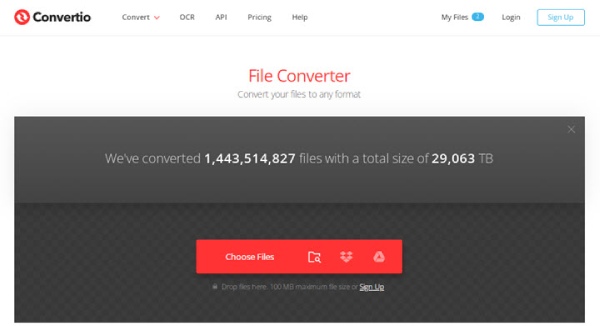
Convertio ทำให้การแปลงไฟล์ MPG เป็น MP4 ออนไลน์เป็นเรื่องง่ายและยืดหยุ่น โดยนำเสนอประสบการณ์การแปลงไฟล์ผ่านเว็บเบราว์เซอร์อย่างเต็มรูปแบบที่เข้าถึงได้บนทุกอุปกรณ์ ผู้ใช้สามารถปรับแต่งพารามิเตอร์ต่างๆ เช่น ตัวเข้ารหัสและความละเอียดผ่านไอคอนรูปเฟืองก่อนการแปลง โดยมีการเข้ารหัส SSL เพื่อรับประกันความเป็นส่วนตัวและความปลอดภัยของเนื้อหาที่อัปโหลดตลอดกระบวนการ.
ขั้นตอนที่ 1เข้าไปที่เว็บไซต์ทางการของ Convertio แล้วอัปโหลดไฟล์วิดีโอ MPG จากอุปกรณ์ของคุณ เลือก MP4 เป็นรูปแบบปลายทาง.
ขั้นตอนที่ 2ตั้งค่าพารามิเตอร์วิดีโอที่เกี่ยวข้อง จากนั้นคลิก "แปลง" เพื่อเริ่มต้น หลังจากนั้น ดาวน์โหลดไฟล์ MP4 ผ่านเว็บเบราว์เซอร์ของคุณ.
2. ซัมซาร์
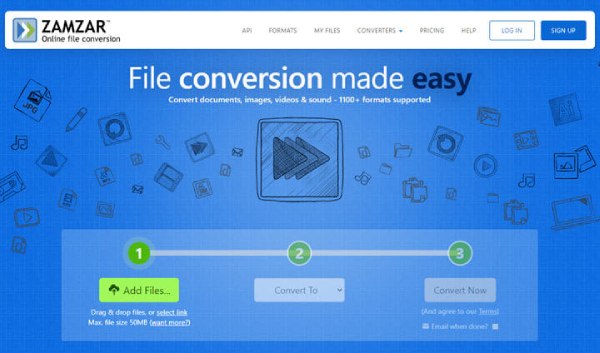
Zamzar เป็นโปรแกรมแปลงไฟล์ MPG เป็น MP4 ออนไลน์ยอดนิยม ใช้งานง่ายด้วยระบบลากและวาง แม้แต่ผู้เริ่มต้นก็สามารถแปลงไฟล์ MPG เป็น MP4 ได้อย่างง่ายดาย เพียงแค่เลือกรูปแบบที่ต้องการ นอกจากนี้ยังรองรับไฟล์มากกว่า 1,100 รูปแบบ อย่างไรก็ตาม สำหรับผู้ใช้ที่ต้องการควบคุมการตั้งค่าวิดีโอและฟังก์ชันการตัดต่อเพิ่มเติม โปรแกรมนี้อาจจะพื้นฐานเกินไป.
ขั้นตอนที่ 1เปิดเว็บไซต์ทางการของ ZamZar เลือกไฟล์ MPG จากอุปกรณ์ของคุณ รอจนกว่าจะอัปโหลดเสร็จ จากนั้นเลือก MP4 เป็นรูปแบบปลายทาง.
ขั้นตอนที่ 2คลิก "แปลงไฟล์ทันที" และบันทึกไฟล์ MP4 เมื่อการแปลงเสร็จสมบูรณ์.
วิธีแปลงไฟล์ MPG เป็น MP4 ด้วยโปรแกรม VLC Player
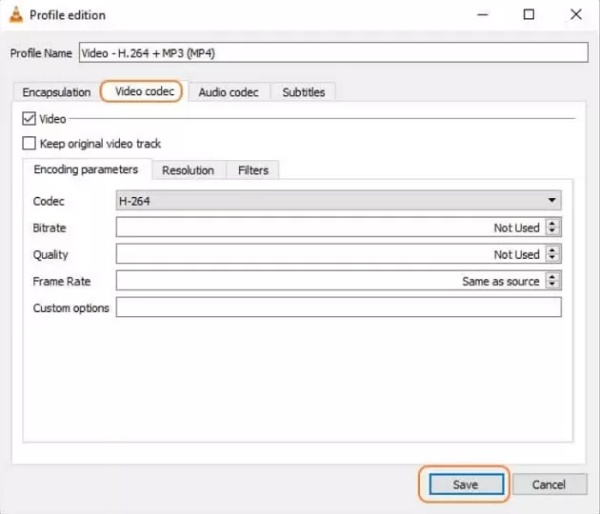
ข้อดีของ VLC ในการแปลง MPG เป็น MP4 คือการเป็นซอฟต์แวร์ฟรี โอเพนซอร์ส และไม่จำกัดรูปแบบไฟล์ มีตัวเข้ารหัสในตัว เช่น H.264 และ H.265 สำหรับการแปลงไฟล์ในเครื่อง ช่วยให้มั่นใจได้ถึงความเป็นส่วนตัวและความปลอดภัย ดังนั้นจึงสามารถแปลงไฟล์ได้ดีเช่นกัน MP3 เป็น MP4 หรือรูปแบบอื่นๆ นอกจากนี้ VLC ยังรองรับการปรับพารามิเตอร์พื้นฐาน เช่น ความละเอียดและอัตราบิต อย่างไรก็ตาม โปรแกรมนี้ขาดคุณสมบัติการแก้ไขอื่นๆ และทำงานด้วยความเร็วในการแปลงที่ค่อนข้างช้า.
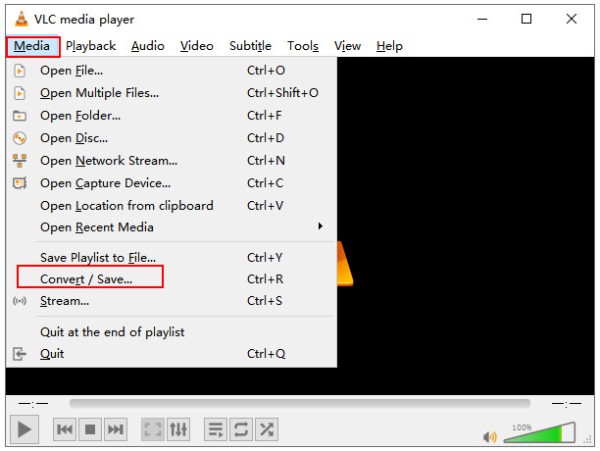
ขั้นตอนที่ 1เปิดโปรแกรม VLC คลิก "Media" แล้วหา "Convert/Save" คลิกปุ่ม "Add" เพื่อโหลดไฟล์วิดีโอ MPG จากคอมพิวเตอร์ของคุณไปยัง VLC จากนั้นคลิกปุ่ม "Convert".
ขั้นตอนที่ 2ขยายเมนูแบบเลื่อนลงของโปรไฟล์ แล้วเลือก วิดีโอ – H.264 + MP3 (MP4) หากคุณต้องการไฟล์ MP4 ที่มีตัวแปลงสัญญาณอื่น ให้คลิกไอคอนรูปประแจ แล้วตั้งค่าด้วยตนเอง.
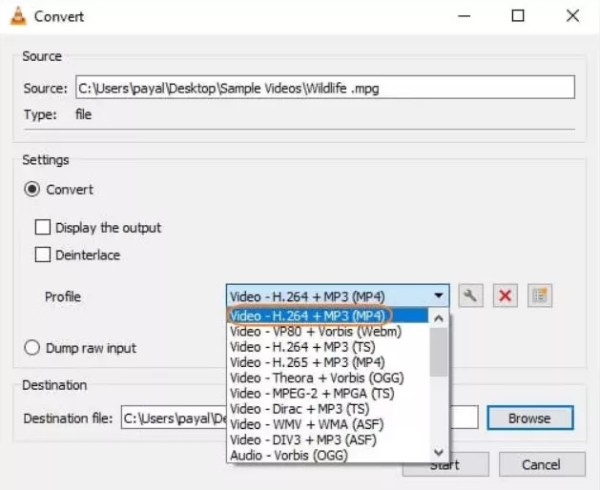
ขั้นตอนที่ 3เลือกปลายทางที่จะบันทึกและตั้งชื่อไฟล์สุดท้าย จากนั้นกด "บันทึก" เพื่อแปลงไฟล์ MPG เป็น MP4.
แปลงไฟล์ MPG เป็น MP4 บน Mac ด้วย iMovie
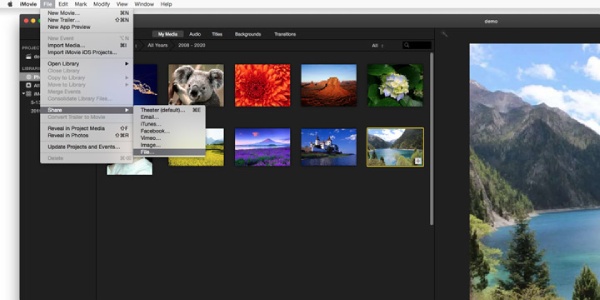
iMovie ผสานรวมเวิร์กโฟลว์การตัดต่อและส่งออกวิดีโอแบบครบวงจรของ Apple เข้าไว้ด้วยกัน ไม่เพียงแต่จะจัดการงานตัดต่อ เช่น การตัดแต่ง การเปลี่ยนฉาก และการปรับสีเท่านั้น แต่ยังสามารถส่งออกไฟล์ MP4 ที่ปรับให้เหมาะสมสำหรับการเล่นบนเว็บและอุปกรณ์ต่างๆ ได้โดยตรงผ่านฟีเจอร์ "แชร์/ส่งออก" โดยมีตัวเลือกความละเอียดในการส่งออกให้เลือกมากมาย เช่น 720p, 1080p หรือ 4K.
ขั้นตอนที่ 1เปิดโปรแกรม iMovie บน Mac ของคุณ คลิก "สร้างโปรเจ็กต์ใหม่" นำเข้าไฟล์วิดีโอ MPG ไปยังที่เก็บสื่อ และเพิ่มลงในไทม์ไลน์.
หากคุณเพิ่มไฟล์ MPG หลายไฟล์ลงในไทม์ไลน์ iMovie จะรวมไฟล์เหล่านั้นเข้าเป็นไฟล์เดียว ดังนั้นให้นำเข้าทีละไฟล์.
ขั้นตอนที่ 2คลิกปุ่ม "แชร์" ที่มุมบนขวามือ แล้วเลือก "ส่งออกไฟล์" เลือก MP4 เป็นรูปแบบปลายทาง แล้วคลิก "ถัดไป" ป้อนชื่อไฟล์ แล้วเริ่มการส่งออก.
บทสรุป
ดังนั้นคุณจึงรู้วิธีใช้ห้าวิธีนี้ในการแปลง MPG เป็น MP4 บน Windows, Mac และทางออนไลน์ โปรแกรมแปลงวิดีโอเหล่านี้สามารถจัดการความต้องการในการแปลงไฟล์ส่วนใหญ่ของคุณได้ อย่างไรก็ตาม เพื่อให้ได้ฟังก์ชันการแก้ไขเพิ่มเติมและคุณภาพที่สูงขึ้น เราขอแนะนำอย่างยิ่งให้คุณใช้โปรแกรมอื่น 4Easysoft แปลงวิดีโอทั้งหมด วิธีการแปลงไฟล์ MPG เป็น MP4 โดยไม่สูญเสียคุณภาพมากเกินไป.
100% ปลอดภัย
100% ปลอดภัย
