
บีบอัดวิดีโอจาก GB เป็น MB และรักษาคุณภาพดั้งเดิมด้วยเทคโนโลยี AI
4 วิธีในการเปลี่ยนอัตราส่วนภาพวิดีโอโดยมี/ไม่มีการครอป

โพสโดย ไอร่า เลสลี่ เอสโคโต้ ถึง แก้ไขวิดีโอ/เสียง 3 เม.ย. 2026
เมื่อคุณรู้วิธีที่จะ เปลี่ยนอัตราส่วนภาพของวิดีโอ, การทำเช่นนี้จะช่วยป้องกันไม่ให้วิดีโอของคุณถูกตัดหรือครอบตัด มีแถบสีดำ หรือดูยืดผิดสัดส่วนบนแพลตฟอร์มโซเชียลมีเดียที่มีอัตราส่วนที่กำหนดไว้ แล้วถ้าคุณไม่รู้ว่าจะทำอย่างไรล่ะ? ไม่ต้องห่วง อ่านบทความนี้ต่อไป เพราะมันจะช่วยคุณได้! บทความนี้จะนำเสนอ 4 วิธีง่ายๆ ในการเปลี่ยนขนาดและอัตราส่วนของวิดีโอในเดสก์ท็อป เบราว์เซอร์ และมือถือ! ลองดูแต่ละวิธีด้านล่างเลย.
รายการคู่มือ
ข้อกำหนดการใช้งานและแพลตฟอร์มตามอัตราส่วนภาพ เปลี่ยนอัตราส่วนภาพวิดีโอได้ง่ายๆ สำหรับ Windows และ Mac วิธีเปลี่ยนอัตราส่วนภาพวิดีโอ 2 วิธีทางออนไลน์ วิธีเปลี่ยนอัตราส่วนภาพวิดีโอใน iPhone/Androidข้อกำหนดการใช้งานและแพลตฟอร์มตามอัตราส่วนภาพ
ก่อนที่จะไปดู 4 วิธีที่ดีที่สุดในการปรับขนาดวิดีโอให้พอดีกับทุกแพลตฟอร์มในบทความนี้ คุณต้องเข้าใจก่อนว่าอัตราส่วนภาพมีความสำคัญอย่างไร อัตราส่วนภาพของวิดีโอคือความสัมพันธ์ระหว่างความกว้างและความสูง เช่น 16:9, 1:1, 9:16, 4:3 และอื่นๆ อีกมากมาย และมันยังเป็นตัวกำหนดว่าวิดีโอของคุณจะปรากฏบนแพลตฟอร์มต่างๆ อย่างไร.
แต่ละแพลตฟอร์มมีอัตราส่วนภาพที่เหมาะสมสำหรับการแสดงผลวิดีโออย่างถูกต้อง ไม่ว่าจะเป็นบนมือถือหรือคอมพิวเตอร์ การเลือกอัตราส่วนภาพที่ถูกต้องจะช่วยให้วิดีโอของคุณดูเป็นมืออาชีพและหลีกเลี่ยงการตัดขอบ แถบสีดำ หรือภาพที่ยืดผิดรูป.
| แพลตฟอร์ม | อัตราส่วนภาพที่แนะนำ |
| ยูทูบ | อัตราส่วน 16:9 (จอกว้าง) |
| ติ๊กต๊อก | 9:16 (แนวตั้ง) |
| รีลอินสตาแกรม | 9:16 (แนวตั้ง) |
| ฟีดอินสตาแกรม | 1:1 (สี่เหลี่ยมจัตุรัส) |
| เฟสบุ๊ค | 16:9 หรือ 1:1 |
เปลี่ยนอัตราส่วนภาพวิดีโอได้ง่ายๆ สำหรับ Windows และ Mac
หากวิดีโอของคุณมีอัตราส่วนภาพไม่ตรงตามที่ต้องการ เครื่องมือเปลี่ยนอัตราส่วนภาพวิดีโอที่ดีที่สุดตัวหนึ่งที่คุณสามารถใช้ได้คือเครื่องมือระดับมืออาชีพ 4Easysoft แปลงวิดีโอทั้งหมด. เครื่องมือบนเดสก์ท็อปนี้ช่วยให้คุณเปลี่ยนอัตราส่วนภาพของวิดีโอได้อย่างง่ายดาย เพียงไม่กี่คลิก คุณก็สามารถเปลี่ยนอัตราส่วนภาพของวิดีโอเป็น 16:9, 4:3, 21:9, 16:10, 5:4, 1:1 และ 9:16 ได้ สิ่งที่ทำให้เครื่องมือนี้คุ้มค่าที่จะลองใช้คือ มันยังมีตัวเลือกที่ช่วยให้คุณปรับปรุงคุณภาพและรูปลักษณ์ของวิดีโอได้อีกด้วย ด้วยเหตุนี้ คุณจึงมั่นใจได้ว่าจะได้วิดีโอเวอร์ชันที่ดีที่สุด.

ปรับวิดีโอของคุณให้พอดีกับอัตราส่วนภาพใดก็ได้ด้วยเครื่องมือครอบตัดและค่าที่ตั้งไว้ล่วงหน้าในตัว.
ช่วยให้คุณหมุน ครอบตัด เพิ่มเอฟเฟ็กต์ ฟิลเตอร์ ลายน้ำ เสียง และคำบรรยายลงในวิดีโอของคุณได้.
โปรแกรมปรับปรุงวิดีโอที่จะปรับปรุงความละเอียด ความคมชัด และอื่นๆ ของวิดีโอโดยอัตโนมัติ.
ช่วยให้คุณตัดส่วนที่ไม่ต้องการออกจากวิดีโอของคุณได้.
100% ปลอดภัย
100% ปลอดภัย
ขั้นตอนที่ 1ติดตั้งโปรแกรม 4Easysoft Total Video Converter บนคอมพิวเตอร์ของคุณ แล้วเปิดใช้งาน จากนั้นคลิก "เพิ่มไฟล์" เพื่อนำเข้าวิดีโอที่คุณต้องการเปลี่ยนอัตราส่วนภาพ.

ขั้นตอนที่ 2หลังจากนั้น ให้คลิกปุ่ม "แก้ไข" ที่มีสัญลักษณ์ "ไม้กายสิทธิ์" จากนั้น ในแท็บ "หมุนและครอบตัด" ให้คลิกเมนูแบบเลื่อนลง "อัตราส่วนภาพ" และเลือกอัตราส่วนที่เหมาะสมตามแพลตฟอร์มที่คุณต้องการปรับวิดีโอให้เหมาะสม.

ขั้นตอนที่ 3เมื่อเสร็จแล้ว ให้คลิก "ตกลง" เพื่อบันทึกการเปลี่ยนแปลง จากนั้น เพื่อเพิ่มคุณภาพของวิดีโอ ให้คลิก "ปรับปรุงวิดีโอ" ที่มีไอคอน "จานสี" หลังจากนั้น เลือกตัวเลือกที่คุณต้องการปรับปรุง และคลิก "บันทึก" คุณยังสามารถดูตัวอย่างเพื่อดูว่าผลลัพธ์เป็นอย่างไรได้อีกด้วย.

ขั้นตอนที่ 4หากคุณพอใจแล้ว ให้คลิกปุ่ม "แปลงทั้งหมด" เพื่อบันทึกวิดีโอด้วยอัตราส่วนภาพที่เปลี่ยนแปลงไป และนี่คือวิธีการใช้เครื่องมือนี้ในการเปลี่ยนอัตราส่วนภาพของวิดีโอ.

วิธีเปลี่ยนอัตราส่วนภาพวิดีโอ 2 วิธีทางออนไลน์
นอกเหนือจากเครื่องมือบนเดสก์ท็อปที่กล่าวถึงไปก่อนหน้านี้แล้ว ยังมีเครื่องมือออนไลน์ที่คุณสามารถใช้เพื่อปรับแต่งได้อีกด้วย อัตราส่วนภาพอินสตาแกรม และแพลตฟอร์มอื่นๆ อีกมากมาย สำรวจแต่ละแพลตฟอร์มได้ด้านล่าง.
1. คลิเดโอ
Clideo เป็นเครื่องมือบนเว็บที่ช่วยให้คุณเปลี่ยนอัตราส่วนภาพของวิดีโอออนไลน์ได้อย่างง่ายดาย มีค่าที่ตั้งไว้ล่วงหน้าสำหรับแพลตฟอร์มโซเชียลมีเดียต่างๆ ช่วยให้คุณปรับขนาดวิดีโอให้เหมาะสมได้อย่างรวดเร็ว นอกจากนี้ คุณยังสามารถเลือกอัตราส่วนที่กำหนดเองและตั้งค่าความกว้างและความสูงของวิดีโอได้ด้วยตนเอง อย่างไรก็ตาม เวอร์ชันฟรีจะเพิ่มลายน้ำและอาจจำกัดคุณภาพการส่งออก.
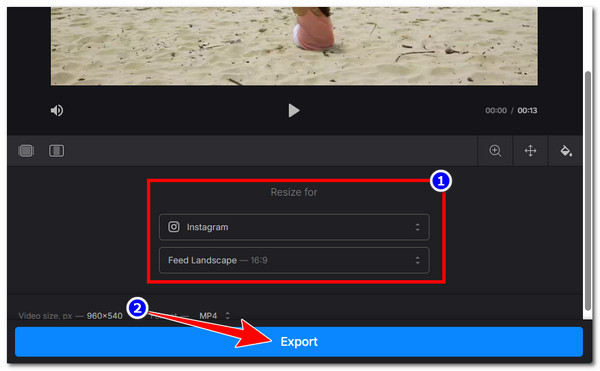
ขั้นตอนที่ 1เข้าไปที่หน้าเว็บ Video Resizer Online ของ Clideo คลิก "เลือกไฟล์" และเลือกวิดีโอที่คุณต้องการเปลี่ยนอัตราส่วนภาพเพื่อนำเข้า.
ขั้นตอนที่ 2ถัดไป ในส่วน "ปรับขนาดสำหรับ" ให้เลือกอัตราส่วนภาพตามแพลตฟอร์มที่คุณต้องการโพสต์วิดีโอ หรือคุณสามารถเปลี่ยนอัตราส่วนภาพด้วยตนเองได้โดยเลือกตัวเลือกเฉพาะด้านล่างค่าที่ตั้งไว้ล่วงหน้าสำหรับแต่ละแพลตฟอร์ม.
ขั้นตอนที่ 3เมื่อเสร็จแล้ว ให้คลิก "ส่งออก" เพื่อบันทึกการเปลี่ยนแปลงและดาวน์โหลดวิดีโอที่มีอัตราส่วนภาพที่เปลี่ยนไป เพียงเท่านี้เอง! นี่คือขั้นตอนง่ายๆ ในการเปลี่ยนอัตราส่วนภาพของวิดีโอโดยใช้ Clideo.
2. วีด
อีกหนึ่งโปรแกรมเปลี่ยนอัตราส่วนภาพวิดีโอออนไลน์คือ VEED โปรแกรมนี้มีขนาดที่ตั้งไว้ล่วงหน้าสำหรับแพลตฟอร์มต่างๆ ช่วยให้คุณจับคู่รูปแบบต่างๆ ได้อย่างรวดเร็ว เช่น 16:9, 9:16 หรือ 1:1 คุณยังสามารถปรับวิธีการแสดงวิดีโอให้พอดีกับเฟรมได้ด้วยการยืดหรือทำให้พอดีกับพื้นที่แสดงผล น่าเสียดายที่ Clideo ก็มีข้อจำกัดเช่นเดียวกัน คือเวอร์ชันฟรีอาจมีลายน้ำและคุณสมบัติการส่งออกที่จำกัด หากคุณต้องการลองใช้โปรแกรมนี้เป็นตัวเปลี่ยนอัตราส่วนภาพวิดีโอ นี่คือขั้นตอนง่ายๆ:
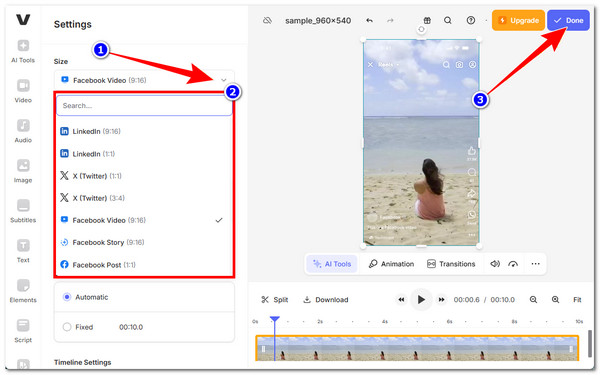
ขั้นตอนที่ 1เข้าไปที่หน้าเว็บปรับขนาดวิดีโอของ VEED จากนั้นคลิกปุ่ม "ปรับขนาดวิดีโอ" หลังจากนั้น อัปโหลดวิดีโอที่คุณต้องการเปลี่ยนอัตราส่วนภาพ.
ขั้นตอนที่ 2ถัดไป เลือกตัวเลือก "การตั้งค่า" จากด้านซ้าย คลิกเมนูแบบเลื่อนลง "ขนาด" และเลือกอัตราส่วนภาพที่คุณต้องการให้วิดีโอของคุณมี.
ขั้นตอนที่ 3เมื่อเสร็จแล้ว ให้คลิกปุ่ม "เสร็จสิ้น" และคลิก "ส่งออกวิดีโอ" เพื่อส่งออกวิดีโอและบันทึกไว้ในอุปกรณ์ของคุณ เพียงเท่านี้ก็เรียบร้อย!
วิธีเปลี่ยนอัตราส่วนภาพวิดีโอใน iPhone/Android
หากคุณต้องการใช้โทรศัพท์มือถือในการเปลี่ยนอัตราส่วนภาพวิดีโอ คุณสามารถใช้เครื่องมือออนไลน์ที่กล่าวถึงไปก่อนหน้านี้ได้ อย่างไรก็ตาม นอกเหนือจากนั้น ยังมีแอปพลิเคชันบนมือถือที่คุณสามารถใช้เปลี่ยนอัตราส่วนภาพวิดีโอได้เช่นกัน นั่นคือ Filmr ซึ่งมีให้ใช้งานทั้งบน iOS และ Android แอปที่ใช้งานง่ายนี้ออกแบบมาเพื่อรองรับความต้องการในการแก้ไขวิดีโอส่วนใหญ่ของคุณ รวมถึงการเปลี่ยนขนาดของวิดีโอผ่านการแก้ไขอัตราส่วนภาพ อย่างไรก็ตาม คุณอาจพบว่าแอปนี้ใช้งานยากสำหรับเพียงแค่การเปลี่ยนอัตราส่วนภาพง่ายๆ เนื่องจากต้องลงทะเบียนบัญชีผู้ใช้ก่อน นี่คือวิธีการใช้งาน:
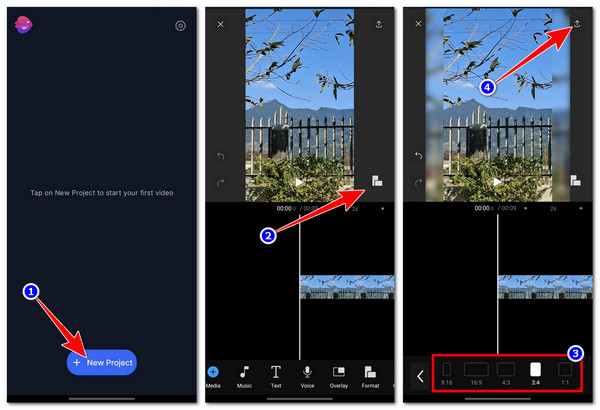
ขั้นตอนที่ 1ติดตั้งและเปิดแอปพลิเคชัน จากนั้นแตะ "+ โปรเจกต์ใหม่" และนำเข้าวิดีโอที่มีอัตราส่วนภาพไม่เหมาะสม.
ขั้นตอนที่ 2จากนั้น แตะไอคอน "อัตราส่วนภาพ" ในหน้าตัวอย่างวิดีโอทางด้านขวา และเลือกอัตราส่วนภาพที่คุณต้องการ.
ขั้นตอนที่ 3เมื่อเสร็จแล้ว ให้แตะปุ่ม "ส่งออก" ที่มีไอคอน "ลูกศร" ที่มุมบนขวา เลือกความละเอียด อัตราเฟรมต่อวินาที (FPS) แล้วแตะปุ่ม "ส่งออก" อีกครั้ง เท่านี้ก็เรียบร้อย!
บทสรุป
แค่นั้นเอง! นี่คือ 4 วิธีที่ดีที่สุดที่คุณสามารถทำได้ เปลี่ยนอัตราส่วนภาพวิดีโอ บนเดสก์ท็อป เว็บเบราว์เซอร์ และมือถือ ตอนนี้คุณรู้วิธีเปลี่ยนอัตราส่วนภาพของวิดีโอแล้ว คุณจะสามารถป้องกันไม่ให้วิดีโอของคุณถูกตัดหรือครอป มีแถบสีดำ หรือดูยืดออกบนแพลตฟอร์มโซเชียลมีเดียที่มีอัตราส่วนที่กำหนดไว้ได้ง่ายขึ้น คำแนะนำเกี่ยวกับเครื่องมือทั้งหมดเหล่านั้นใช้งานได้จริงและมีประสิทธิภาพ แต่มีเพียง... 4Easysoft แปลงวิดีโอทั้งหมด สามารถมอบบริการที่ดีที่สุดพร้อมผลลัพธ์คุณภาพสูงให้คุณได้! ลองใช้เครื่องมือนี้วันนี้และอย่าลืมแบ่งปันกับเพื่อน ๆ ของคุณด้วย.
100% ปลอดภัย
100% ปลอดภัย
