
ลบรหัสผ่านหน้าจอ, Apple ID, MDM และ Screen Time จาก iPhone อย่างปลอดภัย.

เปลี่ยนรหัสผ่าน Apple ID บน iOS, Mac และออนไลน์ได้อย่างมีประสิทธิภาพ

โพสโดย อัลวิน แคนเทโร ถึง ตัวปลดล็อค iOS มี.ค. 26, 2026
ไม่ว่าคุณจะใช้ macOS, iPadOS หรือ iOS Apple ID ของคุณก็เปรียบเสมือนประตูหลักสู่แอปและบริการทั้งหมดของ Apple ดังนั้น การตั้งรหัสผ่านที่ปลอดภัยและรักษาความปลอดภัยจึงเป็นสิ่งสำคัญในการรักษาความปลอดภัยทางดิจิทัลของคุณ การเปลี่ยนรหัสผ่านเป็นประจำนั้นเป็นวิธีที่มีประสิทธิภาพในการป้องกันการเข้าถึงโดยไม่ได้รับอนุญาตและปกป้องข้อมูลส่วนบุคคลของคุณจากการถูกบุกรุก ด้านล่างนี้ เราจะแนะนำวิธีการง่ายๆ และปลอดภัย 3 วิธีที่จะช่วยคุณได้ เปลี่ยนรหัสผ่าน Apple ID ของคุณได้อย่างง่ายดาย.
รายการคู่มือ
เปลี่ยนรหัสผ่าน Apple ID โดยใช้รหัสผ่านปัจจุบัน เปลี่ยนรหัสผ่าน Apple ID โดยไม่ใส่ข้อมูลประจำตัวที่ถูกต้อง ลบ Apple ID และเปลี่ยนรหัสผ่าน Apple ID ได้อย่างง่ายดาย เคล็ดลับการเปลี่ยนรหัสผ่าน Apple ID อย่างปลอดภัย คำถามที่พบบ่อยเกี่ยวกับการเปลี่ยนรหัสผ่าน Apple IDเปลี่ยนรหัสผ่าน Apple ID โดยใช้รหัสผ่านปัจจุบัน
การเปลี่ยนรหัสผ่าน Apple ID มีข้อดีคือมีความปลอดภัยสูง ใช้งานง่าย และสามารถใช้งานได้หลากหลาย นอกจากนี้ การอัปเดตรหัสผ่านจะมีผลทันทีในทุกอุปกรณ์ ช่วยป้องกันการเข้าถึงโดยไม่ได้รับอนุญาตได้อย่างทันท่วงที.
บน iPhone/iPad
ขั้นตอนที่ 1เปิดแอป "การตั้งค่า" จากนั้นแตะ Apple ID ของคุณที่ด้านบน จากรายการตัวเลือก ให้เลือก "เข้าสู่ระบบและความปลอดภัย".
ขั้นตอนที่ 2ในหน้าจอถัดไป ให้เลือก "เปลี่ยนรหัสผ่าน" ป้อนรหัสผ่าน Apple ID หรือรหัสผ่านหน้าจอล็อกของคุณ จากนั้น ทำตามขั้นตอนบนหน้าจอเพื่อยืนยันตัวตนให้เสร็จสมบูรณ์.

ขั้นตอนที่ 3ป้อนรหัสผ่านใหม่ที่ปลอดภัยของคุณลงบนหน้าจอ จากนั้นแตะปุ่ม "เปลี่ยน" บนหน้าจอเพื่อยืนยันการเปลี่ยนรหัสผ่าน Apple ID.

บน Mac
ขั้นตอนที่ 1เปิดเครื่อง Mac ของคุณแล้วคลิกที่ไอคอน "Apple" ที่ด้านบนของหน้าจอ จากนั้นเลือก "การตั้งค่าระบบ" คลิกชื่อบัญชี Apple ID ของคุณที่มุมบนซ้าย ถัดไป เลือก "การเข้าสู่ระบบและความปลอดภัย" จากรายการ.
ขั้นตอนที่ 2ไปที่ส่วน "รหัสผ่าน" จากนั้นเลือกปุ่ม "เปลี่ยนรหัสผ่าน" หาก Mac ของคุณยังไม่ได้รับการเชื่อถือ ให้ป้อนรหัสผ่านเดิมของคุณ.
ขั้นตอนที่ 3ถัดไป ให้ป้อนรหัสผ่าน Apple ID ใหม่ของคุณในหน้าจอถัดไป จากนั้นทำตามคำแนะนำบนหน้าจอเพื่อดำเนินการให้เสร็จสิ้น.

บนเว็บ
หากคุณไม่มีอุปกรณ์ที่เชื่อถือได้ คุณสามารถเปลี่ยนรหัสผ่าน Apple ID ผ่านทางเว็บได้เช่นกัน สามารถทำได้โดยใช้อุปกรณ์ที่ไม่ใช่ของ Apple อย่างไรก็ตาม โปรดตรวจสอบให้แน่ใจว่าบัญชีของคุณได้ลงชื่อเข้าใช้ในเว็บไซต์แล้ว.
ขั้นตอนที่ 1เปิดเว็บเบราว์เซอร์บนอุปกรณ์ของคุณและไปที่เว็บไซต์อย่างเป็นทางการ ข้อมูลบัญชีของคุณจะปรากฏขึ้นโดยอัตโนมัติ เลือกชื่อบัญชีของคุณที่ด้านบนของหน้าจอ.
ขั้นตอนที่ 2เลือกปุ่ม "เข้าสู่ระบบและรักษาความปลอดภัย" คลิกปุ่ม "รหัสผ่าน" ทางด้านขวา จากนั้นป้อนรหัสผ่านปัจจุบันของคุณและรหัสผ่านใหม่ที่ปลอดภัย สุดท้ายคลิกปุ่ม "เปลี่ยนรหัสผ่าน" เพื่อยืนยัน.

รีเซ็ตรหัสผ่าน Apple ID โดยไม่มีข้อมูลประจำตัวที่ถูกต้อง
ผู้ใช้บางคนอาจจำรหัสผ่าน Apple ID ของตนเองไม่ได้เสมอไป เนื่องจากอุปกรณ์มักจะล็อกอินค้างไว้เป็นเวลานาน ผู้ใช้จึงไม่ค่อยจำเป็นต้องป้อนข้อมูลประจำตัวบัญชีบ่อยนัก ทำให้การลืมรหัสผ่านเป็นเรื่องปกติ ลืมรหัสผ่าน. นอกจากนี้ หากบัญชีมีการเคลื่อนไหวที่ผิดปกติหรือเผชิญกับความเสี่ยงด้านความปลอดภัย ผู้ใช้อาจไม่สามารถยืนยันตัวตนโดยใช้ข้อมูลประจำตัวเดิมได้ ในกรณีเช่นนี้ จำเป็นต้องใช้วิธีการยืนยันตัวตนแบบอื่นเพื่อรีเซ็ตหรือเปลี่ยน Apple ID โดยไม่ต้องใช้รหัสผ่าน ซึ่งจะช่วยให้สามารถเข้าถึงบัญชีได้ตามปกติ.
ขั้นตอนที่ 1ใช้อุปกรณ์ของคุณเข้าเว็บไซต์ iForgot อย่างเป็นทางการ จากนั้นแตะปุ่ม "รีเซ็ตรหัสผ่าน" ที่อยู่ตรงกลางด้านล่างของหน้าจอ หน้าจอจะรีเฟรช.

ขั้นตอนที่ 2ป้อนที่อยู่อีเมล Apple ID หรือหมายเลขโทรศัพท์ของคุณที่ด้านบน จากนั้นป้อนรหัสยืนยันที่ด้านล่าง แตะ "ดำเนินการต่อ" ที่มุมล่างซ้าย เลือก "ฉันต้องการรีเซ็ตรหัสผ่าน" แล้วแตะ "ดำเนินการต่อ".

ขั้นตอนที่ 3เลือก "รับอีเมล" หรือ "ตอบคำถามด้านความปลอดภัย" แตะ "ดำเนินการต่อ" ที่มุมล่างขวา ทำตามคำแนะนำบนหน้าจอเพื่อดำเนินการให้เสร็จสิ้น.

ลบ Apple ID และเปลี่ยนรหัสผ่าน Apple ID ได้อย่างง่ายดาย
หากคุณต้องการเรียนรู้วิธีเปลี่ยนรหัสผ่าน Apple ID อย่างง่ายดายเมื่อคุณลืมรหัสผ่าน, 4Easysoft ตัวปลดล็อค iPhone เป็นตัวเลือกที่สะดวกสบาย โปรแกรมอันทรงพลังนี้สามารถลบข้อจำกัดรหัสผ่านต่างๆ บน iPhone, iPad และ iPod ได้ เครื่องมือนี้รองรับ iOS ทุกรุ่นและทุกเวอร์ชัน รวมถึง iPhone 17 และ iOS 18/26 รุ่นล่าสุด นอกจากนี้ เมื่อพูดถึงการปลดล็อก iPhone โปรแกรม iPhone Unlocker นี้ยังนำเสนอโซลูชันที่ครอบคลุมสำหรับการเปลี่ยนรหัสผ่าน Apple ID ไม่ว่าคุณจะใช้ Face ID หรือ Touch ID ก็ตาม.

ลบรหัสผ่านที่บันทึกไว้ทั้งหมดออกจากอุปกรณ์ของคุณ และรีเซ็ตฟังก์ชันต่างๆ เช่น Face ID.
ลบรหัสผ่าน Apple ID เก่าของคุณอย่างรวดเร็วและตั้งรหัสผ่านใหม่ทันที.
ลบข้อจำกัดการใช้งานต่างๆ ได้อย่างมีประสิทธิภาพเมื่อ iPhone ของคุณอยู่ในโหมดจำกัดการใช้งาน.
ปลดล็อกอุปกรณ์ iOS อย่างปลอดภัยในสถานะล็อกต่างๆ และปกป้องความเป็นส่วนตัวของคุณ.
100% ปลอดภัย
100% ปลอดภัย
ขั้นตอนที่ 1เปิดโปรแกรมบนคอมพิวเตอร์ของคุณ แล้วคลิก "ลบ Apple ID" เพื่อดำเนินการต่อ บนอุปกรณ์ของคุณ จะมีข้อความแจ้งเตือนปรากฏขึ้นว่า "เชื่อถือคอมพิวเตอร์เครื่องนี้หรือไม่?" แตะ "เชื่อถือ".
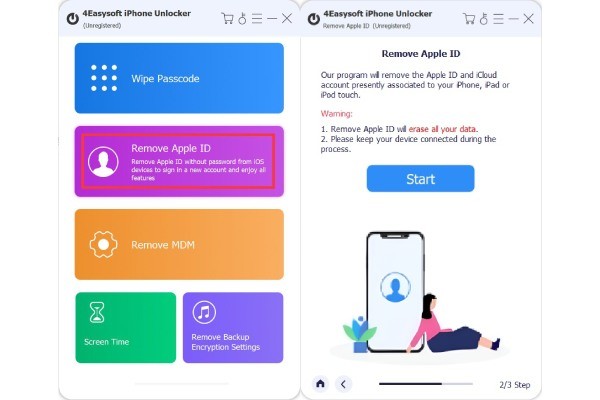
ขั้นตอนที่ 2จากนั้นแตะ "เริ่ม" หากปิดใช้งานอยู่ คุณจะต้องรอสักครู่เพื่อปลดล็อก Apple ID ของคุณ หากเปิดใช้งานฟีเจอร์นี้ สำหรับ iOS 11.3 และเวอร์ชันก่อนหน้า ให้ลบ Apple ID ของคุณโดยการรีเซ็ตข้อมูลทั้งหมด.
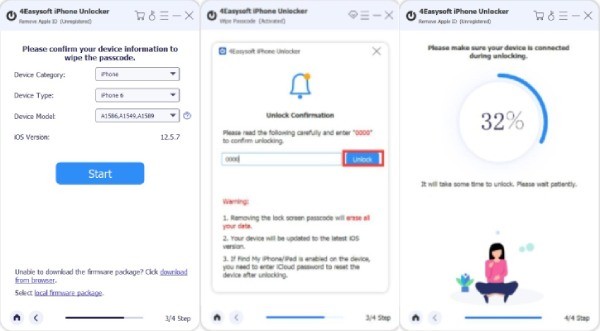
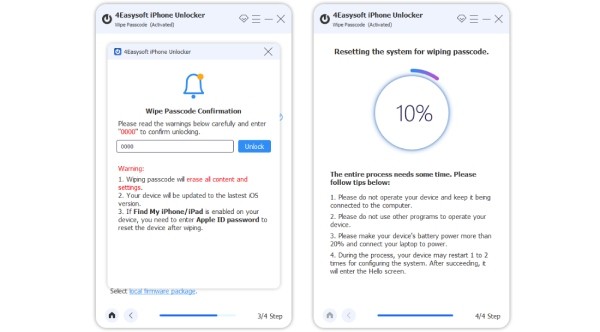
ขั้นตอนที่ 3บนคอมพิวเตอร์ของคุณ ให้ป้อน 0000 ลงในช่อง คลิก "ยืนยัน" และตรวจสอบข้อมูลของคุณ คลิก "เริ่ม" เพื่อดาวน์โหลดแพ็คเกจเฟิร์มแวร์ จากนั้น ป้อน 0000 อีกครั้งแล้วคลิก "ปลดล็อก" เพื่อลบและเปลี่ยนรหัสผ่าน Apple ID ของคุณ.
เคล็ดลับการเปลี่ยนรหัสผ่าน Apple ID อย่างปลอดภัย
ใช้รหัสผ่านที่ปลอดภัย:
คำแนะนำคือให้ใช้รหัสผ่านที่มีความยาวอย่างน้อย 12 ตัวอักษร และประกอบด้วยตัวอักษรพิมพ์ใหญ่และพิมพ์เล็ก ตัวเลข และอักขระพิเศษ หลีกเลี่ยงการใช้ข้อมูลที่เดาได้ง่าย เช่น ชื่อ วันเกิด หรือตัวเลขเรียงกัน เพื่อทำให้ยากต่อการถอดรหัส.
ควรเปลี่ยนรหัสผ่านเป็นประจำ:
แม้ว่าบัญชีของคุณจะไม่แสดงสัญญาณของการเคลื่อนไหวที่ผิดปกติใดๆ ก็ตาม ควรเปลี่ยนรหัสผ่านของคุณเป็นระยะๆ การทำเช่นนี้จะช่วยลดความเสี่ยงด้านความปลอดภัยที่เกี่ยวข้องกับการรั่วไหลของข้อมูลในอดีต หรือการใช้รหัสผ่านเดียวกันเป็นเวลานานได้อย่างมีประสิทธิภาพ.
เปิดใช้งานการตรวจสอบสิทธิ์แบบสองขั้นตอน:
เมื่อเปิดใช้งานแล้ว แม้ว่ารหัสผ่านของคุณจะถูกเปิดเผย ระบบก็จะยังกำหนดให้มีการตรวจสอบยืนยันขั้นที่สอง เช่น การใช้อุปกรณ์ที่เชื่อถือได้ หรือรหัสยืนยัน ซึ่งจะช่วยเพิ่มความปลอดภัยโดยรวมของบัญชีของคุณได้อย่างมาก.
ตรวจสอบและจัดการอุปกรณ์ที่เข้าสู่ระบบ:
หลังจากเปลี่ยนรหัสผ่านแล้ว คุณควรตรวจสอบรายชื่ออุปกรณ์ที่ล็อกอินอยู่ในปัจจุบันโดยทันที และลบอุปกรณ์ใดๆ ที่คุณไม่รู้จักหรือไม่ใช้งานแล้ว เพื่อป้องกันไม่ให้ผู้อื่นเข้าถึงข้อมูลบัญชีของคุณต่อไป.
คำถามที่พบบ่อยเกี่ยวกับการเปลี่ยนรหัสผ่าน Apple ID
-
การเปลี่ยนรหัสผ่าน Apple ID จะทำให้ฉันออกจากระบบในทุกอุปกรณ์หรือไม่?
ใช่แล้ว หลังจากที่คุณอัปเดตรหัสผ่านแล้ว Apple อาจขอให้คุณลงชื่อเข้าใช้ใหม่อีกครั้งบนอุปกรณ์ของคุณ เพื่อให้แน่ใจว่าเฉพาะผู้ใช้ที่ได้รับอนุญาตเท่านั้นที่จะสามารถเข้าถึงบัญชีของคุณได้ต่อไป.
-
ฉันสามารถเปลี่ยนรหัสผ่าน Apple ID โดยไม่ต้องใช้ iPhone ได้หรือไม่?
ใช่ คุณสามารถเปลี่ยนรหัสผ่านได้โดยใช้เว็บเบราว์เซอร์ใดก็ได้ โดยเข้าไปที่หน้าจัดการ Apple ID ตราบใดที่คุณสามารถยืนยันตัวตนได้ คุณไม่จำเป็นต้องเข้าถึง iPhone ของคุณโดยตรง.
บทสรุป
หากคุณต้องการที่จะ เปลี่ยนรหัสผ่าน Apple ID ของคุณ, วิธีการใดๆ ที่กล่าวมาข้างต้นก็ใช้ได้ คุณสามารถเลือกวิธีที่เหมาะสมกับอุปกรณ์และสถานการณ์ของคุณได้มากที่สุด อย่างไรก็ตาม หากคุณลืมรหัสผ่านหรือ iPhone ของคุณทำงานผิดปกติ คุณอาจไม่สามารถเปลี่ยนรหัสผ่านได้โดยตรงผ่าน "การตั้งค่า" ในกรณีเช่นนี้ คุณสามารถใช้... 4Easysoft ตัวปลดล็อค iPhone เป็นทางเลือกในการแก้ไขปัญหา โดยเป็นวิธีที่มีประสิทธิภาพในการแก้ไขปัญหาเกี่ยวกับรหัสผ่านของ iPhone รวมถึงปัญหาที่เกี่ยวข้องกับ Face ID และ Touch ID.
100% ปลอดภัย
100% ปลอดภัย
