
กู้คืนข้อมูลที่ถูกลบ/สูญหายจาก PC/Mac, ฮาร์ดดิสก์, USB, การ์ด SD และอื่นๆ.

กล้อง Apple Continuity - เรียนรู้เพิ่มเติมเกี่ยวกับฟีเจอร์นี้บน iOS 26 และ 27 ของคุณ

โพสโดย พอลล่า ไพลากา ถึง แนวทางแก้ไข/เคล็ดลับ ก.พ. 02, 2023
Apple ได้ปล่อยฟังก์ชันใหม่ใน iOS เวอร์ชัน 26 และ 27 ล่าสุด นั่นคือ Continuity Camera ฟังก์ชันนี้ช่วยให้คุณเปลี่ยน iPhone ของคุณให้เป็นเว็บแคมสำหรับใช้งานบน Mac ได้ อย่างไรก็ตาม ฟังก์ชันนี้อาจไม่สามารถใช้งานได้ใน iPhone ทุกรุ่นและทุกเวอร์ชัน คุณอาจสงสัยว่า iPhone ของคุณสามารถใช้งานฟังก์ชันนี้ได้หรือไม่ คำตอบคือลองอ่านบทความนี้ ซึ่งมีข้อมูลและข้อกำหนดต่างๆ สำหรับ iPhone ของคุณ กล้องต่อเนื่องของ Apple.
รายการคู่มือ
ส่วนที่ 1. กล้อง Apple Continuity ทำงานอย่างไรบน iPhone ส่วนที่ 2: ข้อกำหนดของระบบ iOS ในการใช้ Apple Continuity Camera ส่วนที่ 3 วิธีการอัปเกรดเป็น iOS 26 และ 27 เพื่อใช้งานกล้อง Apple Continuity บน FaceTime ส่วนที่ 4 คำถามที่พบบ่อยเกี่ยวกับ Apple Continuity Cameraส่วนที่ 1. กล้อง Apple Continuity ทำงานอย่างไรบน iPhone
Apple ได้เปิดตัวฟังก์ชันใหม่ล่าสุดของ iOS 26 และ 27 นั่นคือ Continuity Camera ด้วยฟังก์ชันนี้ คุณสามารถใช้กล้องของ iPhone เป็นสื่อกลางในการแทรกภาพหรือสแกนไฟล์เอกสารลงในคอมพิวเตอร์ Mac ของคุณได้ นอกจากนี้ยังช่วยให้คุณใช้กล้องหลังเป็นเว็บแคม FaceTime หรือใช้กับแพลตฟอร์มอื่นๆ เพื่อทำการสนทนาทางวิดีโอได้อีกด้วย ยิ่งไปกว่านั้น คุณยังสามารถใช้ฟังก์ชันใหม่ของ iOS 26 และ 27 นี้ได้ทั้งแบบมีสายและไร้สาย ด้วยจุดเด่นมากมายเหล่านี้ คุณอาจกล่าวได้ว่านี่คือฟังก์ชันที่ยอดเยี่ยมของ iOS 26 และ 27 อย่างไรก็ตาม ก่อนที่คุณจะใช้งานได้ คุณต้องพิจารณาข้อกำหนดหลายประการ ข้อกำหนดเหล่านั้นจำเป็นเพื่อให้คุณใช้งานได้โดยไม่มีข้อผิดพลาดใดๆ มาดูข้อกำหนดของ Continuity Camera กันเลยดีกว่า.
ส่วนที่ 2: ข้อกำหนดของระบบ iOS ในการใช้ Apple Continuity Camera
หลังจากเปิดตัวฟังก์ชันใหม่ล่าสุดของ iOS นี้แล้ว ก็มีการเผยแพร่ข้อกำหนดต่างๆ ให้กับผู้ใช้ iOS 26 และ 27 เพื่อใช้งาน Apple Continuity Camera นอกจากนี้ ฟังก์ชันนี้ยังใช้งานได้กับ iPhone บางรุ่นและบางเวอร์ชัน รวมถึง macOS บางเวอร์ชันเท่านั้น ข้อกำหนดเหล่านั้นมีดังนี้:
| iOS เวอร์ชัน 26 และ 27 หรือใหม่กว่า | macOS Ventura หรือใหม่กว่า |
| iPhone XR หรือใหม่กว่า. | Mac ทั้งหมดที่สามารถรันได้ถึง macOS Tahoe |
| iPhone 11 ขึ้นไปเพื่อเข้าถึง Center Stage | |
| iPhone 11 หรือใหม่กว่า ยกเว้น iPhone SE สำหรับ Desk View | |
| iPhone 12 ขึ้นไปสำหรับ Studio Light |
นอกเหนือจากเวอร์ชัน iPhone, รุ่น และข้อกำหนด macOS แล้ว ยังมีข้อกำหนดเพิ่มเติมดังต่อไปนี้:
◆ คุณควรลงชื่อเข้าใช้ iPhone และ Mac ด้วย Apple ID เดียวกัน
◆ กล้องต่อเนื่องควรเปิดอยู่บน iPhone ของคุณ หากคุณไม่ทราบวิธีเปิด ให้ทำตามนี้: ในแอปการตั้งค่า ให้เลือกตัวเลือกทั่วไป จากนั้นแตะปุ่ม AirPlay และ Handoff และตรวจสอบว่าเปิดอยู่หรือไม่
◆ ทั้ง iPhone และ Mac ของคุณไม่ควรแชร์การเชื่อมต่อโทรศัพท์มือถือและอินเทอร์เน็ต
◆ คุณควรวาง iPhone และ Mac ไว้ใกล้กัน นอกจากนี้ บลูทูธและ Wi-Fi บนอุปกรณ์ทั้งสองเครื่องจะต้องเปิดอยู่ด้วย
ส่วนที่ 3 วิธีการอัปเกรดเป็น iOS 26 และ 27 เพื่อใช้งานกล้อง Apple Continuity บน FaceTime
จากข้อกำหนดข้างต้น คุณต้องอัปเดต iPhone ของคุณเป็นเวอร์ชัน iOS 26 และ 27 เพื่อให้สามารถใช้งานฟังก์ชัน Apple Continuity Camera บนอุปกรณ์ของคุณ และใช้งานผ่าน FaceTime ได้ หากคุณพบปัญหาเกี่ยวกับ iOS เช่น iPhone อัปเดตไม่ได้ คุณสามารถใช้... 4Easysoft การกู้คืนข้อมูล iPhone เครื่องมือสำหรับแก้ไขปัญหานี้ เครื่องมืออันทรงพลังนี้ได้รับการพัฒนาขึ้นเพื่อแก้ไขปัญหา iOS เกือบทั้งหมดที่เกิดจากสถานการณ์ต่างๆ เช่น ระบบล่ม การลบข้อมูลโดยไม่ได้ตั้งใจ การลืมรหัสผ่าน การรีเซ็ตเป็นค่าจากโรงงาน เป็นต้น นอกจากนั้น ยังช่วยให้คุณแก้ไขปัญหาระบบ iOS ที่มีปัญหาได้ รวมถึงการอัปเดตข้อผิดพลาดด้วยอัตราความสำเร็จที่สูงโดยไม่สูญเสียข้อมูลของคุณ

สามารถรองรับอุปกรณ์ iOS ทุกเวอร์ชัน ไม่ว่าจะเป็น iPhone, iPad หรือ iPod
ติดตั้งความสามารถในการแก้ไขปัญหา iOS มากกว่า 50 ปัญหาได้อย่างมีประสิทธิภาพ
รองรับข้อมูลที่สามารถกู้คืนได้มากกว่า 20 รายการ
มาพร้อมกับฟังก์ชันดูตัวอย่างเพื่อดูและเลือกไฟล์ข้อมูลที่คุณต้องการกู้คืน
100% ปลอดภัย
100% ปลอดภัย
วิธีการใช้งาน 4Easysoft การกู้คืนข้อมูล iPhone เครื่องมือในการแก้ไขปัญหาการอัปเดต iOS:
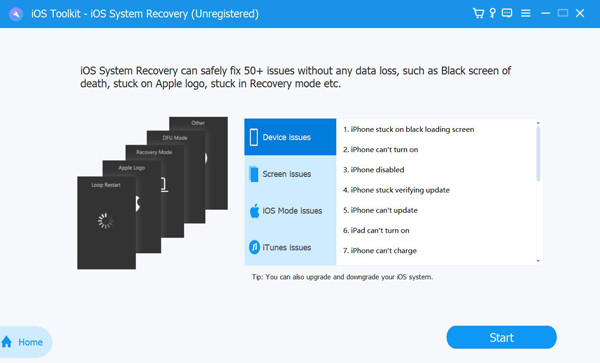
ขั้นตอนที่ 1ไปที่ ข้อมูล iPhone ของ 4Easysoft เว็บไซต์ Recovery เพื่อติดตั้งเครื่องมือบน Windows หรือ Mac ของคุณ จากนั้นคลิก การกู้คืนระบบ iOS และเชื่อมต่อ iPhone ของคุณเข้ากับอุปกรณ์โดยใช้สาย USB หลังจากนั้น ให้ทำเครื่องหมายที่ เริ่ม ปุ่มที่จะสแกนอุปกรณ์ iPhone ของคุณโดยอัตโนมัติและอัปเดตเวอร์ชั่น iOS เพื่อรับ Apple Continuity Camera
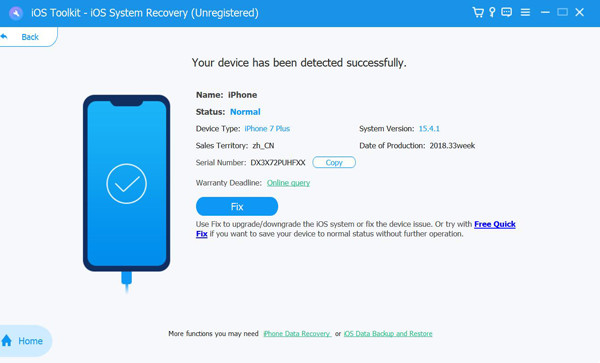
ขั้นตอนที่ 2หลังจากที่เครื่องมือสแกนอุปกรณ์ของคุณแล้ว ข้อมูลทั้งหมดเกี่ยวกับอุปกรณ์นั้นจะปรากฏอยู่ในรายการ ทำเครื่องหมายที่ แก้ไข ปุ่มเพื่อดำเนินการต่อไปกระบวนการต่อไป
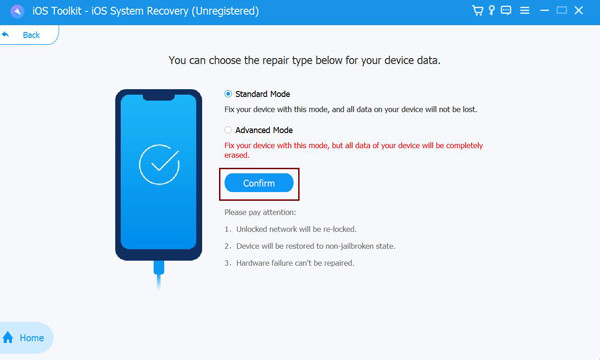
ขั้นตอนที่ 3จากนั้นเครื่องมือจะแจ้งให้คุณเลือกระหว่างสองโหมด หากคุณเลือก โหมดมาตรฐานมันจะแก้ไขปัญหาระบบ iOS เล็กน้อยเท่านั้นโดยไม่สูญเสียข้อมูล มิฉะนั้น หากคุณเลือก โหมดขั้นสูงมันจะแก้ไขปัญหาร้ายแรงเหล่านั้นซึ่งจะทำให้คุณสูญเสียข้อมูล โหมดขั้นสูงมีอัตราความสำเร็จสูงกว่าโหมดมาตรฐานมาก หลังจากตัดสินใจแล้ว ให้คลิกโหมดที่คุณต้องการและทำเครื่องหมายที่ ยืนยัน ปุ่ม.
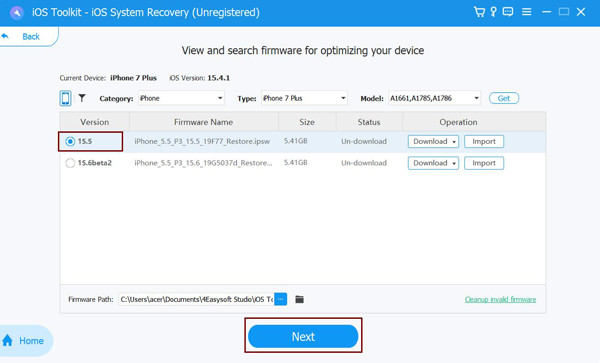
ขั้นตอนที่ 4เลือกที่เหมาะสม หมวดหมู่,ประเภท, และ แบบอย่าง ตามอุปกรณ์ของคุณ จากนั้นเลือกเฟิร์มแวร์ที่คุณต้องการพร้อมเวอร์ชัน iOS ต่างๆ แล้วคลิก ดาวน์โหลด ปุ่มนี้ ด้วยวิธีนี้ คุณจะสามารถอัปเกรดเวอร์ชัน iOS ของ iPhone ของคุณเป็น iOS 26 และ 27 ได้ จากนั้น ติ๊กที่ช่องทำเครื่องหมาย ต่อไป ปุ่มเพื่อเริ่มอัพเกรด iPhone ของคุณและใช้งาน Apple Continuity Camera ในภายหลัง
ส่วนที่ 4 คำถามที่พบบ่อยเกี่ยวกับ Apple Continuity Camera
-
1. ฉันสามารถใช้ Apple Continuity Camera โดยไม่ใช้ Wi-Fi ได้หรือไม่?
ขออภัย คุณไม่สามารถทำได้ เนื่องจากเป็นข้อกำหนดที่ต้องเปิด Wi-Fi และ Bluetooth บนคอมพิวเตอร์ iPhone และ Mac ของคุณ หากคุณกำลังวางแผนใช้ฟังก์ชันนี้แบบไร้สาย คุณควรตรวจสอบว่าคุณมี Wi-Fi และ Bluetooth หรือไม่
-
2. ฉันสามารถใช้ฟังก์ชั่นกล้องต่อเนื่องเป็นเว็บแคมบน Zoom ได้หรือไม่
ใช่ คุณสามารถทำได้อย่างแน่นอน! คุณยังสามารถใช้ฟังก์ชันนี้เพื่อเปลี่ยนกล้องหลังของ iPhone ให้เป็นเว็บแคมได้หากคุณมี Zoom Meetings นอกจากนั้น ฟังก์ชันนี้ยังสามารถใช้กับ Microsoft Teams และ Webex ได้อีกด้วย
-
3. ฉันจะตั้งค่าฟังก์ชัน Apple Continuity Camera แบบมีสายได้อย่างไร
หากต้องการตั้งค่าฟังก์ชันนี้ให้ใช้งานแบบมีสาย คุณควรใช้สาย USB เพื่อเชื่อมต่ออุปกรณ์ iPhone ของคุณเข้ากับคอมพิวเตอร์ Mac นอกจากนี้ วิธีนี้ยังเป็นวิธีที่ดีเยี่ยมในการทำให้แบตเตอรี่ iPhone ของคุณเต็มอยู่เสมอสำหรับการโทรวิดีโอแบบเรียลไทม์เป็นเวลานาน
บทสรุป
เมื่อคุณได้เรียนรู้ฟังก์ชันการทำงานล่าสุดของ iOS 26 และ 27 แล้ว... กล้องถ่ายภาพต่อเนื่องคุณสามารถเพลิดเพลินกับการใช้งานฟีเจอร์นี้กับวิดีโอคอลของคุณได้ทุกเมื่อ โปรดทราบข้อกำหนดเหล่านี้ เพราะจำเป็นต่อการใช้งานฟังก์ชันนี้โดยไม่มีข้อผิดพลาดหรือปัญหาใดๆ ยิ่งไปกว่านั้น หากคุณพบปัญหาระบบ iOS เช่น iPhone ไม่สามารถอัปเดตได้ ให้กำจัดมันโดยใช้ 4Easysoft การกู้คืนข้อมูล iPhone เครื่องมือ อย่าลังเลที่จะเยี่ยมชมโปรแกรมบนเว็บไซต์อย่างเป็นทางการและสัมผัสกับความสามารถและคุณสมบัติที่โดดเด่นได้ฟรี!
