
กู้คืนข้อมูลทั้งหมดจากอุปกรณ์ iOS ของคุณ ข้อมูลสำรอง iTunes และ iCloud

วิธีการกู้คืนข้อความเสียงที่ถูกลบบน iPhone: คู่มือ 4 ขั้นตอนโดยละเอียด

โพสโดย พอลล่า ไพลากา ถึง การกู้คืน iOS ม.ค. 08, 2026
ข้อความเสียงประกอบด้วยข้อความส่วนตัวหรือข้อมูลสำคัญ การสูญหายจึงเป็นเรื่องที่น่าหงุดหงิดเป็นอย่างยิ่ง แต่ข่าวดีก็คือ คุณสามารถแก้ไขหรือกู้คืนได้ กู้คืนข้อความเสียงที่ถูกลบบน iPhoneเนื่องจากข้อความเสียงไม่ได้ถูกลบอย่างถาวรเสมอไป บทความนี้จึงนำเสนอเฉพาะวิธีการที่ถูกต้อง โดยมี 4 วิธีในการกู้คืนข้อความเสียงที่เพิ่งลบไปหรือถูกลบอย่างถาวรบน iPhone ทั้งตัวเลือกการกู้คืนในระบบ iOS และวิธีการกู้คืนทางเลือกอื่นๆ เพื่อให้คุณสามารถเลือกวิธีที่ดีที่สุดสำหรับกรณีของคุณได้
รายการคู่มือ
กู้คืนข้อความเสียงที่ถูกลบบน iPhone ของคุณได้อย่างปลอดภัยและง่ายดาย กู้คืนข้อความเสียงที่ถูกลบใน iPhone โดยใช้ซอฟต์แวร์นั้นเอง วิธีการกู้คืนข้อความเสียงที่ถูกลบจาก iPhone โดยใช้การสำรองข้อมูล iCloud/iTunes วิธีลบข้อความเสียงใน iPhone อย่างถาวรกู้คืนข้อความเสียงที่ถูกลบบน iPhone ของคุณได้อย่างปลอดภัยและง่ายดาย
การสูญเสียข้อความเสียงสำคัญบน iPhone โดยเฉพาะอย่างยิ่งหากเกี่ยวข้องกับคำแนะนำในการทำงานหรือข้อความส่วนตัว อาจทำให้เกิดความเครียดอย่างมาก โชคดีที่หากคุณต้องการวิธีที่ปลอดภัย ยืดหยุ่น และเชื่อถือได้ในการกู้คืนข้อความเสียงที่ถูกลบไปบน iPhone คุณสามารถใช้... 4Easysoft การกู้คืนข้อมูล iPhone เป็นตัวเลือกที่ดีที่สุด แม้ว่าคุณจะไม่มีข้อมูลสำรอง คุณก็ยังสามารถกู้คืนข้อความเสียงที่ถูกลบอย่างถาวรบน iPhone ได้ด้วยอัตราความสำเร็จสูง โปรดจำไว้ว่าให้หยุดบันทึกเนื้อหาใหม่หรือทำการเปลี่ยนแปลงใดๆ ก่อนทำการกู้คืน

สามารถกู้คืนข้อความเสียงที่ถูกลบบน iPhone ที่ไม่มีการสำรองข้อมูลได้อย่างปลอดภัย
รองรับโหมดการกู้คืนสามโหมด: ไม่มีการสำรองข้อมูล, การสำรองข้อมูลผ่าน iTunes และการสำรองข้อมูลผ่าน iCloud
อนุญาตให้ดูตัวอย่างข้อความเสียงก่อนที่จะกู้คืนอย่างถาวร
รองรับ iPhone 17 และ iOS 26
100% ปลอดภัย
100% ปลอดภัย
ขั้นตอนที่ 1เริ่มใช้งานโปรแกรม 4Easysoft iPhone Data Recovery บนคอมพิวเตอร์ของคุณ ใช้สาย USB เชื่อมต่ออุปกรณ์ของคุณกับคอมพิวเตอร์ เมื่อมีข้อความแจ้งเตือนปรากฏขึ้นบนหน้าจอ iPhone ของคุณ ให้แตะ "เชื่อถือ" เพื่ออนุญาตให้ซอฟต์แวร์เข้าถึงอุปกรณ์ของคุณ

ขั้นตอนที่ 2หลังจากที่ระบบตรวจพบอุปกรณ์ของคุณเรียบร้อยแล้ว ให้เลือก "กู้คืนข้อมูล iPhone" จากนั้นเลือก "บันทึกจากอุปกรณ์ iOS" แล้วคลิกปุ่ม "เริ่มสแกน" เพื่อเริ่มค้นหาข้อความเสียงที่หายไป

ขั้นตอนที่ 3ไปที่ส่วน "ข้อความเสียง" ดับเบิ้ลคลิกที่ข้อความเสียงแต่ละรายการเพื่อดูตัวอย่าง ทำเครื่องหมายในช่องสี่เหลี่ยมข้างข้อความเสียงที่เลือก จากนั้นคลิกปุ่ม "กู้คืน" เพื่อดึงข้อความเสียงจาก iPhone ไปยังพีซี

กู้คืนข้อความเสียงที่ถูกลบใน iPhone โดยใช้ซอฟต์แวร์นั้นเอง
หากคุณเพิ่งลบข้อความเสียงไปเมื่อไม่นานมานี้ iPhone ของคุณอาจยังเก็บไว้ในโฟลเดอร์ข้อความที่ถูกลบอยู่ก็ได้ นอกจากนี้ คุณยังสามารถ... ตรวจสอบโฟลเดอร์ "ลบไปแล้วเมื่อเร็วๆ นี้" บน iPhone เพื่อกู้คืนไฟล์ iPhone อื่นๆ ก่อน Apple จะจัดเก็บข้อความเสียงที่ถูกลบไว้ชั่วคราว ทำให้คุณมีโอกาสกู้คืนข้อความเสียงบน iPhone ได้โดยไม่ต้องใช้เครื่องมือเพิ่มเติม วิธีนี้รวดเร็ว ง่าย และได้ผลดีมากสำหรับข้อความเสียงที่ถูกลบภายในระยะเวลาอันสั้น นี่คือวิธีการกู้คืนข้อความเสียงที่ถูกลบบน iPhone โดยตรง:
ขั้นตอนที่ 1เปิดแอป "โทรศัพท์" บน iPhone ของคุณ
ขั้นตอนที่ 2จากนั้นแตะ "ข้อความเสียง" ที่ด้านล่าง เลื่อนลงมาแล้วมองหา "ข้อความที่ถูกลบ"
ขั้นตอนที่ 3ถัดไป แตะที่ข้อความเสียงที่คุณต้องการกู้คืน แล้วเลือก "กู้คืน" ข้อความเสียงจะถูกกู้คืนไปยังรายการข้อความเสียงหลักของคุณ
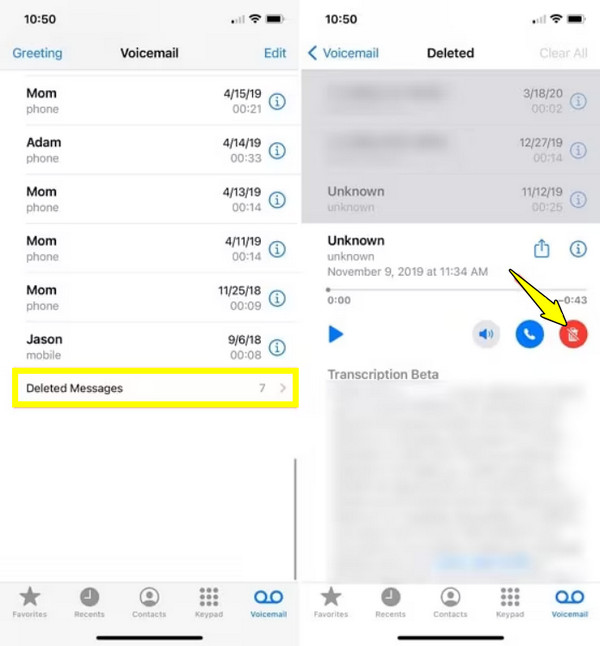
วิธีการกู้คืนข้อความเสียงที่ถูกลบจาก iPhone โดยใช้การสำรองข้อมูล iCloud/iTunes
ในขณะเดียวกัน หากคุณสำรองข้อมูล iPhone เป็นประจำ Apple ก็มีบริการสำรองข้อมูลในตัวที่จะช่วยคุณกู้คืนข้อความเสียงใน iPhone ได้ หากข้อความเสียงนั้นไม่สามารถใช้งานได้ในอุปกรณ์ของคุณแล้ว การสำรองข้อมูล iCloud และ iTunes ของ Apple ก็สามารถช่วยได้ อย่างไรก็ตาม วิธีนี้จะแทนที่ข้อมูลปัจจุบันของคุณด้วยข้อมูลที่สำรองไว้
วิธีการกู้คืนข้อความเสียงที่ถูกลบใน iPhone จากการสำรองข้อมูล iCloud:
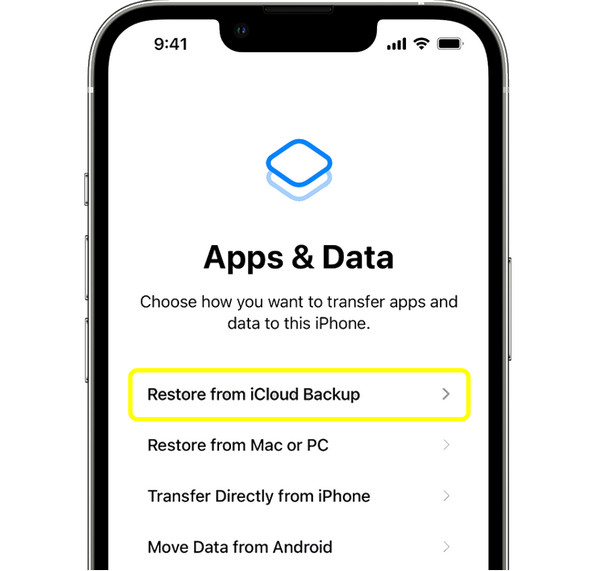
ขั้นตอนที่ 1เปิดแอป "การตั้งค่า" แตะ "ทั่วไป" "ถ่ายโอนหรือรีเซ็ต iPhone" และ "ลบเนื้อหาและการตั้งค่าทั้งหมด" จากนั้นตั้งค่า iPhone ของคุณใหม่ตามปกติ
ขั้นตอนที่ 2จากนั้น แตะ "กู้คืนจากการสำรองข้อมูล iCloud" ในหน้าจอ "แอปและข้อมูล" ลงชื่อเข้าใช้ด้วย Apple ID ของคุณ
ขั้นตอนที่ 3เลือกไฟล์สำรองที่สร้างไว้ก่อนที่ข้อความเสียงจะถูกลบ
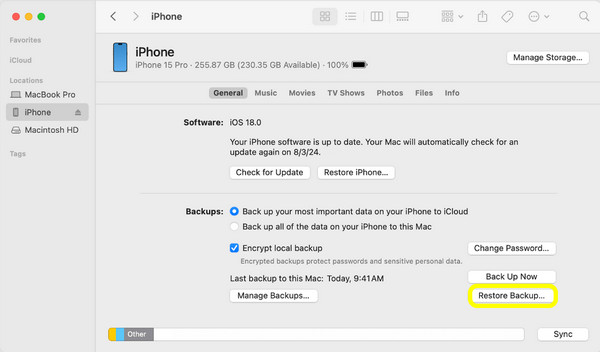
วิธีการกู้คืนข้อความเสียงที่ถูกลบไปแล้วบน iPhone จากการสำรองข้อมูล iTunes:
ขั้นตอนที่ 1เชื่อมต่อ iPhone ของคุณกับคอมพิวเตอร์ เปิด "iTunes" หรือ "Finder" เลือกอุปกรณ์ของคุณแล้วคลิก "กู้คืนข้อมูลสำรอง"
ขั้นตอนที่ 2เลือกการสำรองข้อมูล iTunes ที่ครอบคลุมข้อความเสียงที่ถูกลบไปแล้ว
ขั้นตอนที่ 3โปรดรอจนกว่ากระบวนการกู้คืนจะเสร็จสมบูรณ์ก่อนที่จะถอดสาย iPhone ของคุณ
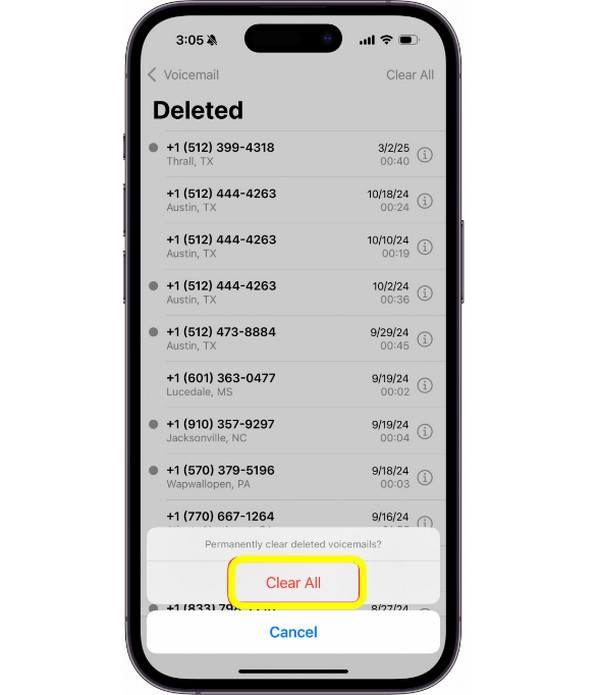
วิธีลบข้อความเสียงใน iPhone อย่างถาวร
เมื่อคุณกู้คืนข้อความเสียงที่สำคัญได้แล้ว การรู้วิธีการกู้คืนก็เป็นประโยชน์เช่นกัน ลบข้อความเสียงที่ไม่ต้องการ เพื่อประหยัดพื้นที่จัดเก็บข้อมูล การลบข้อความเสียงโดยทันทีไม่ได้หมายความว่าข้อความเสียงนั้นจะหายไปทันที ดังนั้นจึงต้องลบด้วยตนเองในโฟลเดอร์ข้อความที่ถูกลบ เพื่อให้แน่ใจว่าจะไม่สามารถกู้คืนได้อีกต่อไป
ขั้นตอนที่ 1ภายในแอป "โทรศัพท์" แตะที่ "ข้อความเสียง" เลื่อนลงมาแล้วแตะ "ข้อความที่ลบแล้ว"
ขั้นตอนที่ 2ถัดไป แตะ "ล้างทั้งหมด" เพื่อลบข้อความเสียงที่ถูกลบทั้งหมดอย่างถาวร หรือเลือกข้อความเสียงแต่ละรายการเพื่อลบ ยืนยันการดำเนินการหากมีข้อความแจ้งเตือน
บทสรุป
ไม่ว่าข้อความเสียงใน iPhone จะถูกลบไปเมื่อเร็ว ๆ นี้หรือถูกบันทึกไว้ในข้อมูลสำรอง ปัจจุบันมีหลายวิธีในการจัดการกับข้อความเสียงเหล่านั้น กู้คืนข้อความเสียงที่ถูกลบไปแล้วบน iPhone อย่างปลอดภัยและมีประสิทธิภาพ แต่ละวิธีมีข้อดีของตัวเอง และการเลือกวิธีที่เหมาะสมขึ้นอยู่กับวิธีการและเวลาที่ทำการลบ หากคุณไม่ได้สำรองข้อมูล iPhone หรือต้องการเก็บไฟล์ที่บันทึกไว้ล่าสุด ให้ใช้ 4Easysoft การกู้คืนข้อมูล iPhoneโปรแกรมนี้ช่วยให้คุณดูตัวอย่างข้อความเสียงที่ถูกลบ และกู้คืนเฉพาะส่วนที่คุณต้องการโดยไม่สูญเสียข้อมูลอื่น ดังนั้น หากต้องการกู้คืนข้อมูลสำคัญใน iPhone ของคุณอย่างรวดเร็ว โปรแกรมนี้จึงเป็นตัวเลือกที่ยอดเยี่ยม
100% ปลอดภัย
100% ปลอดภัย
