
ปลดล็อก iPhone/iPod/iPad ของคุณทั้งหมดด้วยการล้างรหัสผ่านและลบ Apple ID ออกอย่างสมบูรณ์

คู่มือฉบับสมบูรณ์เกี่ยวกับการออกจากระบบไม่สามารถใช้งานได้เนื่องจากข้อจำกัด

โพสโดย อัลวิน แคนเทโร ถึง ตัวปลดล็อค iOS ธ.ค. 25, 2025
เมื่อพยายามออกจากระบบบัญชี Apple ID ในการตั้งค่าของ iPhone คุณอาจพบปุ่ม "ออกจากระบบ" เป็นสีเทาพร้อมข้อความ "ไม่สามารถออกจากระบบได้เนื่องจากข้อจำกัดนี่อาจทำให้สับสนและหงุดหงิดได้ไม่น้อย ไม่ต้องกังวล บทความนี้จะอธิบายสาเหตุของปัญหาอย่างละเอียดและนำเสนอ 5 วิธีแก้ปัญหาที่ได้ผลจริง อ่านต่อเพื่อค้นหาวิธีที่เหมาะสมที่สุดสำหรับคุณ
รายการคู่มือ
เหตุผลในการออกจากระบบ: ไม่สามารถใช้งานได้เนื่องจากข้อจำกัด ใช้เครื่องมือระดับมืออาชีพเพื่อลบเวลาใช้งานหน้าจอโดยไม่ต้องใช้รหัสผ่าน 3 วิธีแก้ไขปัญหา "ไม่สามารถออกจากระบบได้" ผ่านการตั้งค่าเหตุผลในการออกจากระบบ: ไม่สามารถใช้งานได้เนื่องจากข้อจำกัด
เปิดใช้งานการจำกัดเวลาการใช้งานหน้าจอ
เมื่อเปิดใช้งาน Screen Time บน iPhone หรือ iPad และปิดใช้งาน "การเปลี่ยนแปลงบัญชี" ในส่วน "ข้อจำกัดด้านเนื้อหาและความเป็นส่วนตัว" ระบบจะป้องกันการออกจากระบบ Apple ID โดยตรง
อุปกรณ์ที่ควบคุมโดยโปรไฟล์ MDM
หากอุปกรณ์ดังกล่าวลงทะเบียนอยู่ในโปรแกรมการจัดการอุปกรณ์เคลื่อนที่ (MDM) สำหรับธุรกิจ โรงเรียน หรือองค์กร ผู้ดูแลระบบอาจห้ามผู้ใช้แก้ไขหรือลบ Apple ID เพื่อป้องกันการรีเซ็ตหรือโอนย้ายอุปกรณ์โดยไม่ได้รับอนุญาต
ข้อจำกัดของระบบหรือความขัดแย้งของโปรไฟล์
โปรไฟล์การกำหนดค่าที่ติดตั้งไว้อาจขัดแย้งกับการตั้งค่าระบบปัจจุบัน ทำให้ไม่สามารถออกจากระบบ Apple ID ได้
ข้อจำกัดการควบคุมโดยผู้ปกครอง
หาก Apple ID นั้นเป็นของบัญชีเด็กใน Family Sharing และผู้ปกครองได้เปิดใช้งานข้อจำกัดในการแก้ไขบัญชี บัญชีเด็กจะไม่สามารถออกจากระบบ Apple ID ได้ด้วยตนเอง
ความปลอดภัยหรือการตรวจสอบไม่สมบูรณ์
หาก Apple ID ตรวจพบการตรวจสอบความปลอดภัย แสดงความเสี่ยงในการเข้าสู่ระบบที่ผิดปกติ หรือไม่สามารถทำการยืนยันตัวตนแบบสองขั้นตอนให้เสร็จสมบูรณ์ ระบบอาจจำกัดการออกจากระบบบัญชีชั่วคราว
ใช้เครื่องมือระดับมืออาชีพเพื่อลบเวลาใช้งานหน้าจอโดยไม่ต้องใช้รหัสผ่าน
หากคุณลืมรหัสผ่าน Screen Time และไม่สามารถออกจากระบบได้ คุณยังสามารถเลือกใช้เครื่องมือระดับมืออาชีพเพื่อลบข้อจำกัดของ Screen Time ได้ 4Easysoft ตัวปลดล็อค iPhone เป็นตัวเลือกที่ดีที่สุดของคุณ มันสามารถล้างรหัสผ่าน Screen Time จากอุปกรณ์ของคุณได้อย่างปลอดภัยและโดยตรง หรือใช้ปลดล็อก iPhone รุ่นต่างๆ ได้ ทำให้คุณสามารถควบคุมการออกจากระบบ Apple ID ของคุณได้อีกครั้ง และกระบวนการทั้งหมดจะไม่ทำให้ข้อมูลอื่นๆ ในอุปกรณ์ของคุณเสียหาย

ปลดล็อกการล็อกทุกประเภทบน iPhone ของคุณ รวมถึงการล็อกหน้าจอ (Screen Time) ด้วย
ปลดล็อก iPhone ของคุณได้ง่ายๆ เพียงสามขั้นตอน—ไม่จำเป็นต้องมีความเชี่ยวชาญด้านเทคนิค
บรรลุอัตราความสำเร็จสูงสุดถึง 99% โดยส่วนใหญ่แล้วจะเป็นกรณีที่ปลอดภัยและไม่กระทบต่อข้อมูล
ใช้งานได้กับอุปกรณ์ iOS ส่วนใหญ่ รวมถึง iPhone 17
100% ปลอดภัย
100% ปลอดภัย
ขั้นตอนที่ 1หลังจากเปิดแอปแล้ว ให้เชื่อมต่ออุปกรณ์ iOS ของคุณกับคอมพิวเตอร์ บนหน้าจอหลัก ให้คลิก "Screen Time"
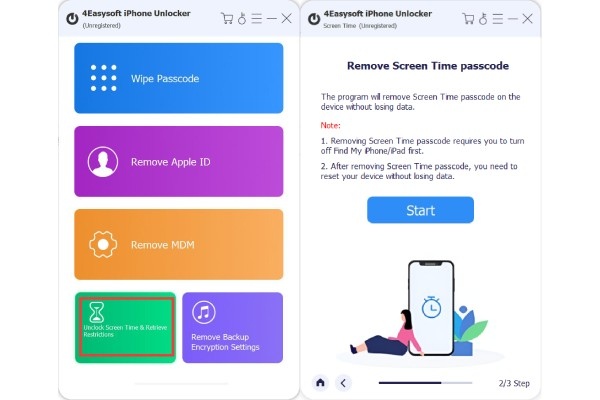
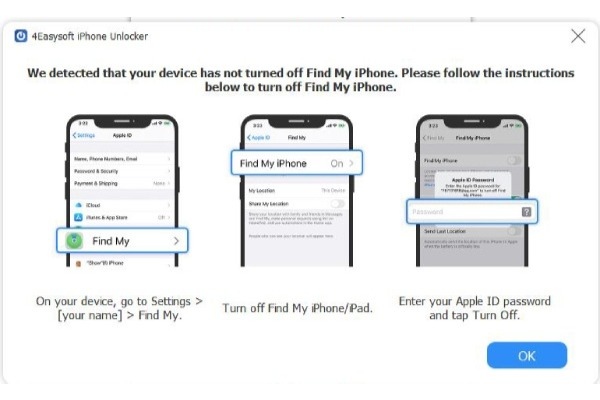
ขั้นตอนที่ 2คุณต้องปิดใช้งานฟีเจอร์ "ค้นหาอุปกรณ์ของฉัน" ก่อน จากนั้น ในหน้าต่างถัดไป ให้คลิก "เริ่ม"
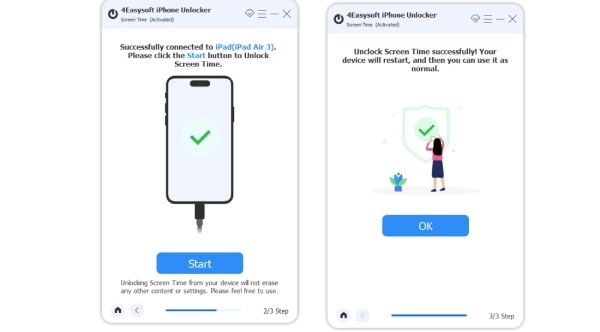
ขั้นตอนที่ 3รอจนกว่าระบบจะเริ่มปลดล็อก จากนั้นป้อนรหัสผ่านหน้าจอของคุณเพื่อเข้าถึงฟีเจอร์ทั้งหมด
3 วิธีแก้ไขปัญหา "ไม่สามารถออกจากระบบได้" ผ่านการตั้งค่า
การตั้งค่า iPhone บางอย่างอาจช่วยแก้ไขปัญหาที่คุณไม่สามารถออกจากระบบ Apple ID ได้เนื่องจากข้อจำกัด หากคุณไม่มีคอมพิวเตอร์แต่ต้องการซ่อมแซมอย่างเร่งด่วน คุณสามารถลองใช้วิธีการบางอย่างที่ระบุไว้ด้านล่างได้
1. ปิดการใช้งาน Screen Time ด้วยรหัสผ่าน
หากคุณยังจำรหัสผ่าน Screen Time ที่ตั้งไว้ได้ การปิด Screen Time ด้วยรหัสผ่านที่ถูกต้องคือวิธีที่เร็วที่สุด
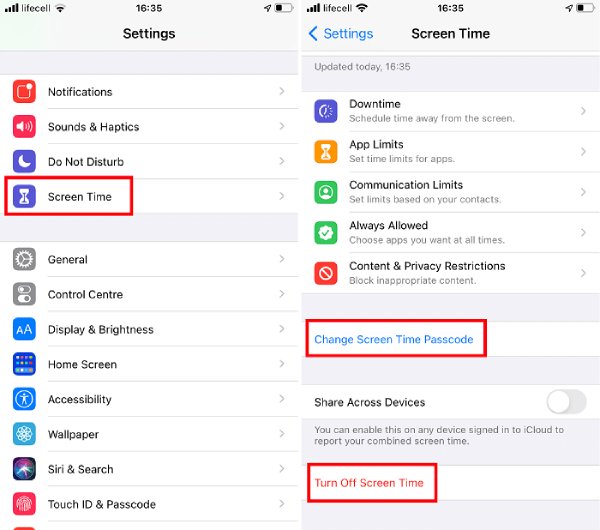
ขั้นตอนที่ 1เปิดการตั้งค่า เลื่อนลง แล้วแตะ "เวลาหน้าจอ" แตะ "เปลี่ยนรหัสผ่านเวลาหน้าจอ" จากนั้นเลือก "ปิดรหัสผ่านเวลาหน้าจอ"
ขั้นตอนที่ 2ขั้นตอนต่อไป ให้ป้อนรหัสผ่าน Screen Time ของคุณเพื่อแก้ไขปัญหาที่ทำให้คุณไม่สามารถออกจากระบบได้เนื่องจาก "Screen Time"
2. ปรับเปลี่ยนการตั้งค่าข้อจำกัดด้านเนื้อหาและความเป็นส่วนตัว
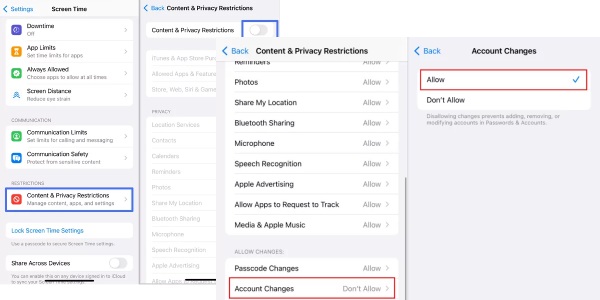
ตัวเลือก "ข้อจำกัดด้านเนื้อหาและความเป็นส่วนตัว" ช่วยให้คุณควบคุมการเปลี่ยนแปลงบัญชี Apple ของคุณ หากคุณตั้งค่าเป็น "ไม่อนุญาต" Apple ID ของคุณจะไม่สามารถออกจากระบบได้เนื่องจากข้อจำกัดดังกล่าว โชคดีที่คุณสามารถปรับการตั้งค่าได้ตลอดเวลาเพื่อแก้ไขปัญหานี้โดยทำตามขั้นตอนต่อไปนี้
ขั้นตอนที่ 1ไปที่ "การตั้งค่า" แล้วค้นหา "เวลาหน้าจอ" แตะ "ข้อจำกัดด้านเนื้อหาและความเป็นส่วนตัว" ตรวจสอบให้แน่ใจว่าสวิตช์เปิดปิดด้านบนเปิดอยู่
ขั้นตอนที่ 2เลื่อนลงมา แล้วหาตัวเลือก "การเปลี่ยนแปลงบัญชี" แล้วแตะ เปลี่ยนการตั้งค่าจาก "ไม่อนุญาต" เป็น "อนุญาต"
ขั้นตอนที่ 3หลังจากนั้น คุณจะสามารถออกจากระบบ Apple ID ของคุณได้ตามปกติ
3. ลบโปรไฟล์ MDM
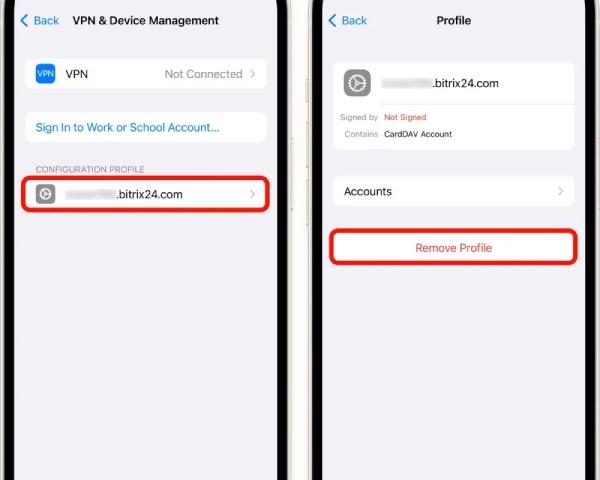
โดยปกติแล้ว หลังจากเปลี่ยนการตั้งค่าข้างต้น คุณควรจะออกจากระบบ Apple ID ได้สำเร็จแล้ว หากคุณยังไม่สามารถออกจากระบบได้สำเร็จ และอุปกรณ์ของคุณเป็นของโรงเรียนหรือบริษัท คุณอาจต้องลบหรือยกเลิกบัญชี Apple ID ก่อน ข้ามโปรไฟล์ MDM.
ขั้นตอนที่ 1เปิด "การตั้งค่า" แล้วแตะ "ทั่วไป" เลื่อนลงมาแล้วแตะ "VPN และการจัดการอุปกรณ์"
ขั้นตอนที่ 2หากคุณเห็นคำอธิบายที่เกี่ยวข้องกับการจัดการอุปกรณ์หรือโปรไฟล์ MDM ให้แตะที่คำอธิบายนั้น จากนั้นเลือก "ลบโปรไฟล์" ข้อจำกัดจะถูกลบออก
บทสรุป
โดยสรุป เมื่อพบเจอกับ "ไม่สามารถออกจากระบบได้เนื่องจากข้อจำกัด"คุณสามารถลองแก้ไขปัญหาเบื้องต้นได้โดยการตั้งค่า Screen Time หากวิธีการเหล่านี้ไม่ได้ผล คุณสามารถใช้เครื่องมือระดับมืออาชีพได้ เช่น 4Easysoft ตัวปลดล็อค iPhone เพื่อมอบวิธีแก้ปัญหาที่รวดเร็ว ปลอดภัย และมีประสิทธิภาพที่สุดในการแก้ไขปัญหาการออกจากระบบไม่ได้
100% ปลอดภัย
100% ปลอดภัย
