
แปลง แก้ไข และบีบอัดวิดีโอ/เสียงในรูปแบบมากกว่า 1,000 รูปแบบพร้อมคุณภาพสูง
คู่มือฉบับสมบูรณ์ในการเพิ่มความสว่างให้กับวิดีโอบน iPhone 17/16/15/14

โพสโดย พอลล่า ไพลากา ถึง แก้ไขวิดีโอ/เสียง 22 ส.ค. 2568
การบันทึกวิดีโอบน iPhone ของคุณนั้นง่ายและสะดวก แต่บางครั้งแสงก็ออกมาไม่ดีนัก ทำให้วิดีโอของคุณดูมืดหรือหม่นหมอง ไม่ว่าคุณจะบันทึกช่วงเวลาพิเศษแบบเรียลไทม์หรือตัดต่อคลิปวิดีโอหลังจากนั้น การรู้วิธีเพิ่มความสว่างของวิดีโอบน iPhone สามารถสร้างความแตกต่างอย่างมากในด้านคุณภาพและความคมชัด ในบทช่วยสอนนี้ เราจะสำรวจวิธีการต่างๆ ในการเพิ่มความสว่างของวิดีโอของคุณ ก่อนอื่น เราจะสาธิตวิธีทำให้วิดีโอที่มืดสว่างขึ้นบน iPhone 17, 16 หรือ 15 เราจะแสดงวิธีปรับความสว่างโดยใช้แอปรูปภาพในตัวเพื่อแก้ไขความสว่างของวิดีโอหลังจากบันทึก หากคุณต้องการเรียนรู้วิธีเพิ่มความสว่างของวิดีโอด้วยผลลัพธ์ระดับมืออาชีพ บทความนี้จะแสดง 6 วิธีที่ทรงพลังบน iPhone ที่ช่วยแก้ไขปัญหาวิดีโอมืดได้อย่างรวดเร็ว
รายการคู่มือ
ตอนที่ 1: วิธีเพิ่มความสว่างให้กับวิดีโอบน iPhone 17/16/15 เมื่อบันทึก ส่วนที่ 2: ใช้แอปรูปภาพเริ่มต้นเพื่อทำให้วิดีโอสว่างขึ้นบน iPhone ส่วนที่ 3: วิธีการเพิ่มความสว่างให้กับวิดีโอ iPhone บน Windows/Mac แบบมืออาชีพ ตอนที่ 4: 3 แอปทรงพลังที่จะทำให้วิดีโอที่มืดบน iPhone สว่างขึ้นตอนที่ 1: วิธีเพิ่มความสว่างให้กับวิดีโอบน iPhone 17/16/15 เมื่อบันทึก
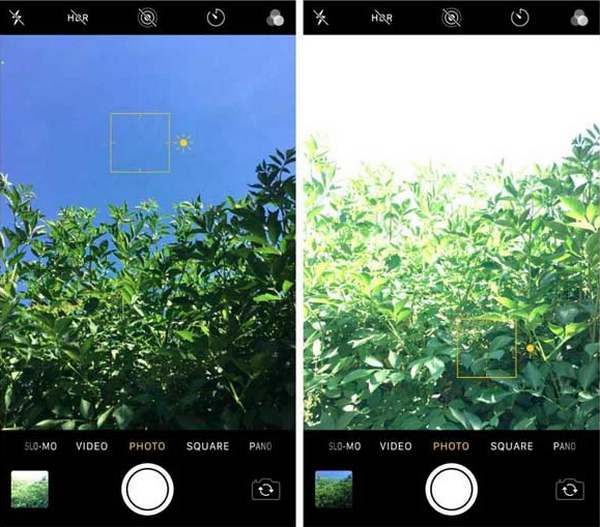
หากคุณใช้ iPhone 17, 16 หรือ 15 และต้องการให้วิดีโอของคุณคมชัดและสดใสตั้งแต่เริ่มต้น คุณโชคดีแล้ว เพราะ Apple ช่วยให้คุณเพิ่มความสว่างของวิดีโอขณะบันทึกได้อย่างง่ายดาย ไม่จำเป็นต้องใช้แอปหรูหราหรือการตัดต่อที่ซับซ้อน! ไม่ว่าคุณจะถ่ายทำกลางแจ้งตอนพระอาทิตย์ตกดินหรือในร่มที่มีแสงรบกวน การปรับค่าแสงด้วยตนเองสามารถปรับปรุงคุณภาพวิดีโอของคุณได้ทันที นี่เป็นก้าวแรกที่สำคัญในการทำความเข้าใจวิธีเพิ่มความสว่างของวิดีโอบน iPhone ก่อนที่คุณจะกดปุ่มบันทึก และช่วยป้องกันปัญหาทั่วไปที่มักเกิดขึ้นในภายหลังว่าจะทำอย่างไรให้วิดีโอที่มืดสว่างขึ้นบน iPhone
คุณสมบัติหลัก
• ปรับการตั้งค่าความสว่างอย่างรวดเร็ว ก่อนการบันทึก
• แตะเพื่อโฟกัส จากนั้นเลื่อนขึ้นเพื่อเพิ่มแสงด้วยตนเอง
• ใช้งานได้ในโหมดในตัวทั้งหมด (วิดีโอ สโลว์โมชั่น และไทม์แลปส์)
• ไม่จำเป็นต้องมีแอปเพิ่มเติมหรือดาวน์โหลด
ขั้นตอนง่ายๆ
1. เปิดกล้อง iPhone ของคุณและสลับไปที่โหมดวิดีโอ
2. แตะที่วัตถุที่ต้องการโฟกัส จากนั้นเลื่อนนิ้วของคุณขึ้นบนหน้าจอเพื่อเพิ่มความสว่าง
3. ตรวจสอบตัวอย่าง หากดูดี ให้กดบันทึก!
ส่วนที่ 2: ใช้แอปรูปภาพเริ่มต้นเพื่อทำให้วิดีโอสว่างขึ้นบน iPhone
ถ่ายวิดีโอแล้ว แต่เพิ่งรู้ตัวว่ามืดเกินไปใช่ไหม? ไม่ต้องกังวล ไม่จำเป็นต้องดาวน์โหลดอะไรพิเศษๆ เลย คุณสามารถเรียนรู้วิธีเพิ่มความสว่างให้วิดีโอใน iMovie บน iPhone ซึ่งมีเครื่องมือตัดต่อสุดเจ๋งที่ช่วยให้คุณปรับความสว่างได้ภายในไม่กี่คลิก เหมาะสำหรับทุกคนที่ถามถึงวิธีเพิ่มความสว่างให้วิดีโอบน iPhone หลังจากบันทึกวิดีโอแล้ว และเป็นหนึ่งในวิธีที่ง่ายที่สุดในการเรียนรู้วิธีเพิ่มความสว่างให้วิดีโอที่มืดบน iPhone โดยไม่ต้องเสียเงินสักบาทหรือเป็นกูรูด้านเทคโนโลยี
คุณสมบัติหลัก
• เครื่องมือแก้ไขในตัวสำหรับความสว่าง แสง ความคมชัด และอื่นๆ
• ดูตัวอย่างทันทีขณะแก้ไข
• ไม่จำเป็นต้องติดตั้งแอป
• การแก้ไขแบบไม่ทำลาย (คุณสามารถกลับคืนได้ตลอดเวลา)
ขั้นตอนง่ายๆ
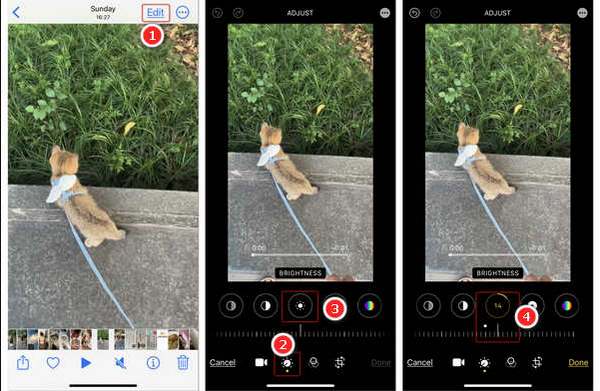
1. คลิกที่วิดีโอที่คุณต้องการแก้ไขหลังจากเปิดแอปรูปภาพ
2. คลิก "แก้ไข" ที่มุมขวาบน
3. เลือกไอคอน "ปรับ" (ปุ่มหมุน) จากนั้นเลื่อนแถบเลื่อนความสว่างและแสงไปทางขวา
4. เมื่อเสร็จแล้ว ให้คลิก "เสร็จสิ้น" การเปลี่ยนแปลงจะถูกบันทึก เนื่องจากเป็นการแก้ไขวิดีโอที่โหลดไว้แล้ว
ส่วนที่ 3: วิธีการเพิ่มความสว่างให้กับวิดีโอ iPhone บน Windows/Mac แบบมืออาชีพ
หากคุณต้องการยกระดับและขัดเกลาวิดีโอ iPhone ของคุณ 4Easysoft แปลงวิดีโอทั้งหมด เป็นเครื่องมือที่ยอดเยี่ยมสำหรับใช้งานบนคอมพิวเตอร์ Windows หรือ Mac ของคุณ โปรแกรมตัดต่อวิดีโอแบบออลอินวันนี้ไม่ได้มีไว้สำหรับแปลงไฟล์เพียงอย่างเดียว แต่ยังให้คุณควบคุมความสว่าง คอนทราสต์ ความอิ่มตัวของสี และอื่นๆ ได้อย่างเต็มที่ จึงเป็นตัวเลือกที่ยอดเยี่ยมหากคุณต้องการผลลัพธ์ระดับมืออาชีพ โปรแกรมนี้มีประโยชน์อย่างยิ่งหากคุณจริงจังกับคุณภาพวิดีโอและต้องการมากกว่าที่ iPhone ของคุณมีให้ ไม่ว่าคุณจะกำลังแก้ไขปัญหาแสงน้อยหรือกำลังเตรียมงาน คุณก็สามารถสร้างคอนเทนต์สำหรับโซเชียลมีเดียได้ เครื่องมือนี้จะอธิบายวิธีเพิ่มความสว่างของวิดีโอบน iPhone โดยการตัดต่ออย่างมืออาชีพบนคอมพิวเตอร์ นอกจากนี้ยังช่วยได้หากคุณไม่แน่ใจเกี่ยวกับการปรับความสว่างของวิดีโอบน iPhone และต้องการทำให้วิดีโอสว่างขึ้น

เครื่องมือปรับความสว่าง ความคมชัด และสีขั้นสูงเพื่อเพิ่มความสว่างให้กับวิดีโอที่มืด
รองรับรูปแบบวิดีโอ/เสียง iPhone จำนวนมาก รวมถึง MOV, M4A และอื่นๆ
มีการแสดงตัวอย่างในตัวเพื่อดูการเปลี่ยนแปลงแบบทันทีและรับรองผลลัพธ์ที่ดีก่อนส่งออก
การแก้ไขแบบเป็นชุดเพื่อเพิ่มความสว่างให้กับวิดีโอหลายรายการในครั้งเดียวด้วยคุณภาพสูง
100% ปลอดภัย
100% ปลอดภัย
ขั้นตอนที่ 1ถ่ายโอนวิดีโอจาก iPhone ไปยังคอมพิวเตอร์ Windows หรือ Mac ของคุณ เปิดโปรแกรม 4Easysoft Total Video Converter และนำเข้าไฟล์วิดีโอโดยคลิก "เพิ่ม"

ขั้นตอนที่ 2คลิกปุ่ม "แก้ไข" และเลือก "เอฟเฟกต์และฟิลเตอร์" ปรับแถบเลื่อนความสว่างเป็น เพิ่มความสว่างให้วิดีโอ iPhone จนกระทั่งมันดูลงตัวพอดี
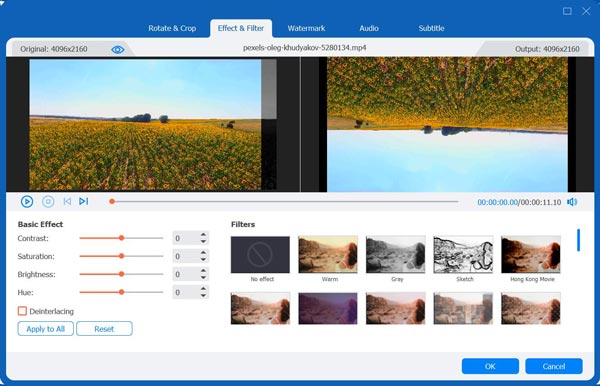
ขั้นตอนที่ 3เลือกรูปแบบและความละเอียดที่ต้องการ คลิก "ตกลง" แล้วส่งออกวิดีโอที่ปรับความสว่างใหม่ของคุณ

ตอนที่ 4: 3 แอปทรงพลังที่จะทำให้วิดีโอที่มืดบน iPhone สว่างขึ้น
อินช็อต
หากคุณต้องการวิธีง่ายๆ ไร้ลูกเล่นในการเพิ่มความสว่างสดใสให้กับวิดีโอโดยไม่ต้องเรียนรู้อะไรมากมาย InShot เป็นตัวเลือกที่ยอดเยี่ยม เหมาะสำหรับผู้เริ่มต้นใช้งาน เหมาะอย่างยิ่งสำหรับผู้ใช้ที่ไม่ค่อยได้ใช้งาน หรือผู้ใช้ที่ต้องการปรับแต่งวิดีโอโซเชียลมีเดีย
คุณสมบัติหลัก
• แถบเลื่อนความสว่าง ความคมชัด และความอิ่มตัว
• ดูตัวอย่างแบบเรียลไทม์ขณะแก้ไข
• ฟิลเตอร์ เอฟเฟกต์ และการเปลี่ยนฉากมากมาย
• เหมาะสำหรับวิดีโอ TikTok หรือ Instagram ที่รวดเร็ว
ขั้นตอนง่ายๆ
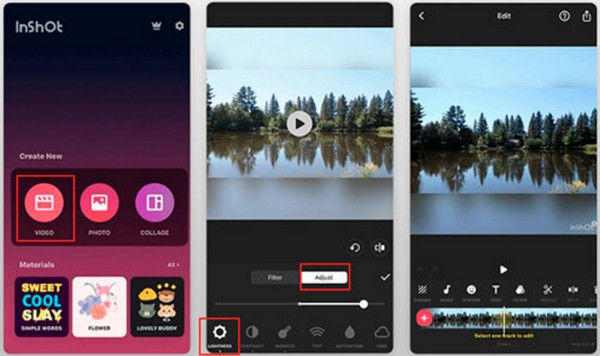
1. เปิด InShot และนำเข้าวิดีโอของคุณ แตะ "ปรับ" และเลือก "ความสว่าง"
2. เลื่อนไปทางขวาเพื่อเพิ่มความสว่าง
3. แตะเครื่องหมายถูก จากนั้นส่งออกวิดีโอของคุณ
วิดีโอลีป
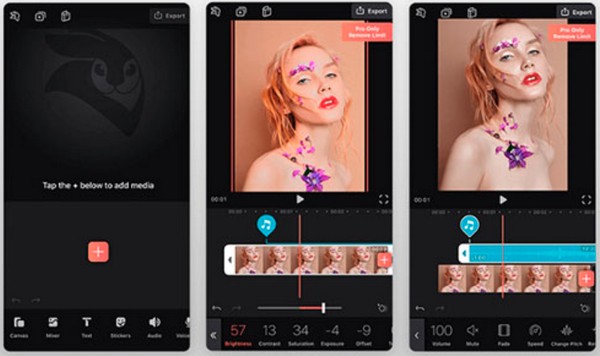
หากคุณต้องการยกระดับวิดีโอให้ดูสว่างขึ้นและควบคุมความคิดสร้างสรรค์ได้มากขึ้น Videoleap คือคำตอบ มาพร้อมฟีเจอร์การตัดต่อแบบเลเยอร์และเครื่องมือขั้นสูง เหมาะสำหรับผู้ที่ชื่นชอบการตัดต่อวิดีโอแนวภาพยนตร์หรืออาร์ตๆ
คุณสมบัติหลัก
• การควบคุมความสว่างและการเปิดรับแสงขั้นสูง
• การแก้ไขไทม์ไลน์แบบเลเยอร์
• ฟิลเตอร์และเอฟเฟกต์ระดับมืออาชีพ
• เครื่องมือแอนิเมชันคีย์เฟรม
ขั้นตอนง่ายๆ
1. เปิด Videoleap และนำเข้าวิดีโอของคุณ
2. แตะ "ปรับ" และเพิ่มความสว่าง
3. ปรับแต่งด้วยแถบเลื่อนคอนทราสต์และการเปิดรับแสง
4. แตะ “ส่งออก” เพื่อบันทึกวิดีโอของคุณ
Adobe Premiere รัช
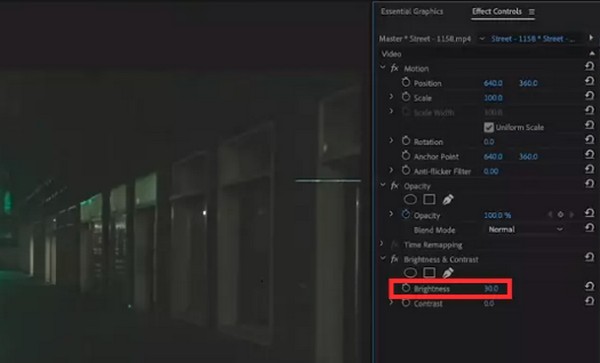
ต้องการตัดต่อวิดีโอให้ใกล้เคียงกับมืออาชีพมากที่สุดบน iPhone ของคุณหรือไม่ Adobe Premiere รัช นำเสนอเครื่องมือมือถือคุณภาพระดับเดสก์ท็อปที่ช่วยให้สามารถซิงค์โปรเจ็กต์ข้ามอุปกรณ์ได้ มีประโยชน์อย่างยิ่งสำหรับวล็อกเกอร์และยูทูบเบอร์ที่ต้องการเพิ่มสีสันให้กับวิดีโอบน iPhone
คุณสมบัติหลัก
• การแก้ไขที่แม่นยำด้วยมุมมองไทม์ไลน์
• ความสว่าง เงา ไฮไลท์ และการควบคุมแสง
• ซิงค์โครงการระหว่างโทรศัพท์ แท็บเล็ต และเดสก์ท็อป
• เทมเพลตและกราฟิกเคลื่อนไหวในตัว
ขั้นตอนง่ายๆ
1. เปิด Premiere Rush และเพิ่มโปรเจ็กต์วิดีโอของคุณ
2. แตะ "สี" และเลือกแท็บ "แก้ไข"
3. ปรับความสว่าง แสง และความคมชัด
4. แตะ "แชร์" เพื่อส่งออกวิดีโอที่ปรับความสว่างของคุณ
บทสรุป
การเพิ่มความสว่างให้กับวิดีโอบน iPhone ของคุณทำได้ง่ายๆ ด้วยเครื่องมือในตัว เช่น แอปกล้องและรูปภาพ หรือสร้างสรรค์ยิ่งขึ้นด้วยแอปอย่าง InShot, Videoleap และ Adobe Premiere Rush แต่หากคุณต้องการผลลัพธ์ที่ทรงพลังและมีประสิทธิภาพสูงสุด 4Easysoft แปลงวิดีโอทั้งหมด คือตัวเลือกอันดับหนึ่ง ด้วยระบบควบคุมความสว่างที่ซับซ้อน ระบบตัดต่อแบบกลุ่ม และคุณภาพเอาต์พุตที่โดดเด่น นี่คือเครื่องมือที่ทรงประสิทธิภาพและยืดหยุ่นที่สุดที่คุณจะหาได้ เป็นเครื่องมือที่เหมาะสำหรับคุณที่เพิ่งเริ่มต้นหรือใฝ่ฝันอยากเป็นนักตัดต่อวิดีโอมืออาชีพ หากคุณจริงจังกับการเพิ่มความสว่างให้กับวิดีโอบน iPhone 4Easysoft ก็คุ้มค่าที่จะลอง
100% ปลอดภัย
100% ปลอดภัย
