
ลบไฟล์ซ้ำและเพิ่มพื้นที่จัดเก็บข้อมูลบน iPhone ได้อย่างยืดหยุ่น.

2 วิธีลบข้อความเสียงบน iPhone พร้อม 2 เคล็ดลับการกู้คืน

โพสโดย อัลวิน แคนเทโร ถึง iOS ทำความสะอาด ม.ค. 29, 2026
กล่องข้อความเสียงบน iPhone เต็มเร็วมากด้วยข้อความสแปม การนัดหมาย และสายโทรเข้าอื่นๆ ดังนั้น ไม่ว่าคุณจะกำลังมองหาวิธีใดก็ตาม ลบข้อความเสียงบน iPhone หรือหากคุณกำลังพยายามหาวิธีกู้คืนข้อความเสียงที่ถูกลบโดยไม่ได้ตั้งใจ การรู้จักวิธีการกู้คืนที่มีอยู่ภายในแอปนั้นเป็นสิ่งสำคัญ คู่มือนี้ไม่เพียงแต่ครอบคลุมวิธีการใช้งานแอปโทรศัพท์เท่านั้น แต่ยังรวมถึงวิธีการอื่นๆ ในการล้างข้อความเสียงทั้งหมดบน iPhone และกู้คืนเมื่อทุกอย่างดูเหมือนจะหายไป จัดการข้อความเสียงของคุณบน iPhone ได้อย่างมีประสิทธิภาพในวันนี้!
รายการคู่มือ
ลบข้อความเสียงด้วยวิธีการในตัวของ iPhone ใช้เครื่องมือระดับมืออาชีพเพื่อลบข้อความเสียงใน iPhone จำนวนมากพร้อมกัน กู้คืนข้อความเสียงที่ลบโดยไม่ตั้งใจบน iPhone วิธีการกู้คืนข้อความเสียงที่ถูกลบด้วย iCloudลบข้อความเสียงด้วยวิธีการในตัวของ iPhone
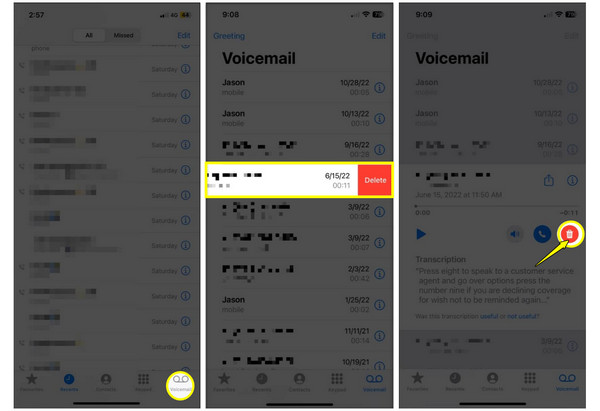
ก่อนที่จะใช้ซอฟต์แวร์ขั้นสูงใดๆ การเรียนรู้วิธีลบข้อความเสียงใน iPhone ที่มีอยู่แล้วนั้นคุ้มค่ากว่า ผู้ใช้ส่วนใหญ่จะปัดเพื่อลบ แต่มีวิธีที่เร็วกว่าในการจัดการข้อความจำนวนมากภายในแอปโทรศัพท์ ต่อไปนี้คือขั้นตอนการลบข้อความเสียงที่บันทึกไว้ใน iPhone ด้วยตนเอง:
ขั้นตอนที่ 1ภายในแอป "โทรศัพท์" ให้แตะที่แท็บ "ข้อความเสียง" ที่ด้านล่าง.
ขั้นตอนที่ 2หากต้องการลบข้อความเสียงข้อความเดียว ให้ "ปัดไปทางซ้าย" บนข้อความเสียงที่เลือก แล้วแตะปุ่ม "ลบ".
ขั้นตอนที่ 3หากต้องการแก้ไขข้อความเสียงหลายรายการ ให้แตะปุ่ม "แก้ไข" ที่ด้านบน เลือกวงกลมที่อยู่ถัดจากข้อความเสียงที่ต้องการ แล้วแตะปุ่ม "ลบ".
ใช้เครื่องมือระดับมืออาชีพเพื่อลบข้อความเสียงใน iPhone จำนวนมากพร้อมกัน
เมื่อคุณมีข้อความเสียงรกจำนวนมาก การใช้บริการทำความสะอาดข้อความเสียงจากมืออาชีพคือวิธีที่ปลอดภัยและดีที่สุดในการลบข้อความเสียงบน iPhone ของคุณ. 4Easysoft ทำความสะอาดไอโฟน โปรแกรมนี้ทำงานได้ดีเยี่ยมสำหรับงานนี้ โดยให้โซลูชันที่สมบูรณ์แบบในการลบข้อมูลที่ไม่ต้องการทั้งหมดของคุณ เครื่องมือนี้ไม่ได้แค่ลบข้อมูลเท่านั้น แต่ยังสแกนอุปกรณ์ของคุณอย่างละเอียดเพื่อค้นหาไฟล์ที่ซ่อนอยู่หรือไฟล์แนบขนาดใหญ่ มีอินเทอร์เฟซที่ใช้งานง่าย ไม่จำเป็นต้องเป็นผู้เชี่ยวชาญด้านเทคโนโลยีก็สามารถใช้งานได้ นอกจากนี้ นอกเหนือจากข้อความเสียงแล้ว ยังสามารถจัดการกับรูปภาพขนาดใหญ่ แอปที่ไม่จำเป็น และข้อมูล iPhone อื่นๆ ได้ในคราวเดียว การใช้เครื่องมือนี้ คุณสามารถรับประกันได้ว่าเมื่อข้อมูลของคุณถูกลบไปแล้ว จะไม่สามารถกู้คืนได้อีกต่อไป ทำให้คุณสบายใจได้เกี่ยวกับข้อมูลส่วนตัวของคุณ.

สามารถระบุและลบข้อความเสียงบน iPhone ทีละข้อความหรือลบทั้งหมดในครั้งเดียวได้.
ลบไฟล์ชั่วคราว บันทึกข้อผิดพลาด แคชระบบ รูปภาพ วิดีโอ และอื่นๆ อีกมากมาย.
มีระดับการลบข้อมูลที่เหมาะสมกับความต้องการด้านความปลอดภัยและความเป็นส่วนตัวที่แตกต่างกัน.
ดูตัวอย่างข้อความเสียงแบบเรียลไทม์ก่อนลบเพื่อป้องกันการสูญหายของข้อมูล.
100% ปลอดภัย
100% ปลอดภัย
ขั้นตอนที่ 1เรียกใช้โปรแกรม 4Easysoft iPhone Cleaner บนคอมพิวเตอร์ของคุณ เชื่อมต่อ iPhone กับพีซีของคุณโดยใช้สาย Lightning-to-USB เมื่อได้รับแจ้งบนอุปกรณ์ iOS ของคุณ ให้แตะ "เชื่อถือ" เพื่ออนุญาตการเข้าถึง.
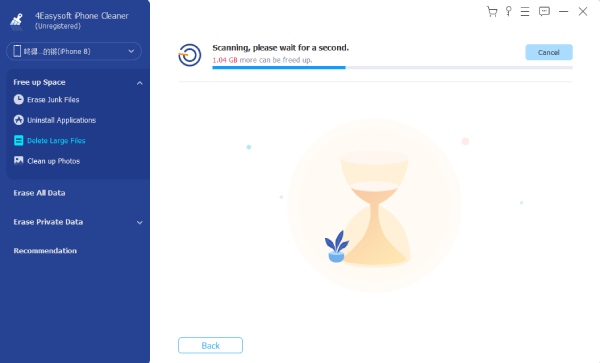
ขั้นตอนที่ 2บนหน้าจอหลัก ให้มองหา "เพิ่มพื้นที่ว่าง" ในแถบด้านข้างซ้าย จากนั้น คลิกที่ปุ่ม "ลบไฟล์ขนาดใหญ่" เพื่อเริ่มการสแกน.
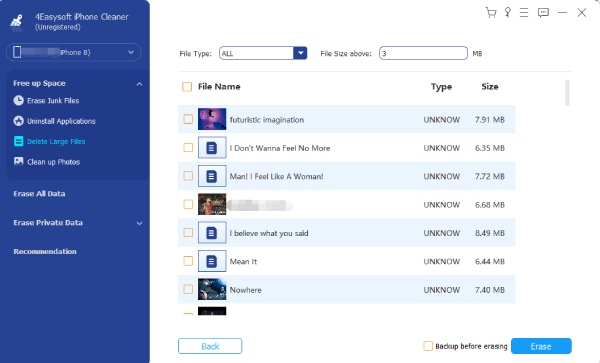
ขั้นตอนที่ 3ตรวจสอบผลการสแกนเมื่อเสร็จสิ้น คุณจะเห็นไฟล์ทั้งหมดที่นี่ รวมถึงเพลง วิดีโอ และข้อความเสียง ติ๊กช่องข้างข้อความเสียงที่เลือก หรือช่องข้าง "ชื่อไฟล์" เพื่อลบทั้งหมด.
ขั้นตอนที่ 4คลิกปุ่ม "ลบ" เพื่อยืนยันและลบข้อความเสียงหลายรายการบน iPhone.
100% ปลอดภัย
100% ปลอดภัย
กู้คืนข้อความเสียงที่ลบโดยไม่ตั้งใจบน iPhone
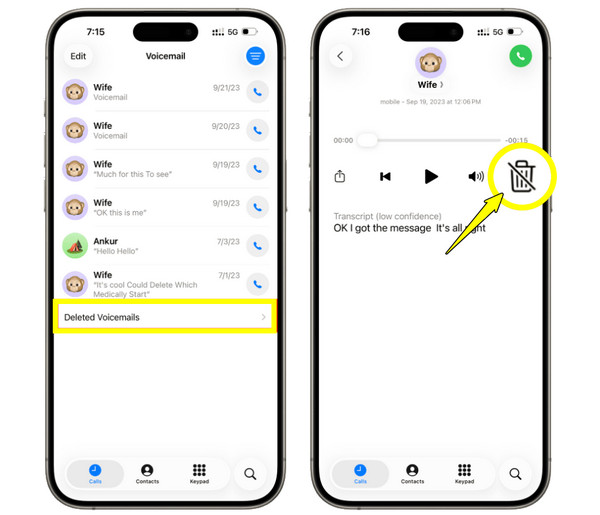
แต่จะเกิดอะไรขึ้นถ้าคุณเผลอลบข้อความเสียงที่คุณต้องการโดยไม่ได้ตั้งใจ? โชคดีที่ iPhone มีฟีเจอร์ที่เก็บไฟล์เสียงที่ลบไปแล้วไว้ชั่วคราว ในโฟลเดอร์ชั่วคราวนี้ คุณสามารถเลือกที่จะล้างข้อมูลในนั้นด้วยตนเองหรือลบทิ้งก็ได้ กู้คืนข้อความเสียง iPhone ที่ถูกลบโดยไม่ตั้งใจ อย่างรวดเร็ว.
ขั้นตอนที่ 1เปิดแอป "โทรศัพท์" บน iPhone แล้วไปที่ส่วน "ข้อความเสียง" เลื่อนลงไปด้านล่างและค้นหาโฟลเดอร์ "ข้อความเสียงที่ลบแล้ว".
ขั้นตอนที่ 2ค้นหาข้อความเสียงที่คุณลบไปโดยไม่ได้ตั้งใจ แล้วแตะที่ข้อความนั้น.
ขั้นตอนที่ 3แตะปุ่ม "กู้คืน" เพื่อกู้คืนกลับไปยังกล่องจดหมายหลักของคุณ.
วิธีการกู้คืนข้อความเสียงที่ถูกลบด้วย iCloud
สมมติว่าข้อความนั้นไม่อยู่ในโฟลเดอร์ข้อความที่ถูกลบของคุณ คุณอาจต้องค้นหาใน iCloud หากคุณสำรองข้อมูลอุปกรณ์เป็นประจำ ข้อความเสียงที่ถูกลบใน iPhone ของคุณอาจอยู่ในพื้นที่จัดเก็บข้อมูล iCloud อย่างไรก็ตาม โปรดทราบว่าการกู้คืนข้อความเสียงที่ถูกลบด้วย iCloud จะทำการรีเซ็ตอุปกรณ์ของคุณ ซึ่งจะส่งผลกระทบต่อข้อมูลที่มีอยู่ ดังนั้นโปรดตรวจสอบให้แน่ใจว่าได้สำรองข้อมูลปัจจุบันของคุณไว้ก่อน แต่ถ้าคุณต้องการ โอนข้อความเสียงไปยัง iPhone เครื่องใหม่, นั่นเป็นวิธีคิดที่ดีวิธีหนึ่ง.
ขั้นตอนที่ 1ไปที่ "การตั้งค่า" จากนั้น "ทั่วไป" แล้วแตะที่ "โอนย้ายหรือรีเซ็ต iPhone" จากนั้นเลือก "ลบเนื้อหาและการตั้งค่าทั้งหมด".
ขั้นตอนที่ 2เมื่อ iPhone ของคุณรีสตาร์ทแล้ว ให้เริ่มตั้งค่าจนกว่าจะถึงหน้าจอ "แอปและข้อมูล".
ขั้นตอนที่ 3แตะ "กู้คืนจากข้อมูลสำรอง iCloud".
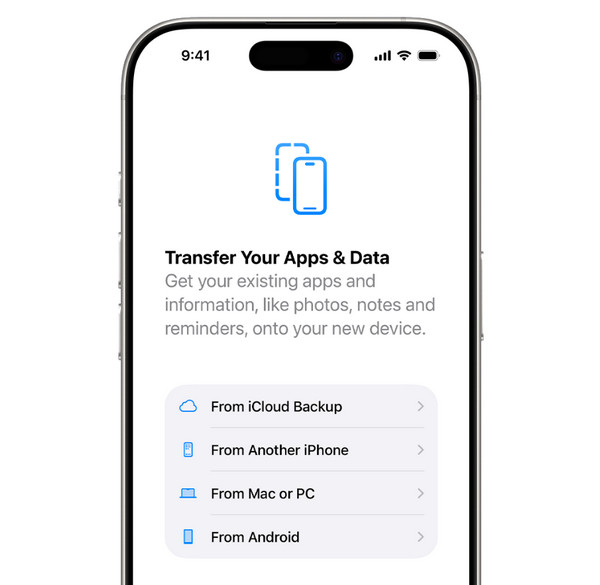
ขั้นตอนที่ 4โปรดเข้าสู่ระบบด้วย Apple ID ของคุณ และเลือกไฟล์สำรองข้อมูล iCloud ล่าสุดที่มีข้อความเสียงที่หายไป.
ขั้นตอนที่ 5รอจนกว่าแถบแสดงความคืบหน้าจะเสร็จสมบูรณ์เพื่อกู้คืนข้อความเสียงที่ถูกลบบน iPhone.
บทสรุป
การจัดการกล่องข้อความเสียงของคุณไม่ได้เป็นเพียงแค่การเพิ่มพื้นที่ว่างบน iPhone เท่านั้น แต่ยังช่วยให้มั่นใจได้ว่าเฉพาะข้อความสำคัญเท่านั้นที่จะถูกจัดระเบียบและปลอดภัย ตั้งแต่การปัดนิ้วในแอปโทรศัพท์ไปจนถึงเครื่องมือบนเดสก์ท็อป ตอนนี้คุณสามารถล้างจุดสีแดงในข้อความเสียงบน iPhone ได้ตามที่คุณต้องการ อย่าลืมตรวจสอบโฟลเดอร์ที่สร้างไว้ล่วงหน้าและเปิดใช้งานการสำรองข้อมูล iCloud เพื่อความสำเร็จ การลบข้อความเสียงใน iPhone. ส่วนเครื่องมือบนเดสก์ท็อปนั้น 4Easysoft ทำความสะอาดไอโฟน, ข้ามขั้นตอนการล้างข้อมูลด้วยตนเองไปได้เลย พร้อมทั้งรับประกันว่า iPhone ของคุณจะไม่ต้องจัดการกับไฟล์ขนาดใหญ่อีกต่อไป ด้วยโหมดการลบข้อมูลที่ปลอดภัย เครื่องมือนี้จะช่วยทำความสะอาด iPhone ของคุณได้อย่างที่ควรจะเป็น.
100% ปลอดภัย
100% ปลอดภัย
