
สแกนอุปกรณ์ iOS ของคุณโดยสมบูรณ์และลบไฟล์ขยะและรายการโปรดในรายชื่อติดต่อทั้งหมด

วิธีย้ายรายการโปรดบนรายชื่อ iPhone และเพิ่มรายการใหม่

โพสโดย ไอร่า เลสลี่ เอสโคโต้ ถึง iOS ทำความสะอาด ม.ค. 06, 2026
มีเพื่อนใหม่มากเกินไปและต้องการ ย้ายรายการโปรดเก่าๆ ไปยัง iPhone ของคุณง่ายมาก! ยิ่งไปกว่านั้น หากคุณมีซิมการ์ดมือสอง คุณก็รู้วิธีย้ายรายการโปรดบน iPhone ของคุณได้อย่างครบถ้วน อ่านบทความนี้และเรียนรู้ 3 วิธีที่มีประสิทธิภาพในการย้าย จัดการ และเพิ่มรายการโปรดบน iPhone 17/16/15
รายการคู่มือ
ส่วนที่ 1: วิธีการย้ายรายการโปรดบน iPhone ออก ส่วนที่ 2: วิธีการย้ายรายการโปรดบน iPhone อย่างเป็นระเบียบ ส่วนที่ 3: วิธีการย้ายรายการโปรดบน iPhone ด้วย New One ส่วนที่ 4: คำถามที่พบบ่อยเกี่ยวกับวิธีการย้ายรายการโปรดบน iPhoneส่วนที่ 1: วิธีการย้ายรายการโปรดบน iPhone ออก
หากคุณมีรายการโปรดมากเกินไปและต้องการเพิ่มพื้นที่ให้รายการโปรดอื่นๆ คุณอาจถามว่าจะย้ายรายการโปรดออกจาก iPhone ได้อย่างไร โดยปกติแล้ว คุณสามารถย้ายรายการโปรดออกจากรายชื่อติดต่อได้ด้วยการแตะเพียงไม่กี่ครั้ง แต่หากรายการโปรดของคุณมีมากเกินไปและการย้ายทีละรายการอาจเกิดปัญหา คุณสามารถใช้ซอฟต์แวร์ของบริษัทอื่นเพื่อย้ายรายการโปรดทั้งหมดได้ด้วยการคลิกเพียงไม่กี่ครั้ง
ที่ 4Easysoft ทำความสะอาดไอโฟน จะเป็นตัวเลือกแรกสำหรับคุณ คุณสามารถใช้ซอฟต์แวร์นี้เพื่อล้างข้อมูล iPhone ของคุณได้อย่างง่ายดายโดยไม่ต้องยุ่งยากมากเกินไปและไม่ต้องกังวลว่าข้อมูลของคุณจะสูญหาย เมื่อคุณย้ายรายการโปรด คุณสามารถเลือกรายชื่อติดต่อที่คุณต้องการย้ายและล้างข้อมูลเหล่านั้นด้วยการคลิกเพียงครั้งเดียวในขณะที่สำรองรายชื่อติดต่ออื่น ๆ ที่คุณไม่ต้องการย้ายออกไป

จัดการกับข้อมูลสำคัญเช่นรายการโปรดด้วยความระมัดระวังในกรณีที่ข้อมูลเหล่านั้นสูญหาย
สแกนและลบข้อมูลอย่างรวดเร็วเพื่อประหยัดเวลา
มีโหมดการลบข้อมูล 3 โหมดที่แตกต่างกัน: ระดับต่ำ, กลาง และสูง โดยสามารถย้ายรายการโปรดออกได้
100% ปลอดภัย
100% ปลอดภัย
ต่อไปนี้เป็นขั้นตอนเกี่ยวกับวิธีย้ายรายการโปรดบน iPhone ออกไปด้วย 4Easysoft ทำความสะอาดไอโฟน:
ขั้นตอนที่ 1ข้อมูลที่สำคัญนั้นไม่เหมือนขยะหรือรูปภาพ คุณสามารถลบข้อมูลเหล่านั้นแบบสุ่มได้ ดังนั้นเพื่อความปลอดภัยของข้อมูลของคุณ จึงมีโหมดพิเศษสำหรับข้อมูลที่สำคัญ ลบแบบกำหนดเอง โหมดช่วยให้คุณสามารถดูตัวอย่างและเลือกข้อมูลสำคัญก่อนที่จะลบออก
ขั้นตอนที่ 2ตามปกติกรุณาปิด ค้นหา iPhone ของฉัน ก่อนอื่นให้คลิก ลบข้อมูลส่วนตัว ปุ่ม บนหน้าจอหลัก คุณจะเห็นปุ่มสองปุ่ม คลิกปุ่ม ลบแบบกำหนดเอง ปุ่ม และเช่นเดียวกับฟังก์ชันอื่นๆ มันจะเริ่มสแกน iPhone ของคุณ

ขั้นตอนที่ 3เมื่อการสแกนเสร็จสิ้น คุณจะเห็นข้อมูลส่วนตัวทั้งหมดใน iPhone ของคุณ รวมถึงข้อมูลส่วนตัวของแอปพลิเคชันต่างๆ เลือกรายชื่อติดต่อจากรายการโปรดที่คุณต้องการลบออก แล้วคลิกช่องทำเครื่องหมายข้างรายชื่อติดต่อนั้น

ขั้นตอนที่ 4สุดท้าย คลิกปุ่ม ลบ เพื่อลบรายการโปรดทั้งหมดบน iPhone คุณยังสามารถลบข้อมูลประเภทอื่นๆ จาก iPhone ด้วยวิธีนี้ได้ เช่น การลบข้อความ WhatsApp.
ส่วนที่ 2: วิธีการย้ายรายการโปรดบน iPhone อย่างเป็นระเบียบ
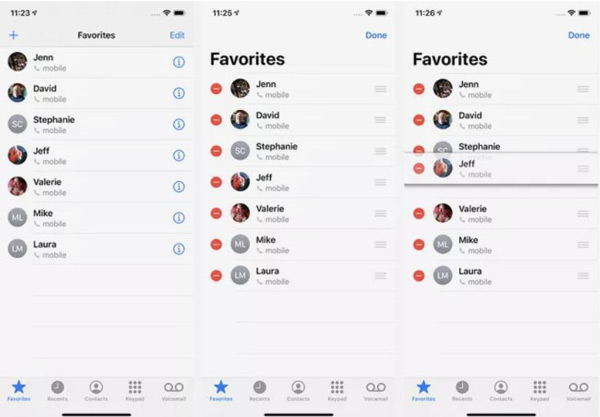
คุณอาจคิดว่าลำดับของรายการโปรดของคุณนั้นคงที่ แต่ถ้าคุณต้องการย้ายรายการโปรดไปยังรายชื่อติดต่อโดยใช้ลำดับตัวอักษรหรือตามลำดับที่คุณต้องการ ไม่ต้องกังวลไป นี่คือขั้นตอนเกี่ยวกับวิธีย้ายลำดับรายการโปรดบน iPhone:
ขั้นตอนที่ 1แตะ รายการโปรด ที่ด้านล่างของแอปโทรศัพท์แล้วแตะ แก้ไข ที่หน้าจอด้านบน
ขั้นตอนที่ 2ค้นหารายชื่อผู้ติดต่อที่คุณต้องการย้าย จากนั้นแตะและกดปุ่มสามเส้นทางด้านขวาค้างไว้เพื่อหยิบรายชื่อนั้นขึ้นมา ลากรายชื่อผู้ติดต่อขึ้นหรือลงในรายการโดยไม่ต้องปล่อยนิ้ว ยกนิ้วออกจากหน้าจอเพื่อวางรายชื่อผู้ติดต่อลงในลำดับใหม่ที่คุณต้องการ สุดท้ายแตะ เสร็จแล้ว เพื่อบันทึกการเปลี่ยนแปลงของคุณ
ส่วนที่ 3: วิธีการย้ายรายการโปรดบน iPhone ด้วย New One
หากคุณลบรายการโปรดโดยไม่ได้ตั้งใจ ซึ่งคุณต้องการเก็บไว้ หรือคุณต้องการย้ายรายการโปรดใหม่ไปยัง iPhone ของคุณ ต่อไปนี้เป็นขั้นตอนเกี่ยวกับวิธีย้ายรายการโปรดไปยัง iPhone ด้วยรายการโปรดใหม่:
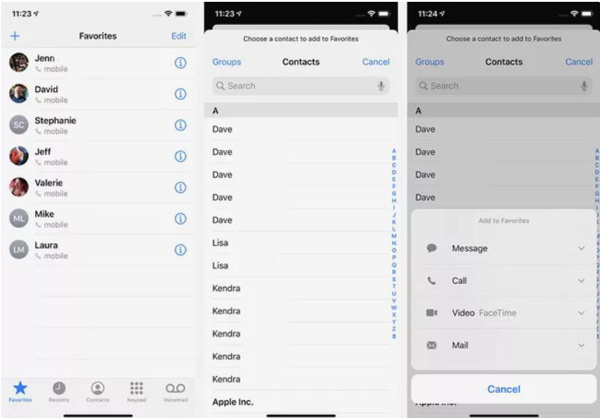
ขั้นตอนที่ 1เปิด โทรศัพท์ แอพ จากนั้นแตะ รายการโปรด ที่ด้านล่างของหน้าจอ แตะ เพิ่ม ที่ด้านบนมีไอคอนเครื่องหมายบวก
ขั้นตอนที่ 2เลือกผู้ติดต่อที่คุณต้องการเพิ่มลงในรายการโปรด คุณสามารถค้นหาได้โดยการค้นหา เลื่อน หรือแตะตัวอักษรที่ด้านขวาของหน้าจอ
ขั้นตอนที่ 3ตัดสินใจว่าคุณต้องการให้การสื่อสารประเภทใดเป็นที่ชื่นชอบ: ข้อความ โทร วิดีโอ หรืออีเมล หากบุคคลนั้นมีรายละเอียดหลายรายการสำหรับหมวดหมู่เดียวกัน เช่น หมายเลขโทรศัพท์สองหมายเลข ให้แตะ เพิ่ม พร้อมไอคอนลูกศรเพื่อเลือกรายการที่ต้องการ
ขั้นตอนที่ 4ตัวเลือกที่คุณเห็นในเมนูนี้ขึ้นอยู่กับประเภทของข้อมูลติดต่อที่คุณเพิ่มให้กับบุคคลนี้ หลังจากเพิ่มรายการโปรดแล้ว คุณจะกลับไปที่หน้าจอรายการโปรดและเห็นรายการโปรดใหม่แสดงพร้อมกับประเภทการติดต่อด้านล่างชื่อของพวกเขา
อ่านเพิ่มเติม
 3 เครื่องมือสร้าง GIF Collage เพื่อสร้างภาพเคลื่อนไหวแบบเคียงข้างกัน
ส่วนที่ 4: คำถามที่พบบ่อยเกี่ยวกับวิธีการย้ายรายการโปรดบน iPhone
-
ฉันจะแก้ไขได้อย่างไรเมื่อรายการโปรดใน iPhone ของฉันไม่ทำงาน?
ซิงค์ข้อมูลติดต่อใน iPhone ของคุณกับบัญชีบุคคลที่สาม เช่น Google, Yahoo และอื่นๆ จากนั้นตรวจสอบข้อมูลติดต่อที่เชื่อมโยงอีกครั้งและลบข้อมูลซ้ำซ้อน จากนั้นออกจากระบบและลงชื่อเข้าใช้บัญชี iCloud ของคุณอีกครั้ง
-
ฉันจะเพิ่มเว็บไซต์ลงในรายการโปรดบน iPhone ได้อย่างไร?
หากต้องการเพิ่มเว็บไซต์ไปยังรายการโปรดบน iPhone ให้ไปที่ URL ใน Safari แล้วแตะเพิ่มบุ๊กมาร์กหรือเพิ่มในรายการโปรดจากแชร์ และหากคุณต้องการแก้ไขและจัดเรียงบุ๊กมาร์กใหม่ ให้ไปที่ด้านล่างของ Safari แล้วแตะบุ๊กมาร์ก จากนั้นแตะแก้ไข
-
ฉันจะถ่ายโอนรายชื่อติดต่อจาก iPhone ไปยัง iPhone โดยไม่ต้องใช้ iCloud ได้อย่างไร
สิ่งที่คุณต้องทำคือเชื่อมต่อ iPhone เข้ากับพีซี เปิด iTunes และคลิกปุ่ม Info จากที่นี่ คุณสามารถเลือกซิงค์รายชื่อติดต่อจาก iPhone ไปยัง iTunes ได้ เลือกซิงค์รายชื่อติดต่อทั้งหมดแล้วคลิกปุ่ม Sync เพื่อให้รายชื่อติดต่อเหล่านั้นพร้อมใช้งานบน iTunes
บทสรุป
นี่คือ 3 ประเภท วิธีการย้ายรายการโปรดบน iPhoneไม่ว่าจะย้ายออก ย้ายลำดับ หรือย้ายรายการใหม่เข้ามา คุณสามารถค้นหาวิธีที่ง่ายที่สุดในโพสต์นี้ และสำหรับรายการโปรดมากมายที่คุณต้องจัดการ คุณสามารถใช้ 4Easysoft ทำความสะอาดไอโฟน เพื่อเคลื่อนย้ายพวกเขาออกไปโดยไม่ลำบาก
100% ปลอดภัย
100% ปลอดภัย
