
กู้คืนข้อมูลที่ถูกลบ/สูญหายจาก PC/Mac, ฮาร์ดดิสก์, USB, การ์ด SD และอื่นๆ.

วิธีสำรองภาพถ่าย iPhone และไม่สูญเสียภาพเหล่านั้นอีกต่อไป

โพสโดย พอลล่า ไพลากา ถึง iOS สำรองและกู้คืน ต.ค. 11, 2024
ในแอป Photos มีภาพถ่ายมากมายที่บันทึกช่วงเวลาสำคัญในชีวิตของคุณ แล้วถ้า iPhone ของคุณหายหรือเสียหายล่ะ? ภาพถ่ายเหล่านั้นอาจหายไปตลอดกาล! ดังนั้น การสำรองข้อมูลภาพถ่ายใน iPhone ของคุณล่วงหน้าจึงเป็นสิ่งจำเป็น คู่มือนี้จะแนะนำวิธีการสำรองข้อมูลภาพถ่ายของคุณถึงสามวิธี ตั้งแต่ iCloud ไปจนถึงตัวเลือกอื่นๆ ลองทำตามขั้นตอนเหล่านี้ดู รูปภาพสำรองของ iPhone วิธีการ!
รายการคู่มือ
วิธีการสำรองข้อมูลภาพถ่าย iPhone ทั้งหมดของคุณอย่างรวดเร็ว ขั้นตอนโดยละเอียดในการสำรองข้อมูลภาพถ่าย iPhone ไปยัง iCloud สำรองรูปภาพจาก iPhone ไปยังพีซีด้วย Windows Photosวิธีการสำรองข้อมูลภาพถ่าย iPhone ทั้งหมดของคุณอย่างรวดเร็ว
ไม่ว่าคุณต้องการอัพเกรดอุปกรณ์ของคุณ เตรียมการรีเซ็ตระบบ หรือเพียงต้องการชั้นการป้องกันพิเศษ 4Easysoft iOS สำรองข้อมูลและกู้คืน เป็นโซลูชันที่ครอบคลุมสำหรับคุณ! เป็นแอปพลิเคชันซอฟต์แวร์เฉพาะสำหรับ Windows และ Mac ที่ทำให้กระบวนการสำรองและกู้คืนข้อมูลจาก iPhone ไปยังคอมพิวเตอร์ของคุณง่ายขึ้น มีคุณสมบัติที่แข็งแกร่งเพื่อให้แน่ใจว่าข้อมูล iPhone ที่สำคัญของคุณ ไม่ใช่แค่รูปภาพเท่านั้น แต่ยังรวมถึงข้อความ รายชื่อผู้ติดต่อ บันทึก วิดีโอ และอื่นๆ ได้รับการสำรองข้อมูลอย่างปลอดภัย ซึ่งแตกต่างจากวิธีอื่นๆ เมื่อคุณสำรองข้อมูลรูปภาพ iPhone โดยใช้โปรแกรม ข้อมูลที่มีอยู่ทั้งหมดของคุณจะยังคงอยู่ครบถ้วน ช่วยลดความเสี่ยงของการสูญเสียข้อมูล และรับประกันว่าทุกคนจะมีวิธีที่เชื่อถือได้ในการรักษาความปลอดภัยข้อมูลของคุณ ไม่ว่าระดับเทคนิคของคุณจะเป็นอย่างไร ซอฟต์แวร์นี้ทำให้กระบวนการสำรองข้อมูล iPhone ไปยังคอมพิวเตอร์ PC สามารถเข้าถึงได้สำหรับทุกคน

ให้คุณเลือกและดูตัวอย่างประเภทข้อมูลเฉพาะหรือรายการเฉพาะสำหรับการสำรองข้อมูล
เข้ากันได้อย่างกว้างขวางกับอุปกรณ์ iOS และเวอร์ชันต่างๆ ช่วยให้มั่นใจได้ว่ารองรับได้อย่างกว้างขวาง
ตรวจสอบให้แน่ใจว่าข้อมูล iPhone ที่มีอยู่ของคุณไม่สามารถเข้าถึงได้ระหว่างกระบวนการสำรองข้อมูล
มีเครื่องมือสำหรับจัดระเบียบและจัดการไฟล์สำรองข้อมูลของคุณอย่างมีประสิทธิภาพ
100% ปลอดภัย
100% ปลอดภัย
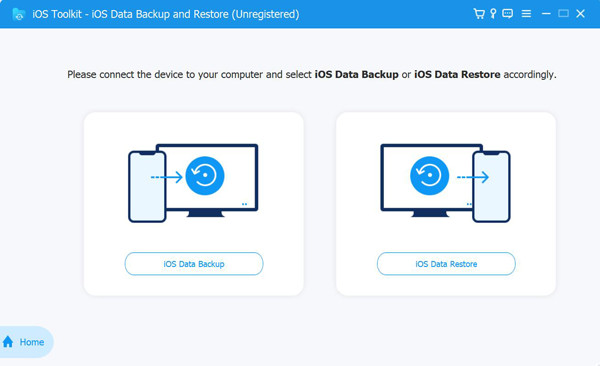
ขั้นตอนที่ 1บนหน้าจอเดสก์ท็อปของคุณ ให้เรียกใช้ 4Easysoft การกู้คืนข้อมูล iPhone จากหน้าจอหลัก เลือกปุ่ม "iOS Data Backup" อย่าคิดที่จะหาสาย USB มาเชื่อมต่อ iPhone เข้ากับคอมพิวเตอร์
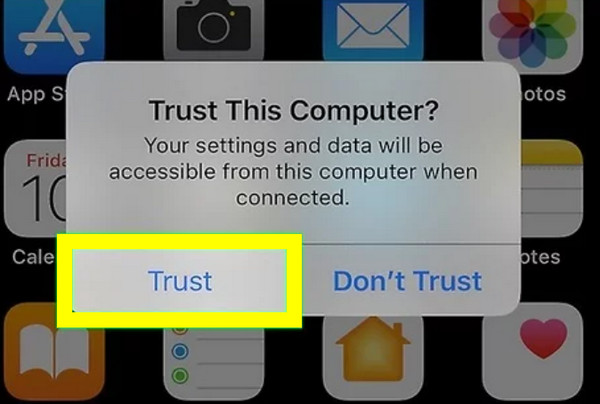
หากได้รับแจ้งบนหน้าจอ iPhone ของคุณ โปรดแตะที่ปุ่ม “เชื่อถือ” เพื่อให้คอมพิวเตอร์ของคุณเข้าถึงแอปรูปภาพได้
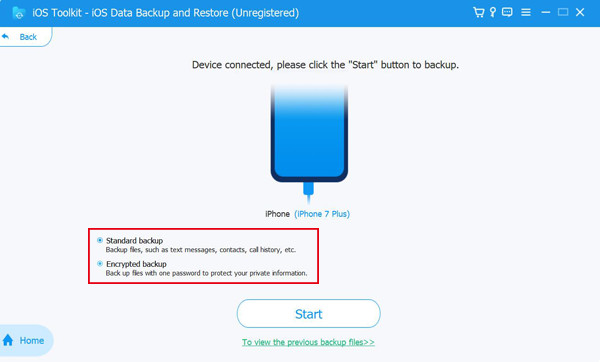
ขั้นตอนที่ 2ภายในหน้านี้ ให้เลือกระหว่างการสำรองข้อมูลแบบมาตรฐานและการสำรองข้อมูลแบบเข้ารหัส สมมติว่าคุณมีข้อมูลบางอย่างที่ได้รับการปกป้องด้วยรหัสผ่าน ให้คลิกปุ่มตัวเลือก "การสำรองข้อมูลแบบเข้ารหัส" ดำเนินการต่อโดยคลิกปุ่ม "เริ่ม"
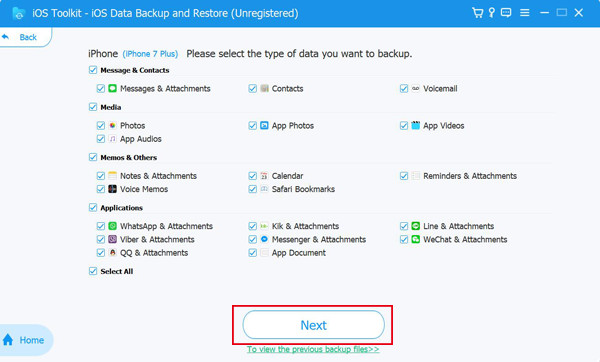
ขั้นตอนที่ 3จากนั้น หน้าจอจะแสดงประเภทข้อมูลทั้งหมด เช่น สื่อ ข้อความและรายชื่อ บันทึก และอื่นๆ ภายใต้ "สื่อ" ให้ทำเครื่องหมายถูกที่ช่อง "ภาพถ่าย" จากนั้นคลิกปุ่ม "ถัดไป" เพื่อเริ่มกระบวนการถ่ายโอน
ขั้นตอนโดยละเอียดในการสำรองข้อมูลภาพถ่าย iPhone ไปยัง iCloud
การสำรองข้อมูลรูปภาพของคุณผ่าน iCloud เป็นวิธีแก้ปัญหาที่สะดวกสบายซึ่งรับประกันว่าความทรงจำของคุณจะถูกเก็บไว้อย่างปลอดภัยและสามารถเข้าถึงได้อย่างรวดเร็วบนอุปกรณ์ Apple ทั้งหมดของคุณ ดังที่คุณทราบ iCloud เป็นที่เก็บข้อมูลบนคลาวด์ของ Apple ที่ผสานรวมเข้ากับ iPhone, iPad และ Mac ของคุณได้อย่างราบรื่น ทำให้รูปภาพของคุณปลอดภัยและซิงโครไนซ์ตราบใดที่คุณเข้าสู่ระบบด้วย Apple ID ของคุณ นี่อาจเป็นวิธีที่ง่ายที่สุดในการสำรองข้อมูลรูปภาพจาก iPhone
ด้วยโซลูชันการสำรองข้อมูลรูปภาพ iPhone ด้วย iCloud คุณจะรู้สึกสบายใจได้ว่าความทรงจำของคุณจะถูกเก็บไว้อย่างปลอดภัยและพร้อมใช้งานได้ทุกเมื่อที่ต้องการ วิธีดำเนินการมีดังต่อไปนี้:
ขั้นตอนที่ 1ตรวจสอบที่จัดเก็บข้อมูล iCloud บน iPhone ของคุณ ให้เปิดแอป "ตั้งค่า" แตะชื่อของคุณที่ด้านบน แล้วไปที่ส่วน "iCloud" เพื่อดูว่ามีพื้นที่เก็บข้อมูลเหลืออยู่เท่าใด
ขั้นตอนที่ 2เปิดใช้งานรูปภาพ iCloud เริ่มต้นด้วยการเปิดใช้งาน iCloud Photos ในการตั้งค่า หลังจากแตะชื่อของคุณที่ด้านบนแล้ว ให้ไปที่ iCloud เลือก "รูปภาพ" และตรวจสอบให้แน่ใจว่าได้สลับสวิตช์เป็น "เปิด"
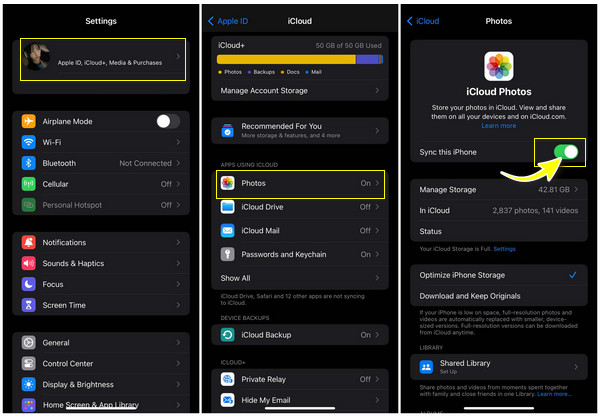
ขั้นตอนที่ 3เพิ่มประสิทธิภาพการจัดเก็บข้อมูลของคุณ หากต้องการประหยัดพื้นที่และเก็บรูปภาพไว้ใน iCloud ให้เปิดแอปการตั้งค่าอีกครั้ง แตะที่ชื่อของคุณ และเลือก "iCloud" ภายในส่วนรูปภาพ ให้เลือก "Optimize iPhone Storage" เพื่อเก็บเฉพาะรูปภาพที่มีขนาดเล็กและประหยัดพื้นที่เท่านั้น
ขั้นตอนที่ 4สำรองภาพถ่าย iPhone ตอนนี้ไปที่ iCloud.com บนคอมพิวเตอร์หรืออุปกรณ์อื่นของคุณ จากนั้นเข้าสู่ระบบด้วย Apple ID ของคุณ ไปที่ "รูปภาพ" เพื่อดูรูปภาพที่คุณอัปโหลดทั้งหมด คุณควรเห็นรูปภาพเดียวกันนี้ในแอปรูปภาพของ iPhone

ขั้นตอนที่ 5ตรวจสอบการสำรองข้อมูลของคุณเป็นประจำ ในส่วน "iCloud" ในแอป "การตั้งค่า" คุณควรตรวจสอบเป็นระยะว่ารูปภาพของคุณยังคงได้รับการสำรองข้อมูลบน iCloud หรือไม่ ซึ่งที่นั่น คุณจะเห็นว่ารูปภาพบน iCloud ซิงค์อย่างถูกต้องหรือไม่
สำรองรูปภาพจาก iPhone ไปยังพีซีด้วย Windows Photos
นอกจาก iCloud ที่สะดวกสบายแล้ว คุณยังมีแอพ Windows Photos ที่นี่อีกด้วย แอพ Windows Photos เป็นแอพในตัวที่ให้อินเทอร์เฟซที่ใช้งานง่ายสำหรับการจัดระเบียบและจัดการรูปภาพของคุณ ไม่ว่าคุณจะต้องการสำรองไฟล์ด้วยเหตุผลใด แอพ Windows Photos เป็นหนึ่งในวิธีที่ทำให้กระบวนการนี้ตรงไปตรงมาและมีประสิทธิภาพ แทนที่จะเข้าถึงรูปภาพ iPhone ของคุณบนอุปกรณ์ Apple ทั้งหมดของคุณ ด้วยวิธีนี้ คุณสามารถสำรองข้อมูล iPhone ของคุณไปยังพีซีได้อย่างรวดเร็วด้วยแอพ Windows Photos
หากต้องการถ่ายโอนภาพถ่ายจาก iPhone ไปยังพีซี โปรดดูคำแนะนำทีละขั้นตอนด้านล่างสำหรับแอป Windows Photos:
ขั้นตอนที่ 1เชื่อมต่อ iPhone ของคุณกับคอมพิวเตอร์ หาสาย USB ที่ใช้งานได้เพื่อเชื่อมต่อ iPhone ของคุณกับเครื่องพีซี Windows โดยขึ้นอยู่กับรุ่น คุณสามารถใช้สาย Lightning เป็น USB หรือสาย USB-C เป็น Lightning ก็ได้

ขั้นตอนที่ 2เปิดอุปกรณ์ iOS ของคุณ ปลดล็อค iPhone ของคุณ และหากได้รับแจ้ง ให้แตะปุ่ม "เชื่อถือ" เพื่อให้พีซีของคุณเข้าถึงภาพถ่ายใน iPhone ของคุณได้
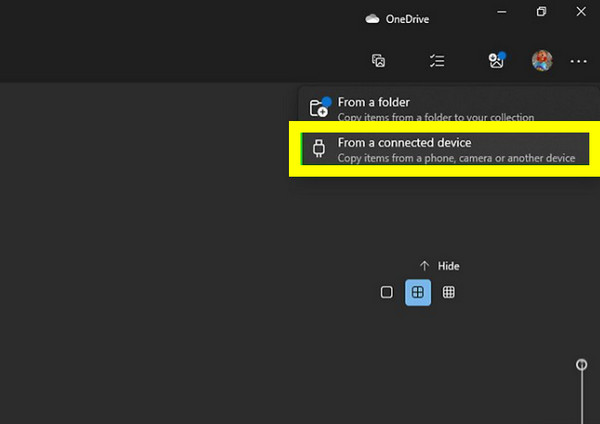
ขั้นตอนที่ 3สำรองภาพถ่าย iPhone เปิดแอพ Photos บนพีซีของคุณ คลิกปุ่ม "นำเข้า" และเลือก "จากอุปกรณ์ USB" หรือตัวเลือกที่คล้ายกันจากเมนูแบบดึงลง จากนั้นแอพจะเริ่มค้นหารูปภาพบน iPhone ของคุณ
ขั้นตอนที่ 4เลือกภาพถ่ายที่จะสำรองข้อมูล เมื่อแสดงรูปภาพทั้งหมดแล้ว คุณสามารถเลือกแต่ละรายการหรือคลิก "เลือกทั้งหมด" หรือตัวเลือกอื่นที่คล้ายกันเพื่อนำเข้าทุกอย่าง นอกจากนี้ คุณยังสามารถคลิก "ลบรายการออกจากอุปกรณ์ของฉันหลังจากนำเข้า" เพื่อเพิ่มพื้นที่ว่างบนอุปกรณ์ iDevice ของคุณ

ขั้นตอนที่ 5เลือกจุดหมายปลายทาง จากนั้นนำเข้า ระบุตำแหน่งบนพีซีของคุณที่จะบันทึกรูปภาพ iPhone ที่นำเข้า จากนั้นคลิกปุ่ม "นำเข้า" เพื่อเริ่มการถ่ายโอน ขั้นตอนนี้ขึ้นอยู่กับจำนวนรูปภาพที่คุณมี
บทสรุป
การปกป้องรูปภาพใน iPhone ของคุณเป็นสิ่งสำคัญอย่างยิ่งในการรักษาความทรงจำอันล้ำค่าของคุณและป้องกันไม่ให้ความทรงจำเหล่านั้นสูญหายไปตลอดกาลเนื่องจากเหตุการณ์ที่ไม่คาดฝัน ไม่ว่าจะเป็นบริการจัดเก็บข้อมูลบนคลาวด์ของ Apple อย่าง iCloud หรือแอป Photos สำหรับ Windows คุณก็สามารถปกป้องรูปภาพเหล่านั้นได้แล้ว สำรองรูปภาพ iPhone ด้วยความสะดวกสบายและความปลอดภัย อย่างไรก็ตาม สำหรับโซลูชันที่ครอบคลุมและเชื่อถือได้ ซึ่งมีความยืดหยุ่นและใช้งานง่าย ขอแนะนำ 4Easysoft iOS Data Backup & Restore ซอฟต์แวร์อันทรงพลังนี้ช่วยให้คุณสามารถถ่ายโอนรูปภาพ ข้อความ บันทึกย่อ และอื่นๆ จาก iPhone ไปยังพีซีเพื่อสำรองข้อมูลและกู้คืนได้อย่างง่ายดาย นับว่าเป็นตัวเลือกที่ยอดเยี่ยมสำหรับทุกคนที่ต้องการเก็บรักษาความทรงจำของตนอย่างมั่นใจ
100% ปลอดภัย
100% ปลอดภัย
