
บันทึกวิดีโอ เสียง การเล่นเกม และเว็บแคมเพื่อบันทึกช่วงเวลาอันมีค่าได้อย่างง่ายดาย

วิธีบันทึกการเล่นเกม 3DS - คู่มือฉบับสมบูรณ์สำหรับเวอร์ชันเก่าและใหม่

โพสโดย พอลล่า ไพลากา ถึง บันทึกการเล่นเกม ม.ค. 06, 2026
คนรักเกมคงจะชอบไอเดียการแชร์ประสบการณ์การเล่นเกมบนโซเชียลมีเดีย และ Nintendo ก็เป็นหนึ่งในอุปกรณ์เล่นเกมชื่อดัง คุณจึงสามารถเพลิดเพลินกับเกม 3DS เหล่านี้ได้ อย่างไรก็ตาม ไม่สามารถบันทึกเกมลงใน Nintendo 3DS ได้โดยตรง เนื่องจากไม่มีวิธีการบันทึกเกมเริ่มต้นในตัวอุปกรณ์ ในกรณีนี้ คุณต้องใช้เครื่องมือที่เชื่อถือได้เพื่อบันทึกเกม 3DS ที่ดีที่สุด โชคดีที่คู่มือนี้มุ่งเน้นไปที่การตอบคำถาม วิธีบันทึกการเล่นเกม 3DS; ไม่ต้องพูดอะไรมาก เริ่มกันเลยดีกว่า!
รายการคู่มือ
เชื่อมต่อ 3DS กับพีซีเพื่อบันทึกการเล่นเกม 3DS บนพีซีของคุณ เครื่องมือขั้นสูงสุดที่คุณต้องการเพื่อบันทึกการเล่นเกม 3DS คำถามที่พบบ่อยเกี่ยวกับวิธีบันทึกการเล่นเกม 3DS บนพีซีเชื่อมต่อ 3DS กับพีซีเพื่อบันทึกการเล่นเกม 3DS บนพีซีของคุณ
ดังที่กล่าวไว้ข้างต้น การบันทึกการเล่นเกม Nintendo 3DS ไม่ใช่เรื่องง่าย เนื่องจากขาดการสนับสนุนส่วนขยาย ซึ่งเป็นสาเหตุที่ยังไม่มีการอัปเดตฟีเจอร์การบันทึกหน้าจอ ฟีเจอร์นี้ได้รับการพัฒนาในปี 2010 และวิศวกรไม่ได้คาดการณ์ความนิยมในการแชร์วิดีโอในยุคนี้ ดังนั้นจึงไม่มีฟีเจอร์เริ่มต้นที่ให้ผู้ใช้บันทึกได้ อย่างไรก็ตาม เราจะหาคำตอบทั้งหมดในส่วนนี้
วิธีบันทึกการเล่นเกม 3DS ด้วย Capture Mod [เวอร์ชันเก่า]
สำหรับเกมเพลย์ Nintendo 3DS เวอร์ชันเก่า การบันทึกเกมเหล่านั้นบนเดสก์ท็อปหรืออุปกรณ์พกพาไม่ใช่เรื่องง่ายเลย แม้กระทั่งการเพิ่มการ์ดภายนอกหรือสายเคเบิลอื่น ๆ ก็เป็นไปไม่ได้ เนื่องจากระบบรองรับไม่ดี โอกาสเดียวที่คุณมีคือปรับเปลี่ยนคอนโซลเกมของคุณหรือวางกล้องบนหน้าจอขณะเล่นเกม
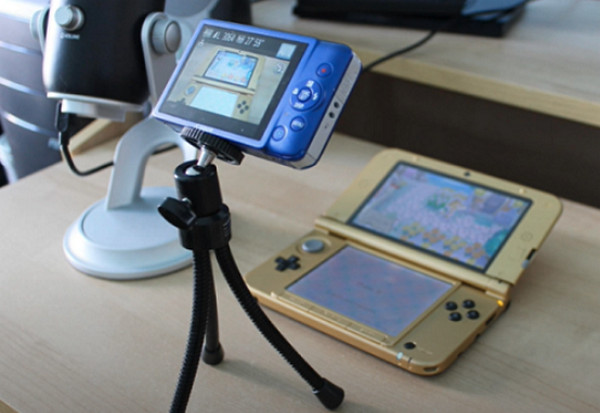
อย่างไรก็ตาม การอัปเกรดคอนโซลของคุณด้วยชุดปรับแต่งก็ถือเป็นเรื่องดี ราคาของการอัปเดตโมเดล Nintendo 3DS นั้นไม่ถูกเลย เนื่องจากจะต้องเสียเงินมากกว่า $100 และคุณต้องส่งคอนโซลไปให้ผู้ปรับแต่งเพื่อให้ปรับแต่งเครื่อง ซึ่งต้องมีความรู้ด้านฮาร์ดแวร์ 3DS ในระดับหนึ่ง
คุณสามารถเชื่อมต่อคอนโซลกับพีซีของคุณในภายหลังได้ และมันจะจดจำการเล่นเกม 3DS เป็นอุปกรณ์ที่รองรับ เมื่อเชื่อมต่อแล้ว ให้ค้นหาเครื่องบันทึกหน้าจอที่เชื่อถือได้ ซึ่งคุณจะได้เรียนรู้ในส่วนต่อไปนี้
วิธีบันทึกการเล่นเกม 3DS ด้วยอุปกรณ์รุ่นใหม่
สำหรับเครื่องเล่นเกม Nintendo 3DS รุ่นใหม่ๆ คุณไม่จำเป็นต้องซื้อชุดดัดแปลงเพิ่มเติมเหมือนรุ่นเก่า เมื่อเทียบกับรุ่นเก่าแล้ว 3DS รุ่นใหม่รองรับการเชื่อมต่อและการขยายการใช้งานได้ดีกว่า ทำให้ผู้ใช้สามารถเชื่อมต่อกับพีซีได้โดยไม่ต้องดัดแปลงเครื่อง และสำหรับการตั้งค่า ให้ค้นหา boot9strap ใน Google เพื่อดูคู่มือฉบับสมบูรณ์เกี่ยวกับซอฟต์แวร์บันทึกที่จำเป็น ก่อนที่จะเรียนรู้เกี่ยวกับ 3DS ที่ดีที่สุด เครื่องบันทึกการเล่นเกมเชื่อมต่อเครื่อง 3DS รุ่นใหม่ก่อน
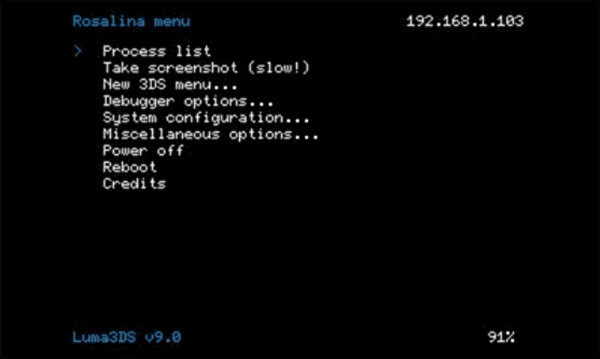
เมื่อคุณแน่ใจว่าเราเตอร์สามารถเข้าถึงอินเทอร์เน็ตได้แล้ว ให้เปิด N3DS และเชื่อมต่อกับเราเตอร์ คุณควรเห็น อินเตอร์เน็ตสีฟ้า ไอคอนอยู่ส่วนบนของ หน้าแรก เมนู แถบ ค้นหาที่อยู่ IP ภายในคอนโซลของคุณภายใต้ โรซาลิน่า เมนูสำหรับ ลูม่า3ดีเอส; สามารถเปิดได้โดยการกด L + เลือก + ลงแล้วเลือก ดีบักเกอร์ ตัวเลือกในการเปิดใช้งานการแก้จุดบกพร่อง
หลังจากนั้นให้รัน ตัวเลือกการบูต NTRซึ่งคุณจะเห็นข้อความสองสามบรรทัด กด เอ็กซ์ และ ย. พร้อมกันนั้นในขณะที่เคอร์เซอร์เมาส์เน้นพื้นที่หรือไอคอนโฟลเดอร์ เมนูจะปรากฏบนหน้าจอ เลือก เปิดใช้งานดีบักเกอร์.
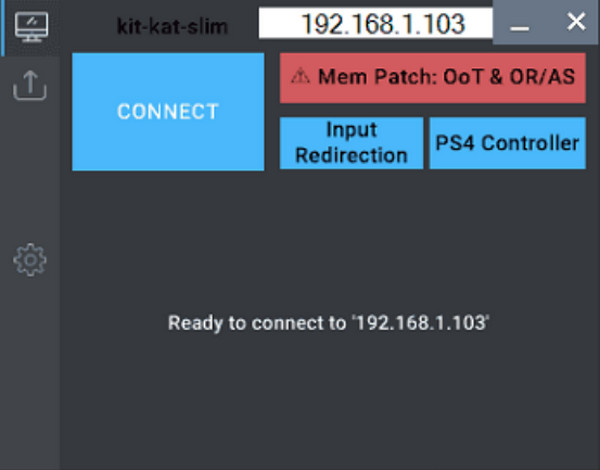
เปิด Kit-Kat Slim บนพีซี และหากได้รับแจ้งเกี่ยวกับ ไฟร์วอลล์หน้าต่าง คำถาม เลือก อนุญาตการเชื่อมต่อที่ช่องด้านบนให้ใส่ที่อยู่ IP ของคุณ จากนั้นคลิก เชื่อมต่อคุณจะทราบว่า N3DS เชื่อมต่อกับพีซีของคุณแล้ว หากหน้าต่างแสดงสีม่วงและสีน้ำเงินกะพริบชั่วครู่ และหน้าต่างใหม่จะปรากฏขึ้นพร้อมหน้าจอ N3DS หากหน้าต่างว่างเปล่า ให้ปิดหน้าต่าง จากนั้นคลิก เชื่อมต่อ อีกครั้ง.
เครื่องมือขั้นสูงสุดที่คุณต้องการเพื่อบันทึกการเล่นเกม 3DS
หลังจากเชื่อมต่อ Nintendo 3DS รุ่นเก่าหรือรุ่นใหม่แล้ว ทั้งสองรุ่นจะต้องมีซอฟต์แวร์บันทึกหน้าจอเพื่อบันทึกการเล่นเกม 3DS โชคดีที่มีโปรแกรมเช่น 4โปรแกรมบันทึกหน้าจอEasysoftเครื่องมือที่ใช้งานได้บน Windows และ Mac ได้อย่างมีประสิทธิภาพ ช่วยให้ผู้ใช้สามารถบันทึกการเล่นเกมด้วยคุณภาพสูง โดยไม่มีความล่าช้า เนื่องจากรองรับเทคโนโลยีการเร่งความเร็ว CPU และ GPU ล่าสุด นอกจากนี้ โปรแกรมยังสามารถบันทึกทั้งหน้าจอและเสียงได้อีกด้วย มาเรียนรู้วิธีที่ดีที่สุดในการบันทึกการเล่นเกม 3DS ด้วยการดาวน์โหลดโปรแกรมกันเลย

มีเครื่องบันทึกเกมที่ออกแบบมาเพื่อบันทึกการเล่นเกมได้อย่างราบรื่นและไม่มีความล่าช้า
ตั้งค่าปุ่มลัดเพื่อเริ่ม หยุด หยุดชั่วคราว ดำเนินการต่อ จับภาพ ฯลฯ ได้อย่างรวดเร็ว
รองรับรูปแบบวิดีโอหลายรูปแบบรวมทั้งเสียงและภาพเพื่อการส่งออก
ช่วยให้คุณตัดแต่งการบันทึกเพื่อลบส่วนพิเศษในหน้าต่างการดูตัวอย่าง
100% ปลอดภัย
100% ปลอดภัย
ขั้นตอนที่ 1หลังจากเปิดโปรแกรมและเชื่อมต่อแล้ว การเล่นเกม Nintendo 3DS, คลิก เครื่องบันทึกเกม ปุ่ม.

ขั้นตอนที่ 2เนื่องจากโปรแกรมจะจดจำการเล่นเกมโดยอัตโนมัติ ให้คลิก เลือกเกม ปุ่มเพื่อเลือกและบันทึกการเล่นเกม 3DS คุณสามารถเปิดได้เช่นกัน เว็บแคม และ เสียง ตัวเลือกตามข้อกำหนดของคุณ

ขั้นตอนที่ 3โปรแกรมยังครอบคลุมการตั้งค่าที่ปรับได้ด้วย ดังนั้นหากคุณต้องการบันทึกคุณภาพสูง ให้คลิก เกียร์ ไอคอนที่จะตั้งค่า คุณภาพ, อัตราเฟรม, และอื่นๆ คลิก ตกลง เมื่อทำเสร็จแล้ว

ขั้นตอนที่ 4หลังจากนั้นคุณสามารถเริ่มบันทึกได้โดยคลิกที่ บันทึก ปุ่มและกลับสู่การเล่นเกม 3DS ก่อน นับถอยหลัง 3 วินาที หยุด หรือคุณสามารถกด Ctrl+Alt+อาร์ กุญแจ

ขั้นตอนที่ 5หากเสร็จแล้วให้คลิกที่ หยุดไฟแดง ไอคอน จากนั้นคุณจะถูกนำทางไปที่ ดูตัวอย่าง หน้าต่างซึ่งคุณสามารถเอาส่วนที่ไม่ต้องการออกก่อน ส่งออก.

คำถามที่พบบ่อยเกี่ยวกับวิธีบันทึกการเล่นเกม 3DS บนพีซี
-
Elgato Game Capture HD จำเป็นต้องใช้ HDMI ในการบันทึกหรือไม่
การ์ดจับภาพภายนอกเชื่อมต่อกับ Nintendo 3DS โดยใช้สาย HDMI จากนั้นจะส่งวิดีโอไปยังจอภาพที่มี HDMI เช่นกัน
-
จะบันทึกการเล่นเกม 3DS ด้วย Elgato ได้อย่างไร?
เชื่อมต่อพอร์ต HDMI "out" เข้ากับพอร์ต HDMI "in" ของ Game Capture HD จากนั้นเชื่อมต่อ Elgato ที่มีพอร์ต HDMI "out" เข้ากับพอร์ต "in" ของจอภาพพีซีของคุณผ่านสายเคเบิลอีกเส้น จากนั้นคุณจึงเชื่อมต่อ Game Capture HD ของ Elgato เข้ากับพีซีของคุณผ่านสายเคเบิล USB อย่าลืมติดตั้ง Elgato Game Capture เพื่อเริ่มกระบวนการบันทึก
-
จะบันทึกการเล่นเกม 3DS ด้วยการ์ดจับภาพได้อย่างไร?
เชื่อมต่อคอนโซลเกมกับการ์ดจับภาพโดยเชื่อมต่อสาย HDMI เข้ากับพอร์ต "เข้า" ของ Nintendo จากนั้นเชื่อมต่อสายเคเบิลอีกเส้นเข้ากับจอภาพของคุณจากพอร์ต "ออก" ของการ์ดจับภาพ อย่าลืมเชื่อมต่อการ์ดจับภาพและพีซีของคุณผ่านสาย USB ตอนนี้คุณสามารถใช้เครื่องมือบันทึกเพื่อช่วยคุณในการบันทึก 3DS
-
จะบันทึกการเล่นเกม 3DS โดยไม่ใช้การ์ดจับภาพได้อย่างไร
วิธีการอย่างเป็นทางการในการบันทึก 3DS คือการใช้อุปกรณ์เพื่อช่วยให้คุณบันทึกการเล่นเกมได้ คุณเพียงแค่วางโทรศัพท์ที่บันทึกมุมมองของการเล่นเกม 3DS ไว้ ตรวจสอบให้แน่ใจว่าโทรศัพท์อยู่ในตำแหน่งที่บันทึกได้ดีที่สุด
-
ฉันสามารถสตรีมการเล่นเกม Nintendo 3DS ได้หรือไม่?
โชคดีที่คุณสามารถสตรีมเกมเพลย์ได้โดยเชื่อมต่อจอภาพของคุณกับคอนโซลเกมโดยใช้การ์ดจับภาพ จากนั้นค้นหาเครื่องมือที่เชื่อถือได้เพื่อช่วยคุณในการสตรีม
บทสรุป
ในตอนแรกดูเหมือนว่าจะท้าทายที่จะ บันทึกการเล่นเกม 3DS เนื่องจากจำเป็นต้องใช้โปรแกรมบันทึกหน้าจอเริ่มต้น ตอนนี้คุณได้เรียนรู้วิธีที่ดีที่สุดในการบันทึกการเล่นเกม 3DS ทั้งรุ่นเก่าและรุ่นใหม่แล้ว คุณต้องเชื่อมต่อทั้งสองอย่างเข้ากับพีซี จากนั้นด้วยความช่วยเหลือของ 4โปรแกรมบันทึกหน้าจอEasysoftสามารถบันทึกภาพด้วยคุณภาพที่ยอดเยี่ยมได้ ลองใช้ฟีเจอร์ที่โดดเด่นอื่นๆ ของโปรแกรมดูก็ได้ หรืออีกวิธีหนึ่งคือใช้การ์ดจับภาพหรืออุปกรณ์บันทึกภาพเกมเพลย์ของ Nintendo 3DS
100% ปลอดภัย
100% ปลอดภัย
