

วิธีบันทึกการประชุม Join.me ในฐานะโฮสต์หรือผู้เข้าร่วม [Windows/Mac]

โพสโดย พอลล่า ไพลากา ถึง บันทึกวิดีโอ 03 ก.ค. 2023
วิธีการบันทึก Join.me การประชุมที่ใครๆ ก็ไม่สามารถเข้าร่วมได้ด้วยเหตุผลหลายประการ? บริการนี้มีประสิทธิภาพมาก ช่วยให้คุณจัดการประชุมผ่านอินเทอร์เน็ต และคุณสามารถแชร์/บันทึกหน้าจอพร้อมคำอธิบายประกอบในฐานะโฮสต์ได้ แต่สำหรับผู้เข้าร่วมล่ะ? เพื่อแก้ไขข้อจำกัดนี้ อ่านต่อเพื่อเรียนรู้วิธีบันทึกการประชุม Join.me แบบเริ่มต้นด้วยเครื่องบันทึกในตัวและการใช้โปรแกรมระดับมืออาชีพ
รายการคู่มือ
ส่วนที่ 1: วิธีบันทึกการประชุม Join.me ในฐานะโฮสต์ [วิธีเริ่มต้น] ส่วนที่ 2: วิธีที่ดีที่สุดในการบันทึก Join.me โดยไม่มีข้อจำกัดใดๆ ส่วนที่ 3: คำถามที่พบบ่อยเกี่ยวกับการบันทึกการประชุม Join.me บน Windows/Macส่วนที่ 1: วิธีบันทึกการประชุม Join.me ในฐานะโฮสต์ [วิธีเริ่มต้น]
ดังที่กล่าวไว้ Join.me เป็นเครื่องมือจัดระเบียบการประชุมที่ยอดเยี่ยมเพราะช่วยให้คุณบันทึกการประชุม Join.me ในฐานะโฮสต์ ทำให้ทุกคนที่ไม่สามารถเข้าร่วมการประชุมสามารถเข้าร่วมได้ ดังนั้น หากคุณเป็นเจ้าภาพการประชุม Join.me คุณจะไม่มีปัญหาในการบันทึกการประชุม Join.me แต่ถ้าคุณไม่ทราบวิธีบันทึก ให้ทำตามขั้นตอนด้านล่าง
ขั้นตอนที่ 1อันดับแรกคุณต้องสมัครสมาชิกก่อน เข้าร่วมกับฉันจากนั้น เลือกว่าจะเริ่มการประชุมหรือเข้าร่วมการประชุม แต่แน่นอนว่าคุณจะต้องเป็นผู้เริ่มการประชุมในฐานะโฮสต์และทำสิ่งนี้โดยสร้าง URL.
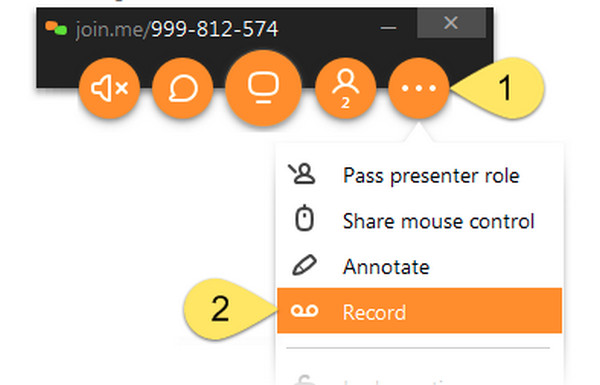
ขั้นตอนที่ 2เชิญเพื่อนร่วมงานหรือคนอื่นๆ เข้าร่วมการประชุมทางวิดีโอ จากนั้น เมื่อการประชุมเริ่มขึ้น คุณสามารถเริ่มการบันทึกได้โดยกดปุ่ม มากกว่า ปุ่มที่มี จุดไข่ปลา ไอคอนที่ด้านบนเพื่อค้นหา บันทึก ตัวเลือก.
ขั้นตอนที่ 3เอ สีแดง ไอคอนจะปรากฏขึ้นเพื่อระบุว่าการบันทึกได้เริ่มต้นขึ้นแล้ว และ Join.me จะแจ้งให้ผู้เข้าร่วมคนอื่นๆ ในการประชุมทราบว่าการบันทึกได้เริ่มต้นขึ้นแล้ว เมื่อเสร็จแล้ว คุณสามารถไปที่ มากกว่า ตัวเลือกอีกครั้งแล้วเลือก หยุด การบันทึก
อย่างไรก็ตาม ดังที่กล่าวไว้ก่อนหน้านี้ การบันทึกการประชุม Join.me ก็มีข้อเสียเช่นกัน ต่อไปนี้คือข้อจำกัดบางประการที่คุณต้องพิจารณาก่อนเริ่มการประชุม Join.me และบันทึกในฐานะโฮสต์
1. บันทึกภายในจะสามารถใช้งานได้เฉพาะในกรณีที่คุณสมัครใช้ Join.me เวอร์ชัน Pro และ Business เท่านั้น
2. เครื่องบันทึกเสียงไม่รองรับการบันทึกเสียงจากคอมพิวเตอร์ของคุณ สามารถบันทึกได้เฉพาะเนื้อหาที่แชร์และเสียงการประชุมเท่านั้น
3. คุณสามารถส่งออกการประชุมที่บันทึกไว้เป็นไฟล์ MP4 ได้เท่านั้น และคุณภาพของไฟล์จะลดลงเมื่อบันทึก
4. มีเพียงโฮสต์เท่านั้นที่ได้รับอนุญาตให้บันทึกการประชุม
5. การบันทึกอาจใช้เวลานานขึ้นในการเริ่มต้นหลังจากที่คุณคลิกที่มัน ซึ่งอาจทำให้การบันทึกการประชุมไม่สมบูรณ์
ส่วนที่ 2: วิธีที่ดีที่สุดในการบันทึก Join.me โดยไม่มีข้อจำกัดใดๆ
เนื่องจากการบันทึกการประชุม Join.me มีข้อเสียมากมาย การหาโปรแกรมที่ดีที่สุดมาแทนที่จึงมีความจำเป็น โชคดีที่มีโปรแกรมที่ช่วยให้คุณบันทึกกิจกรรมบนหน้าจอได้ เช่น บันทึก Join.me โดยไม่มีข้อจำกัด 4โปรแกรมบันทึกหน้าจอEasysoftโปรแกรมนี้ให้คุณเลือกบันทึกได้หลายแบบ ไม่ว่าจะเป็นการบันทึกแบบเต็มหน้าจอ การบันทึกเฉพาะหน้าต่างที่เลือก หรือการบันทึกเฉพาะบางส่วนของหน้าจอ นอกจากนี้ ยังรองรับการบันทึกเว็บแคมและหน้าจอ ซึ่งทำให้เหมาะสำหรับการประชุมทางธุรกิจ จากนั้น คุณสามารถเพิ่มคำอธิบายประกอบ เช่น ข้อความ ลูกศร รูปร่าง และคำอธิบายประกอบ ขณะบันทึก ซึ่งมีประโยชน์ในการบันทึกการประชุม Join.me

รองรับการบันทึกการประชุม การบรรยาย เพลง การเล่นเกม ฯลฯ ด้วยหน้าจอทั้งหมด หน้าต่างที่เลือก หรือพื้นที่ที่กำหนดเอง
คุณลักษณะการบันทึกกำหนดเวลาช่วยให้คุณตั้งเวลาเริ่มต้นและหยุดการบันทึก Join.me โดยอัตโนมัติเมื่อคุณไม่อยู่
รองรับไฟล์วิดีโอและเสียงหลายรูปแบบที่คุณสามารถเลือกส่งออกได้ รวมถึง MP4, WMA, AAC เป็นต้น
ตัดแต่งการบันทึกในหน้าต่างแสดงตัวอย่างเพื่อลบส่วนที่ไม่สำคัญเพิ่มเติมในตอนต้นและตอนท้ายก่อนที่คุณจะส่งออกการบันทึก
100% ปลอดภัย
100% ปลอดภัย
ขั้นตอนที่ 1ดาวน์โหลดและเปิดตัวฟรี 4โปรแกรมบันทึกหน้าจอEasysoft บน Windows/Mac เมื่อติดตั้งแล้ว คลิกที่ เครื่องอัดวีดีโอ ปุ่มบันทึกการประชุม Join.me

ขั้นตอนที่ 2หลังจากนั้นคุณสามารถเลือก เต็ม ตัวเลือกในการบันทึกหน้าจอทั้งหมดของคุณ หรือเลือก กำหนดเอง หากคุณต้องการเลือกหน้าต่างที่ต้องการบันทึก ไม่ว่าคุณจะเลือกอะไร โปรแกรมก็ยังให้คุณปรับพื้นที่การจับภาพได้

ขั้นตอนที่ 3หากต้องการบันทึกเสียงจากคอมพิวเตอร์ของคุณ ให้สลับ ระบบเสียง ปุ่ม และเพื่อบันทึกเสียงในเวลาเดียวกัน ให้เปิด ไมโครโฟน. ปรับระดับเสียงแต่ละอันได้โดยการดึง สไลเดอร์.

ขั้นตอนที่ 4เมื่อแก้ไขการตั้งค่าเพื่อบันทึกวิดีโอ Join.me พร้อมเสียงเสร็จแล้ว คุณสามารถคลิก บันทึก ปุ่ม จากนั้นคุณสามารถเพิ่มคำอธิบายประกอบโดยใช้ กล่องเครื่องมือ ที่จะปรากฏขึ้นด้านล่างนี้

ขั้นตอนที่ 5หากการประชุมเสร็จสิ้นให้คลิกปุ่ม หยุด ไอคอน จากนั้นหน้าต่างแสดงตัวอย่างจะปรากฏขึ้น โดยคุณสามารถลบส่วนที่ไม่จำเป็นในตอนต้นและตอนท้ายของการประชุมโดยรวมได้ สุดท้าย คุณสามารถคลิกที่ บันทึก เพื่อการส่งออก

ส่วนที่ 3: คำถามที่พบบ่อยเกี่ยวกับการบันทึกการประชุม Join.me บน Windows/Mac
-
Join.me มีการจำกัดเวลาในการบันทึกหรือไม่?
ไม่มีขีดจำกัดเวลาการบันทึกสูงสุด คุณสามารถหยุดชั่วคราวและกลับมาบันทึกต่อเมื่อใดก็ได้ และการบันทึกสามารถยาวนานได้จนกว่าการประชุมจะเสร็จสิ้น
-
ฉันสามารถค้นหาการบันทึกทั้งหมดของฉันใน Join.me ได้ที่ไหน
เข้าสู่ระบบบัญชีของคุณใน Join.me จากนั้นไปที่การบันทึกในหน้าอย่างเป็นทางการของ Join.me คุณจะพบการประชุมที่บันทึกไว้ทั้งหมดในรูปแบบ MP4 แต่คุณต้องมีบัญชี Join.me Pro หรือ Business
-
ฉันจะได้รับบันทึกการประชุม Join.me เมื่อไหร่?
เมื่อคุณบันทึกเสร็จแล้ว คุณจะได้รับวิดีโอที่บันทึกไว้ภายในไม่กี่นาที อย่างไรก็ตาม อาจใช้เวลานานกว่าที่คาดไว้หากการเชื่อมต่ออินเทอร์เน็ตของคุณไม่ดีหรือการบันทึกใช้เวลานานเกินไป
บทสรุป
หากคุณมาถึงส่วนนี้แล้ว คุณก็สามารถทำได้ง่ายๆ บันทึกการประชุม Join.me บนคอมพิวเตอร์ของคุณ อย่างไรก็ตาม ดังที่ได้กล่าวไปแล้ว การทำเช่นนี้มีข้อจำกัด เช่น คุณสามารถบันทึกได้เฉพาะเมื่ออัปเกรดเป็นเวอร์ชันโปรเท่านั้น ผู้เข้าร่วมไม่สามารถบันทึกได้ และอื่นๆ อีกมากมาย ดังนั้น การดาวน์โหลดโปรแกรมจากภายนอกจึงเป็นทางเลือกที่ดีที่สุด โดยเฉพาะอย่างยิ่งหากไม่ทำให้การบันทึกของคุณยุ่งยาก ดาวน์โหลด 4Easysoft Screen Recorder ได้แล้ววันนี้บน Mac หรือ Windows ของคุณ โปรแกรมนี้มอบฟีเจอร์ที่ยอดเยี่ยมและความสะดวกสบายในการบันทึกกิจกรรมต่างๆ บนหน้าจอ
100% ปลอดภัย
100% ปลอดภัย
