
Bränn videor till DVD/Blu-ray med mallar och redigerare.

Hur man bränner YouTube-videor till DVD snabbt [Skrivbord/online]

Postat av Paula Pailaga till Bränn DVD/Blu-ray 11 juni 2026
Oavsett om du vill titta på YouTube-videor på en widescreen-TV eller DVD-spelare eller säkerhetskopiera dina favoritvideor för permanent bevarande, är det ett utmärkt alternativ att bränna YouTube till DVD. Om du inte vet hur man bränner, utforska de fyra enkla sätten nedan i det här inlägget för att upptäcka hur man bränner YouTube-videor till DVD med hjälp av skrivbords- och onlineverktyg. Så, utan vidare, utforska var och en och lär dig hur man gör en DVD från en YouTube-video!
Guidelista
Läs detta först: Den juridiska verkligheten av att ladda ner YouTube-videor Det bästa sättet att bränna YouTube-videor till DVD Onlineverktyg för att bränna YouTube till DVD [Kvalitetsförlust] Vanliga frågorLäs detta först: Den juridiska verkligheten av att ladda ner YouTube-videor
Läs detta först: Rättslig verklighet av nedladdning av YouTube-videor YouTubes användarvillkor (avsnitt 5) förbjuder uttryckligen nedladdning av innehåll med hjälp av tredjepartsverktyg om inte YouTube självt tillhandahåller en nedladdningslänk. Den exakta formuleringen: användare får inte komma åt innehåll "via någon annan teknik eller medel än videouppspelningssidorna på själva tjänsten"."
Vad som är uppenbart lagligt:
YouTube Premium offline-nedladdningar - YouTubes egen inbyggda funktion, helt tillåten. Nedladdade filer finns kvar i appen och krypteras. Du kan inte extrahera dem för bränning.Dina egna videor – Innehåll som du själv laddat upp kan laddas ner via YouTube Studio.Creative Commons (CC)-videor - Skapare som markerar sina videor med en CC-licens tillåter uttryckligen återanvändning. För att hitta dem: sök på YouTube, klicka på Filter, välj Creative Commons under "Funktioner". Kontrollera alltid de specifika licensvillkoren och ange tillskrivning vid behov.Videor i allmän egendom – Innehåll vars upphovsrätt har löpt ut. Många historiska filmer, statliga inspelningar och äldre dokumentärer på YouTube faller här.
Vad är ett gråområde:
Att ladda ner en video för personlig, icke-kommersiell arkivering där du inte distribuerar den vidare. Många gör detta. Det är sällsynt att enskilda användare blir straffade. Men det är tekniskt sett fortfarande ett brott mot användarvillkoren.
Vad som är uppenbart olagligt:
Ladda ner upphovsrättsskyddat innehåll och distribuera, sälja eller dela det offentligt.Använda nedladdat innehåll kommersiellt utan licens.
Att bränna YouTube till DVD innebär alltid två separata steg, även om ett verktyg kombinerar dem:
Steg 1: Ladda ner videofilen till din dator (som MP4, AVI eller liknande).Steg 2: Använd DVD-redigerings-/bränningsprogram för att koda den och skriva den till skiva.
Inget verktyg kan hoppa över steg 1 helt, eftersom DVD-spelare inte kan strömma från internet. Filen måste först finnas lokalt.
Det bästa sättet att bränna YouTube-videor till DVD
Om du vill uppleva den bästa YouTube till DVD-bränningstjänsten med högkvalitativ utdata, ladda ner den professionella 4Easysoft DVD Creator omedelbart. Detta Windows- och Mac-kompatibla verktyg låter dig bränna YouTube-videor av alla storlekar och längder till alla DVD-typer. Dessutom kan detta verktyg också vara en bra följeslagare som ett DVD-redigeringsprogram. Den är packad med olika redigeringsfunktioner som en videotrimmer, cropper, lägga till effekter, undertexter (SRT- och ASS/SSA-filer), etc.! Bortsett från dessa låter det här verktyget dig lägga till en meny med olika mönster på din DVD! Utforska de efterföljande delarna nedan för att upptäcka mer om det här verktyget som en YouTube till DVD-brännare.

Låt dig ändra menyns knappar och bakgrund eller använda färdiga temamallar.
Låter dig kombinera YouTube-videor till ett kapitel eller klippa det i flera kapitel.
Kan behålla den ursprungliga kvaliteten på YouTube-videor för hög kvalitet.
Utrustad med ett högt alternativ som kan hålla YouTube-videons upplösning till kvalitet.
100% Säker
100% Säker
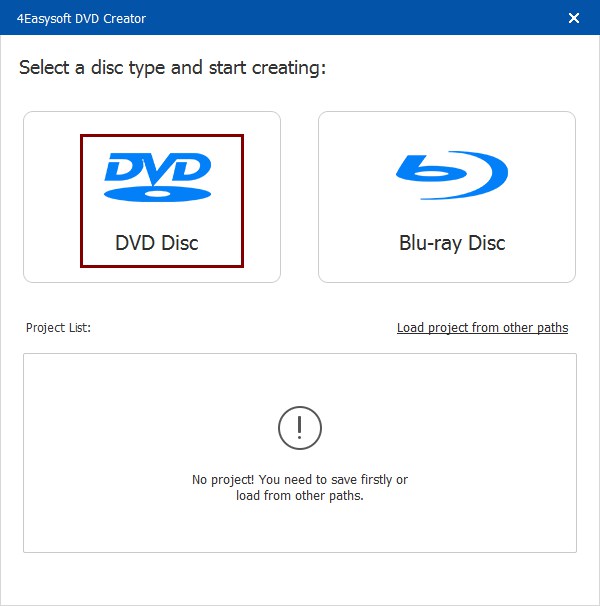
Steg 1Installera 4Easysoft DVD Creator på din dator. Kör sedan verktyget och sätt in DVD:n i en skivenhet. Efter det klickar du på "DVD-skiva" i verktygets gränssnitt.
Steg 2Klicka sedan på knappen "Lägg till mediafiler" för att importera YouTube-videorna du vill bränna till DVD. När du har importerat alla videor du vill bränna klickar du på knappen "Nästa".

Steg 3Välj sedan önskade menytemamallar från den högra rutan för din DVD-navigering. Du kan också anpassa din mall med din favoritbakgrund och titel.

Steg 4När du är klar med ovanstående inställningar klickar du på knappen "Bränn". Sedan kan du ändra lagringsvägen, bränna inställningar och välja uppspelningsläge. Klicka slutligen på "Start"-knappen.

Onlineverktyg för att bränna YouTube till DVD [Kvalitetsförlust]
Förutom att använda ett nedladdningsbart verktyg kan du också använda onlineverktyg för att bränna YouTube till DVD. I den här delen kommer du att se de tre bästa onlineverktygen på marknaden. Så, utan ytterligare dröjsmål, utforska var och en av dem nedan!
1. YouTube-DVD
Det första onlineverktyget du kan använda som en YouTube-till-DVD-konverterare är YouTube-DVD. Det här verktyget är en YouTube-till-DVD-nedladdare som erbjuder gratis mediakonvertering. Det gör att du kan skaffa innehåll med hjälp av en URL och konvertera det till vanliga digitala format. Men till skillnad från det första verktyget kan det här verktyget inte behålla den ursprungliga högkvalitativa YouTube-videon. Nu, om du fortfarande vill prova den här, här är stegen för hur du bränner YouTube-videor till DVD med det här verktyget:
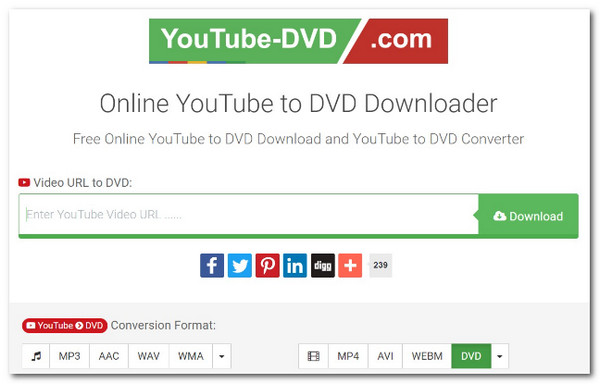
Steg 1Gå till webbplatsen YouTube-DVD.com och klistra in URL:en till videon du vill bränna på DVD:n nedan. Välj sedan ett utdataformat och klicka på knappen "Ladda ner".
Steg 2Vänta sedan tills verktyget laddar ner YouTube-videon helt. När du är klar kan du komma åt den nedladdade filen i nedladdningsmappen.
2. SaveFrom.net
Den sista YouTube till DVD-verktygsrekommendationen online är SaveFrom.net. Liksom de andra onlineverktygen ovan låter SaveFrom.net dig ladda ner olika YouTube-videor och konvertera/bränna dem till ett digitalt format som stöds av DVD-skivor. Men med detta onlineverktyg kan du bara ha en lägre kvalitet på videor och erbjuda för begränsade funktioner. Om du nu är nyfiken på hur SaveFrom.net gör jobbet åt dig, här är stegen du bör kontrollera:
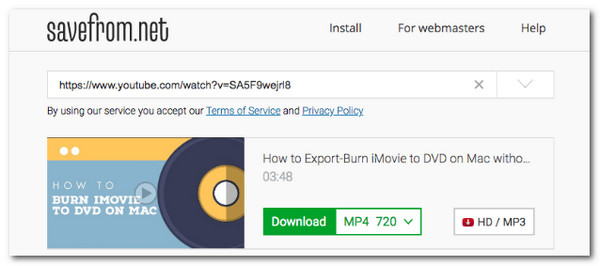
Steg 1Gå till webbplatsen SaveFrom.net, klistra in YouTube-videons URL i den tomma rutan och klicka på "Enter"-knappen.
Steg 2Därefter väljer du ett utdataformat och klickar på "Ladda ner" för att starta bränning/nedladdning av YouTube till DVD.
Vanliga frågor
-
1. Hur många YouTube-videor kan jag bränna på en enda standard-DVD?
DVD-skivor med ett lager kan innehålla upp till 4,7 GB data för en eller flera två timmar långa YouTube-videor. Men om kvaliteten på YouTube-videon är låg kan DVD:n ha 4 till 5 timmars video.
-
2. Kan jag bränna YouTube-videor till CD?
Nej. Du kan inte bränna YouTube-videor till CD-skivor eftersom de i första hand är utformade för att lagra ljud- eller dokumentfiler. Dessutom har vanliga CD-skivor mycket lägre lagringskapacitet än DVD-skivor.
-
3. Vilket format skulle vara det bästa för att konvertera en YouTube-video innan du bränner den på en DVD?
MPEG-2 är det bästa digitala formatet för att konvertera YouTube-videor. Detta format är kompatibelt med olika DVD-spelare, inklusive gamla modeller.
Slutsats
Efter att ha läst den här sidan vet du nu hur du bränna YouTube-videor till DVDGenom dem kan du nu titta på dina favoritvideor från YouTube på en widescreen-TV/DVD-spelare eller säkerhetskopiera dem! Bland de verktyg som nämns ovan finns den professionella 4Easysoft DVD Creator verktyget är det som kan ge dig den bästa DVD-bränningsupplevelsen och högkvalitativa utdata. Dessa verktygs funktioner kan tillgodose alla dina DVD-bränningsbehov. Så börja skaffa alla YouTube-videor du vill bevara och använd det här verktyget för att bränna dem på DVD!
100% Säker
100% Säker
