
Åtgärda över 50 typer av iOS-systemproblem som batteriladdning, fryst skärm och mer utan dataförlust.

6 sätt att snabbt och effektivt fixa iPhone-batteridränering

Postat av Alvin Cantero till Lösningar/tips 6 februari 2026
Är din iPhone-batteriet laddas ur för snabbt, vilket tvingar dig att bära med dig ett bärbart batteri överallt? Du bör kontrollera dina iPhone-inställningar och systemstatus – du kan behöva åtgärda systemproblem eller byta batteri. Följ de fem metoderna i den här artikeln för att felsöka problem med iPhone-batteriet. Du kan lösa problemet med snabb batteriurladdning genom att bara justera några inställningar.
Guidelista
Anledningen till att iPhone-batteriet töms snabbt Snabbjustera 5 inställningar för att minska iPhone-batteriets urladdning snabbt Åtgärda snabb batteriladdning orsakad av systemproblem med ett kraftfullt verktyg Tips för att förlänga din iPhones batteritid på lång siktAnledningen till att iPhone-batteriet töms snabbt
Du kan felsöka orsakerna till att din iPhone laddar ur snabbt genom att överväga följande möjliga orsaker. Läs sedan motsvarande lösningar.
Frekvent bakgrundsaktivitet i appar
Vissa appar uppdaterar data, spårar plats eller synkroniserar information i bakgrunden, även när de inte är aktivt öppna (t.ex. sociala medier, navigering, molntjänster). Denna kontinuerliga drift förbrukar CPU-, nätverks- och minnesresurser, vilket accelererar batteriförbrukningen.
Överdriven strömförbrukning för skärmen
Skärmen är en av iPhones största strömförbrukare. Hög ljusstyrka, förlängd skärmtid, aktivering av ProMotion (hög uppdateringsfrekvens) eller frekventa skärmväckningar ökar batteribelastningen avsevärt.
Plats och systemtjänstförbrukning
GPS, Bluetooth, Wi-Fi-skanning och platstjänster på systemnivå som körs kontinuerligt i bakgrunden orsakar dold strömförbrukning när de är aktiverade under lång tid.
System- eller appavvikelser
Kompatibilitetsproblem efter systemuppdateringar, buggar i appversioner eller onormala processer kan orsaka ihållande hög CPU-användning, vilket resulterar i "bakgrundsinaktivitet". Detta tömmer batteriet även när telefonen är inaktiv.
Batteriåldring eller nedbrytning
Allt eftersom laddnings-/urladdningscyklerna ökar, upplever litiumbatterier minskad kapacitet och minskad omedelbar uteffekt. När batteriets hälsa försämras förbrukar samma användningsintensitet mer ström, vilket resulterar i märkbart kortare upplevd batteritid.
Snabbjustera 5 inställningar för att minska iPhone-batteriets urladdning snabbt
Om batteriet i din iPhone laddas ur för snabbt och behöver laddas ofta bara för att klara en dag kan du prova följande metoder för att förlänga batteritiden på din iPhone.
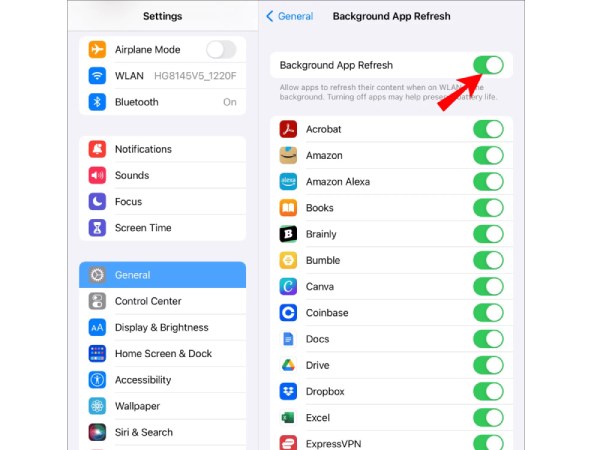
Stäng av uppdatering av bakgrundsappar
Vissa appar förbrukar mycket ström och kan snabbt tömma batteriet om de används ofta. Du kan stänga av bakgrundsuppdatering för appar du inte använder ofta. Detta kan effektivt minska batteriförbrukningen.
Steg: Gå till Inställningar, tryck på "Allmänt" och tryck sedan på "Uppdatera appar i bakgrunden". Stäng av reglaget för appar du inte använder ofta.
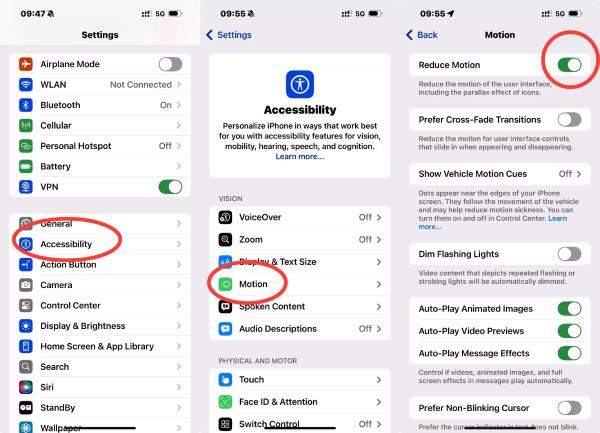
Stäng av visuella effekter, justera ljusstyrka
För hög skärmljusstyrka påskyndar iPhones batteriurladdning, så det är bra att dämpa skärmen så mycket som möjligt samtidigt som man bibehåller synligheten. Om konstanta ljusstyrkejusteringar inte behövs kan inaktivering av automatisk ljusstyrka ytterligare minska batteriförbrukningen.
Steg: Öppna "Inställningar", gå till "Tillgänglighet", hitta "Rörelseeffekter" och aktivera "Minska rörelseeffekter".
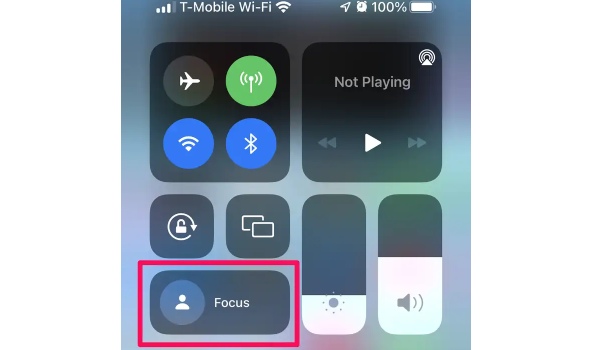
Aktivera Stör ej-läget
När du tar ut din iPhone kanske du har för vana att lägga den med framsidan uppåt. Detta gör att varje avisering väcker telefonen och tänder skärmen. När du får många meddelanden kan detta också tömma batteriet avsevärt. När den inte används ofta minskar onödiga väckningar genom att lägga telefonen med framsidan nedåt. Alternativt kan du ställa telefonen i "Stör ej"-läge, vilket blockerar de flesta aviseringar.
Steg: Svep nedåt från skärmens överkant för att öppna "Kontrollcenter", tryck sedan på "Fokus" och välj "Stör ej".
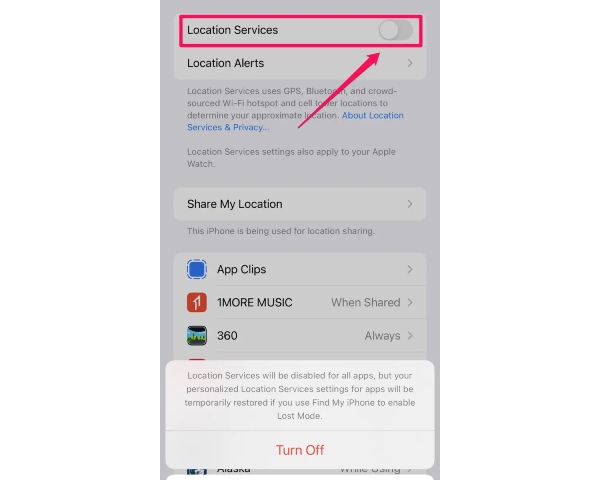
Stäng av platstjänster på din iPhone
Platstjänster gör det möjligt för appar att veta var du befinner dig, vilket gör att de kan tillhandahålla platsbaserad information och funktioner. De är visserligen praktiska men kan snabbt tömma batteriet. Om du inte behöver platstjänster kan du överväga att stänga av dem när de inte används.
Steg: Öppna "Inställningar" och tryck sedan på "Sekretess". Leta reda på "Platstjänster" och dra sedan knappen åt vänster för att stänga av den. Om du vill använda Platstjänster senare, kom ihåg att återgå till den här skärmen och aktivera den igen.
Kontrollera batteriets hälsostatus
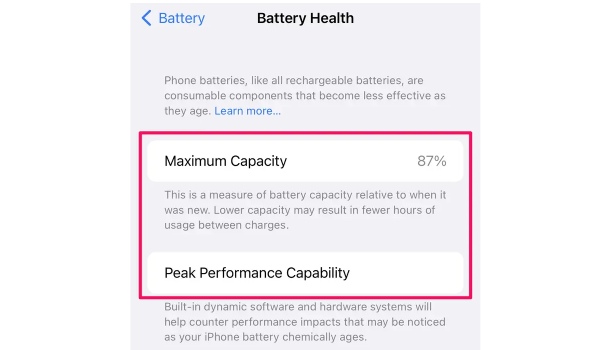
Om din iPhone har använts i mer än ett eller två år kan batteriet ha åldrats. Detta är den vanligaste orsaken till att batteriet laddas ur snabbt. Du kan kontrollera om din iPhone behöver bytas ut genom att granska batteristatusen.
Steg: Öppna appen Inställningar och tryck sedan på "Batteri". Tryck på "Batterihälsa". Om avläsningen för "Maximal kapacitet" är under 85% kan du behöva byta batteri.
Åtgärda snabb batteriladdning orsakad av systemproblem med ett kraftfullt verktyg
Om batteriet fortsätter att urladdas kraftigt efter att du har provat ovanstående metoder kan det tyda på ett problem på systemnivå. Du måste använda reparationsprogram för att åtgärda systemproblemen. 4Easysoft iOS Systemåterställning kan lösa systemrelaterade problem som snabb batteriurladdning i iPhone. Den är enkel att använda, har ett snabbt reparationsläge som tar minimal tid och orsakar inte dataförlust.

Omfattande reparationsfunktioner åtgärdar över 50 typer av iOS-systemproblem.
Tillhandahåll gratis snabba reparationsverktyg; enkla åtgärder som att ladda ur batteriet leder inte till dataförlust.
Återställ din iPhone/iPad/iPod enkelt utan lösenord, iTunes eller iCloud.
Stödjer alla iOS-modeller och versioner, inklusive iPhone 17 och iOS 18/26.
100% Säker
100% Säker
Steg 1Starta den här återställningsprogramvaran och klicka på knappen "iOS-systemåterställning". Anslut sedan din iOS-enhet till datorn.
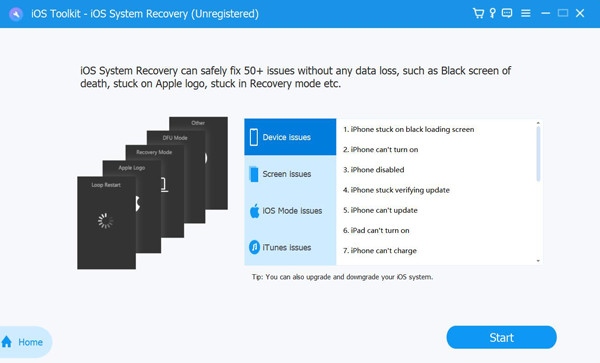
Steg 2När du är ansluten klickar du på "Start"-knappen för att fortsätta. Programmet kommer automatiskt att identifiera din enhet. Visa all information om din iPhone.
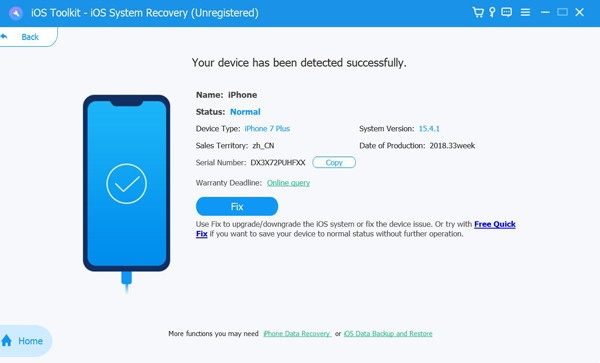
Steg 3Du kan klicka på "Gratis snabbfix" för att åtgärda enkla problem som ett kraschat system. Annars kan du klicka på knappen Åtgärda.
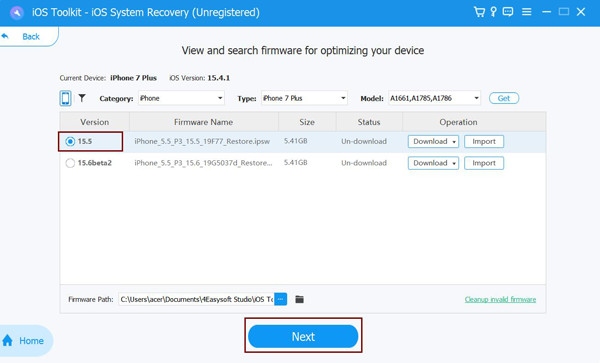
Steg 4Välj rätt kategori, typ och modell för din enhet. Klicka sedan på "Ladda ner" för att hämta den firmware som krävs. Klicka sedan på knappen "Nästa" för att börja reparera ditt iOS-system.
Tips för att förlänga din iPhones batteritid på lång sikt
Håll din iPhone uppdaterad och hantera inställningarna klokt.
iOS-uppdateringar inkluderar ofta batteri- och prestandaoptimeringar, medan funktioner som Bakgrundsuppdatering av appar och onödiga platstjänster kan begränsas för att minska löpande strömförbrukning.
Anamma hälsosamma laddningsvanor.
Undvik frekventa fullständiga urladdningar till 0% och försök att hålla batteriet mellan 20% och 80% för daglig användning, eftersom detta intervall hjälper till att bromsa batteriets långsiktiga åldrande.
Kontrollera temperaturexponering.
iPhone-batterier slits ut snabbare under hög värme eller extrem kyla. Undvik därför att utsätta dina iPhone blir för varm eller längre perioder i extremt varma eller kalla miljöer när det är möjligt.
Justera skärm- och anslutningsanvändning.
Sänk skärmens ljusstyrka, aktivera automatisk ljusstyrka och stäng av Bluetooth eller Wi-Fi när det inte behövs, eftersom skärmen och trådlösa radioapparater är bland de största strömförbrukarna.
Kontrollera batterianvändningen regelbundet.
Batteriavsnittet i Inställningar hjälper till att identifiera appar som förbrukar mycket ström, så att du kan justera användningsvanor eller behörigheter innan de påverkar batteriets hälsa.
Slutsats
Den här artikeln kommer att besvara din fråga, ""Varför laddas batteriet i min iPhone så snabbt?" och lista vanliga orsaker till problemet. Föråldrade appar, systemfel och för många bakgrundsappar som körs kan alla leda till överdriven batteriförbrukning. Lyckligtvis, 4Easysoft iOS Systemåterställning kan hjälpa dig att åtgärda dessa fel helt och återställa din iPhone till dess ursprungliga prestanda.
100% Säker
100% Säker
