
Återställ all data från dina iOS-enheter, iTunes och iCloud backup.
Varför kan jag inte ladda ner appar på min iPhone? Svar och 11 lösningar

Postat av Alvin Cantero till iOS-återställning 13 februari 2026
"Varför kan jag inte ladda ner appar på min iPhone"?" kanske du frågar. Oavsett om appen visar ett nedladdningsfel eller inte svarar alls, är du inte ensam. Detta är ett vanligt problem som kan hända alla av flera anledningar, och den goda nyheten är att det vanligtvis är lätt att åtgärda. Den här guiden idag kommer att dela orsakerna till varför det händer och guida dig genom 11 lösningar för att lösa problemet med att inte kunna ladda ner appar på iPhone. Få tillbaka till smidig nedladdning på nolltid!
Guidelista
Varför kan jag inte ladda ner appar på iPhone? 10 sätt att åtgärda problem med att appar inte kan laddas ner på iOS 18/26 Kan du fortfarande inte ladda ner eller installera appar? Testa dettaVarför kan jag inte ladda ner appar på iPhone?
Har du provat att ladda ner en app på en iPhone och sedan fastnat på "nedladdning"? Det här problemet är vanligare än du kanske tror, och det uppstår av flera anledningar, bland annat:
- Instabil internetanslutning.
- Föråldrad iOS-programvara.
- Inte tillräckligt med lagringsutrymme. (Du kan ta bort dubbletter av foton på iPhone, såväl som stora videor, oönskade appar och mer.)
- Problem med Apple ID eller App Store.
- Begränsningar under skärmtid
- Felaktiga betalnings- eller regioninställningar.
- Systemfel eller tillfälliga buggar.
10 sätt att åtgärda problem med att appar inte kan laddas ner på iOS 18/26
Tack och lov finns det enkla lösningar på dessa problem. Nedan följer de tio enklaste sätten att ladda ner och installera appar på iPhone.
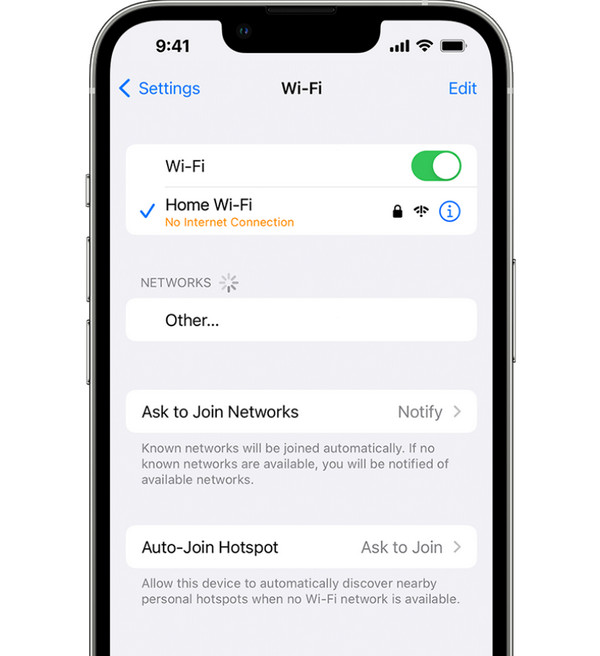
Åtgärd 1. Kontrollera internetanslutningen
En svag internetanslutning är den vanligaste orsaken till att du inte kan installera appar på iPhone. Nedladdning och installation av appar kräver en stark anslutning för att lyckas.
- 1.Gå till "Inställningar" och tryck sedan på "Wi-Fi". Se här till att du är ansluten till ett stabilt nätverk.
- 2.Om inte, försök att växla mellan Wi-Fi och data för att se om appnedladdningen återupptas.
Åtgärd 2. Starta om din iPhone
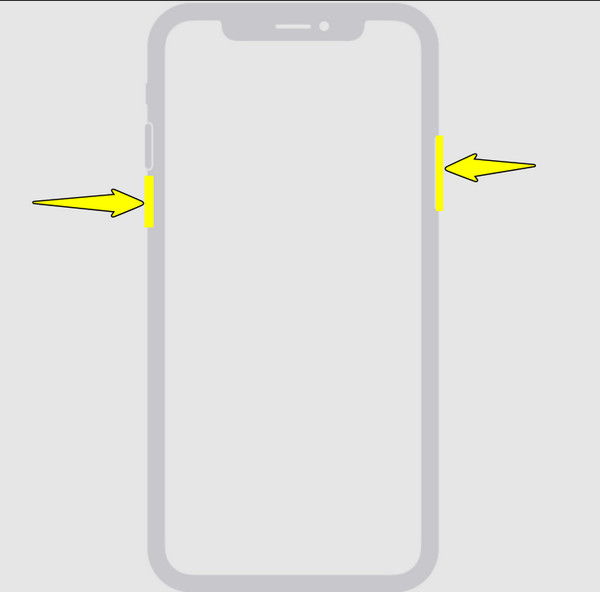
Att starta om enheten kan åtgärda tillfälliga fel som gör att du inte kan ladda ner appar på iPhone. Detta uppdaterar systemet och eliminerar eventuella fastnade processer.
- 1.Tryck och håll ner "Power" och "Volym upp"-knapparna tills du ser reglaget visas.
- 2.Dra den för att stänga av din iPhone. Tryck sedan och håll ner strömknappen igen.
Åtgärd 3. Kontrollera tillgängligt lagringsutrymme
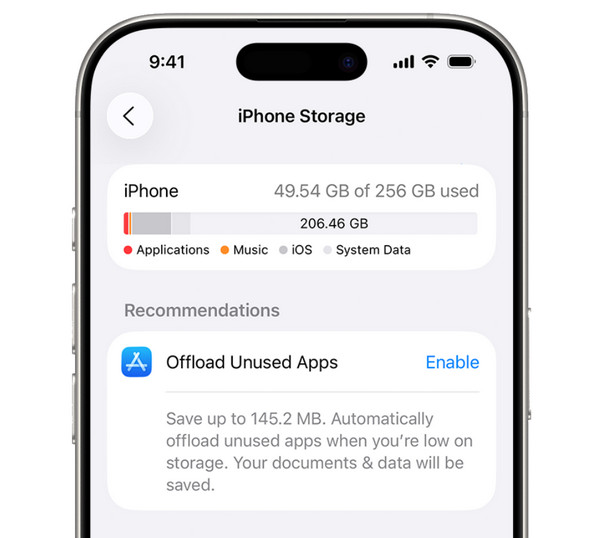
Anta att din iPhone har ont om lagringsutrymme. På grund av detta kan nya appar inte installeras. Du kan ta bort oanvända filer eller vissa appar för att frigöra utrymme.
- 1.Öppna "Inställningar", sedan "Allmänt" och tryck på "iPhone-lagring".
- 2.Här kan du kontrollera lagringsfältet för att se hur mycket utrymme som finns tillgängligt för nya nedladdningar.
Fix 4. Stäng bakgrundsappar
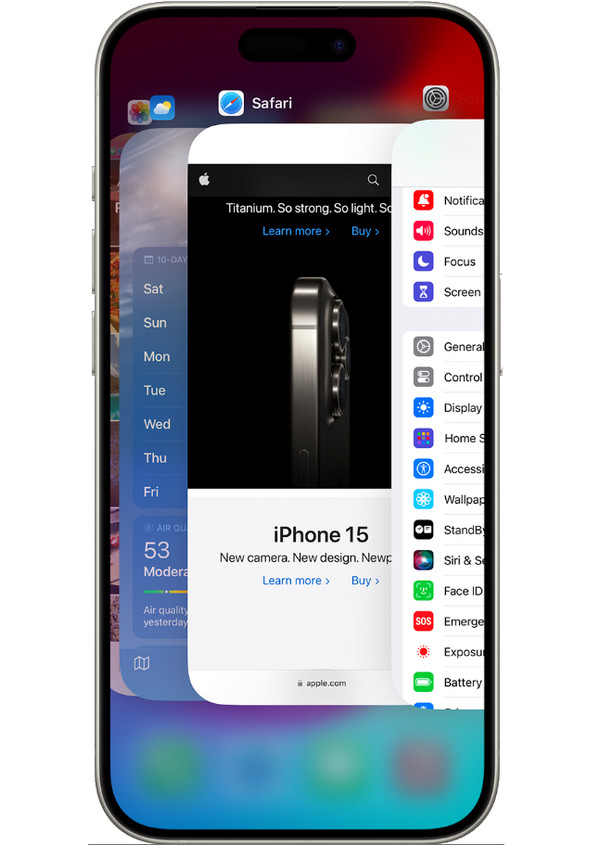
Om det finns för många appar som körs i bakgrunden kanske din iPhone inte har tillräckligt med minne för att bearbeta nya nedladdningar. Försök att stänga dessa appar för att åtgärda problemet med att det inte går att ladda ner appar på iPhone. Eller så kan du avinstallera appar på iPhone från App Store och Inställningar.
- 1.Svep uppåt från undersidan av din iPhone för att öppna "Appväxlaren" (dubbeltryck på hemknappen).
- 2.Svep uppåt på apparna för att stänga dem och försök sedan ladda ner en från App Store.
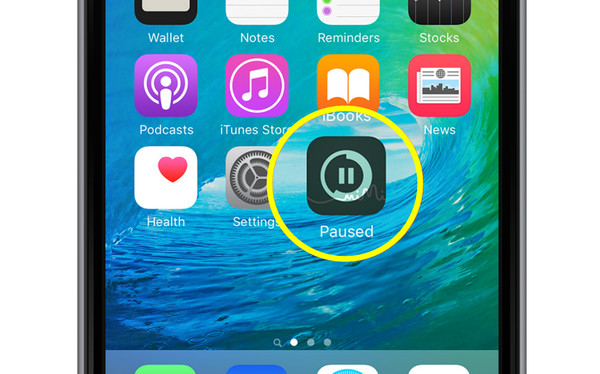
Åtgärd 5. Pausa och återuppta nedladdningen
Ibland uppstår problem med nedladdningen på grund av fel i App Store. Att pausa och starta om appen kan starta om processen och hjälpa den att slutföras korrekt.
- 1.Leta reda på den nedladdade appen på din startskärm. Tryck på den för att pausa och tryck sedan igen för att återuppta.
- 2.Om det inte fungerar, radera appen och hämta den igen från App Store.
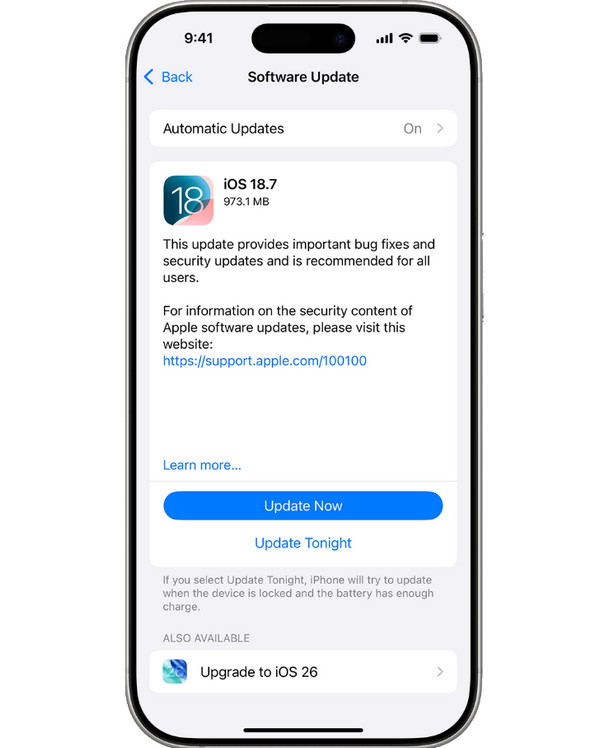
Fix 6. Uppdatera iOS till den senaste versionen
Föråldrade iOS-versioner har buggar som påverkar appnedladdningar. Så uppdatera den senaste iOS-versionen för att åtgärda problemet med att det inte går att ladda ner eller uppdatera appar på iPhone.
- 1.I "Inställningar" trycker du på "Allmänt" och går sedan till "Programuppdatering".
- 2.Om det finns en uppdatering tillgänglig trycker du på "Uppdatera nu" och följer instruktionerna för att uppdatera din iPhone helt.
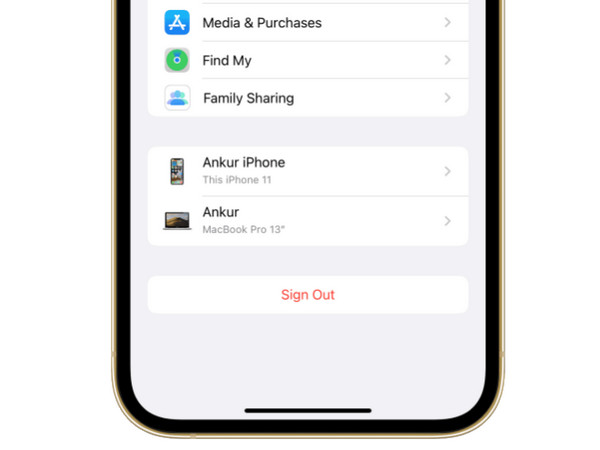
Fix 7. Logga ut och tillbaka till ditt Apple-ID
Apple ID-problem blockerar nedladdningar och uppdateringar av appar. Försök att logga ut och in igen för att uppdatera ditt konto och lösa problem med att appar inte laddas ner på iPhone.
- 1.Gå till "Inställningar", tryck sedan på ditt "Apple-ID", skrolla nedåt och tryck på "Logga ut".
- 2.Efter ett tag loggar du in på ditt Apple-ID-konto igen.
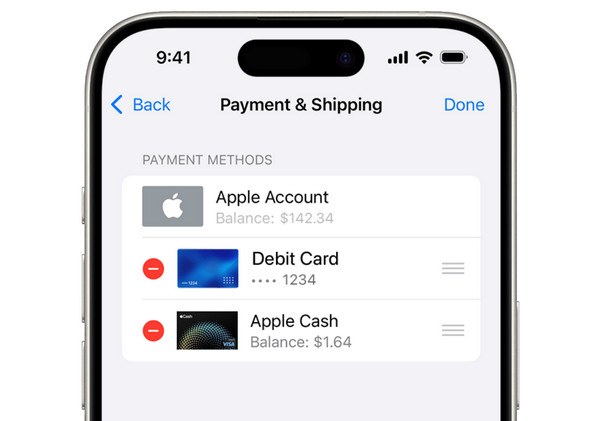
Åtgärd 8. Bekräfta betalningsmetod
Du kommer inte att kunna ladda ner en betald app om din betalningsmetod är ogiltig. Uppdatera den därför omedelbart för att ladda ner nya appar på iPhone.
- 1.Inuti "Inställningar", tryck på ditt "Apple-ID" och gå sedan till "Betalning och frakt".
- 2.Där trycker du på "Lägg till betalningsmetod" eller väljer din nuvarande för att redigera den.
- 3.Uppdatera alla detaljer och spara.
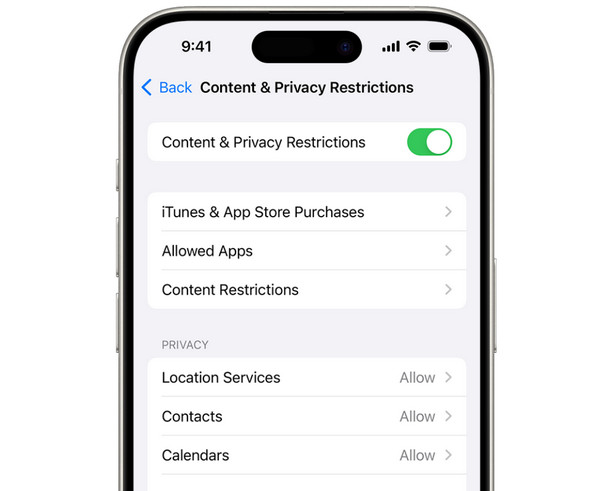
Åtgärd 9. Kontrollera App Store-begränsningar
Skärmtid kan ha begränsningar aktiverade, vilket kan blockera appnedladdningar. Så se till att dina inställningar tillåter nedladdning och installation av appar.
- 1.Kör "Inställningar" och gå sedan till "Skärmtid".
- 2.Tryck på "Innehålls- och sekretessbegränsningar" och se till att det är aktiverat.
- 3.Därifrån trycker du på "iTunes- och App Store-köp" till "Installerar appar" och sedan på "Tillåt".
Fix 10. Återställ nätverksinställningar
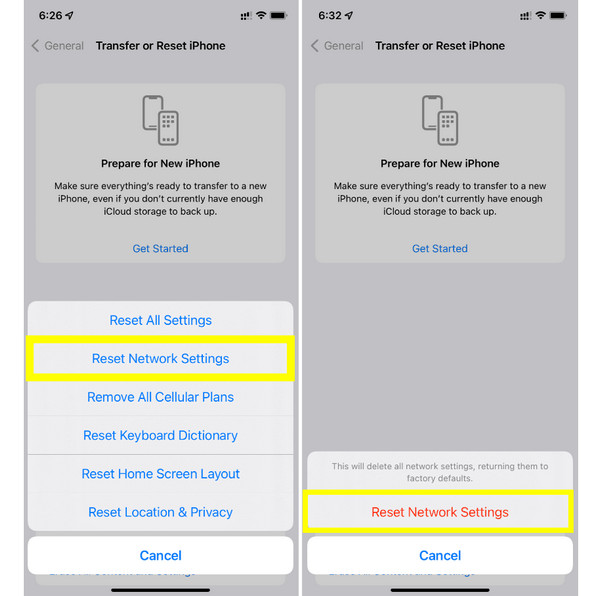
Felaktiga nätverksinställningar kan förhindra att din telefon ansluter korrekt, vilket kan ge problem som att det inte går att ladda ner appar från App Store. Här är vad du kan prova:
- 1.Öppna "Inställningar" och sedan "Allmänt".
- 2.Tryck på "Överför eller återställ iPhone" och sedan på "Återställ".
- 3.Tryck på "Återställ nätverksinställningar"; återanslut till ditt Wi-Fi och försök ladda ner igen.
Kan du fortfarande inte ladda ner eller installera appar? Testa detta
Fungerar ingen av de grundläggande lösningarna för att åtgärda problemet med att inte kunna ladda ner appar på iPhone? Problemet kan bero på djupare systemproblem. Och i sådana fall behöver du en pålitlig lösning som 4Easysoft iOS Systemåterställning. Det här kraftfulla verktyget är utformat för att reparera ditt iOS-system utan att förlora data och täcker 50 iOS-relaterade problem, inklusive App Store-fel, programvaruproblem, fastnade nedladdningar och mer. Med hjälp av det här iOS-systemreparationsverktyget kan du återställa din enhet till det normala direkt, och det är perfekt för användare som kör oavsett version, inklusive iOS 18 och iOS 26. Det är en enkel och okomplicerad lösning.

Reparera nedladdningsfel, systemkrascher, uppdateringsfel och mer.
Erbjuder två reparationslägen: Standardläge och Avancerat läge.
Kompatibel med de senaste iOS-versionerna och iPhone-modellerna.
Säkerställ att ingen dataförlust och integritetsrisk föreligger under reparationsprocessen.
100% Säker
100% Säker
Steg 1Öppna 4Easysoft iOS System Recovery på din dator och anslut din iPhone via en USB-kabel. När den har identifierats väljer du alternativet "iOS System Recovery" på startskärmen och klickar sedan på "Start"-knappen för att starta processen.

Steg 2När programmet har upptäckt din iPhone kan du prova "Gratis snabbfix" för enkla problem. För avancerad reparation väljer du "Fixa" för att fortsätta.

Du kommer sedan att bli ombedd att välja mellan "Standardläge" som åtgärdar problem och skyddar dina data, eller "Avancerat läge" som åtgärdar allvarliga problem men påverkar data. Klicka på knappen "Bekräfta" för att gå vidare.

Steg 3Verifiera sedan dina enhetsuppgifter. Programvaran kommer sedan att föreslå rätt firmwarepaket, ladda ner det och klicka sedan på knappen "Nästa" för att reparera ditt iPhone-system.

Slutsats
Kan du inte ladda ner appar på iPhone? Inga problem, eftersom det är ett enkelt problem som kan åtgärdas med rätt steg! Från att kontrollera din anslutning till att återställa nätverksinställningarna tar de flesta av dessa enkla metoder bara några minuter. Men om iPhone-appar laddas inte ner problemet fortsätter efter allt, 4Easysoft iOS Systemåterställning blir ditt bästa alternativ! Detta kraftfulla verktyg åtgärdar över 50 relaterade problem, allt utan att riskera dina data. Med sitt användarvänliga gränssnitt och säkra reparationsprocess kan du lita på att det här programmet en gång för alla åtgärdar problem som fastnat vid "nedladdning".
100% Säker
100% Säker
