
Ta bort skärmlösenord, Apple-ID, MDM och skärmtid från iPhone säkert.

Allt du behöver veta om vad mitt Apple-ID är

Postat av Alvin Cantero till iOS Unlocker 28 maj 2026
Många nya Apple-användare kanske undrar vad ett Apple-ID är. Som en viktig del av Apples ekosystem spelar Apple-ID en avgörande roll när man använder Apple-enheter. Oavsett vilken enhet du använder – iPhone, iPad, Mac eller någon annan – är det avgörande att förstå grunderna i Apple-ID. Det innebär att veta hur det fungerar, vad det styr och hur man återställer eller hanterar det vid behov. Den här guiden förklarar vad ett Apple-ID är, vad det används till och hur man hittar eller återställer relaterad information när åtkomst blir ett problem.
Guidelista
Vad är mitt Apple-ID: En kort introduktion Vad används ett Apple-ID till på Apple-enheter Hur tar du reda på vad ditt Apple-ID är Hur man kontrollerar sitt Apple-ID om man inte är inloggad Så här ser du vad ditt Apple ID-lösenord är [Bonus] Hur man låser upp en iPhone med Apple ID-säkerhetsproblemVad är mitt Apple-ID: En kort introduktion
Vad är ett Apple-ID? Ett Apple-ID är det konto som används för att komma åt alla Apple-tjänster. Det är vanligtvis kopplat till en e-postadress och fungerar som den primära identifieraren på olika enheter som iPhone, iPad och Mac. När man är inloggad möjliggör Apple-ID:t sömlös åtkomst till tjänster som App Store, iCloud, Apple Music med mera. Utan det förblir de flesta kärnfunktionerna på en Apple-enhet oåtkomliga.
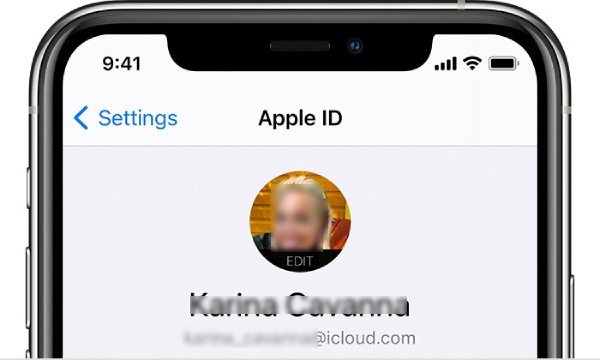
Förutom den grundläggande funktionen för identitetsigenkänning integrerar Apple-ID även personliga inställningar, preferenser, köphistorik, säkerhetskopior och enhetsspårningsfunktioner under ett konto. Oavsett hur många enheter du har, så länge du loggar in med samma Apple-ID-konto kan du komma åt samma innehåll. Detta ger också stor bekvämlighet för dataöverföring mellan olika iOS-enheter.
Vad används ett Apple-ID till på Apple-enheter
För att svara på vad ett Apple-ID används till är det enklaste svaret att det är nyckeln till din inträde i Apples ekosystem. Om du inte loggar in med ditt Apple-ID på olika Apple-enheter, även om du har flera enheter, kommer de inte att kunna samarbeta och bidra till ditt arbetsflöde. Det är bara när samma Apple-ID är inloggat på alla dessa enheter som de kan samarbeta via molnet.
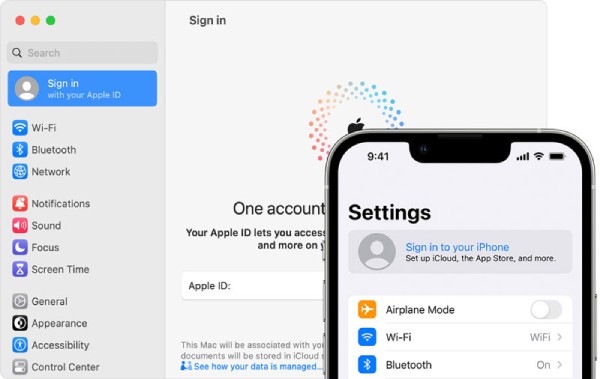
Utöver bekvämlighet spelar Apple-ID en viktig roll i säkerhet och enhetshantering. Funktioner som Hitta min iPhone, aktiveringslås och iCloud-säkerhetskopior är alla kopplade till det här kontot, och du kan bara använda dem när din Apple-ID är aktiverat. Dessa funktioner hjälper till att skydda personuppgifter och förhindra obehörig åtkomst. Därför är det viktigt att ha kontroll över ditt Apple-ID, inte bara för användbarhetens skull utan även för att skydda känslig information.
Hur tar du reda på vad ditt Apple-ID är
Nu vet du vad ett Apple-ID är. Om du upptäcker att ditt Apple-ID inte är omedelbart igenkännbart finns det fortfarande flera pålitliga sätt att hitta det på din enhet eller via Apple-tjänster. Apple erbjuder flera ingångspunkter där din kontoinformation visas, så att du kan återställa ditt Apple-ID även om du har glömt det. Följande metoder guidar dig genom olika metoder för att snabbt och korrekt identifiera ditt Apple-ID.
Steg 1Öppna Inställningar på din iPhone och tryck på knappen "Apple ID" högst upp på sidan.
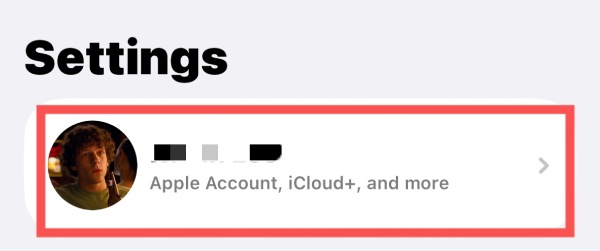
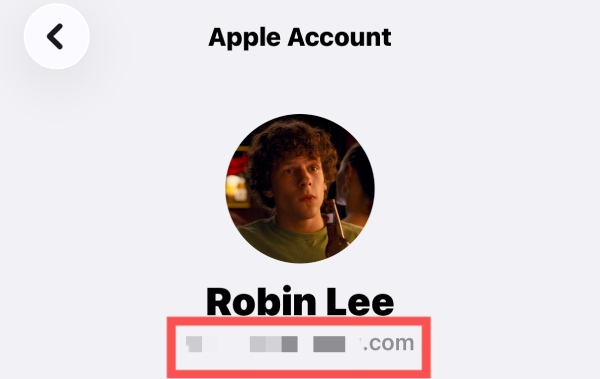
Steg 2Under fliken "Apple-konto" visas ditt Apple-ID bredvid din avatar.
Hur man kontrollerar sitt Apple-ID om man inte är inloggad
Om du har bytt ut din iPhone och inte har utfört någon dataöverföring finns det ingen information om ditt Apple-ID på den nya iPhonen. För närvarande finns det inte längre något sätt att logga in eller synkronisera data för användare som har glömt sitt Apple-ID eller inte vet sitt Apple-ID-lösenord. Men oroa dig inte, det finns en effektiv lösning för det här avsnittet.
Steg 1Öppna Inställningar och tryck på knappen "Logga in på din iPhone" högst upp på skärmen.
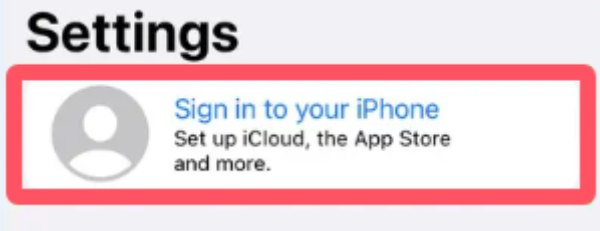
Steg 2Om du glömmer ditt Apple-ID trycker du på knappen "Glömt lösenordet eller har inget Apple-ID" för att fortsätta.
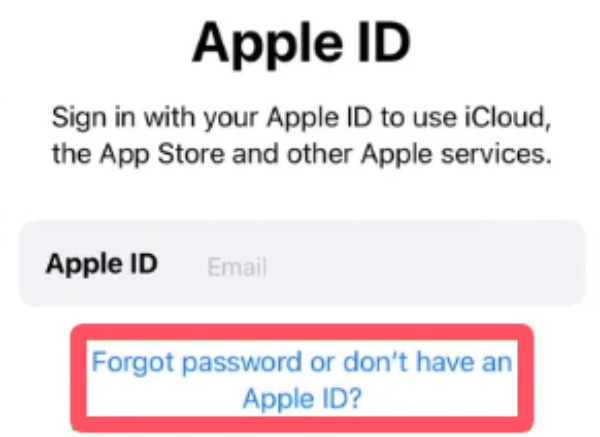
Steg 3När du blir ombedd att ange ditt Apple-ID trycker du på "Glömt Apple-ID" för att hitta det.
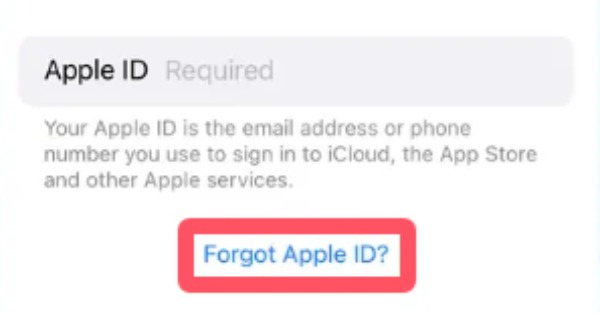
Steg 4Följ instruktionerna för att fylla i den obligatoriska informationen, från ditt namn till din e-postadress. Tryck sedan på knappen "Nästa".
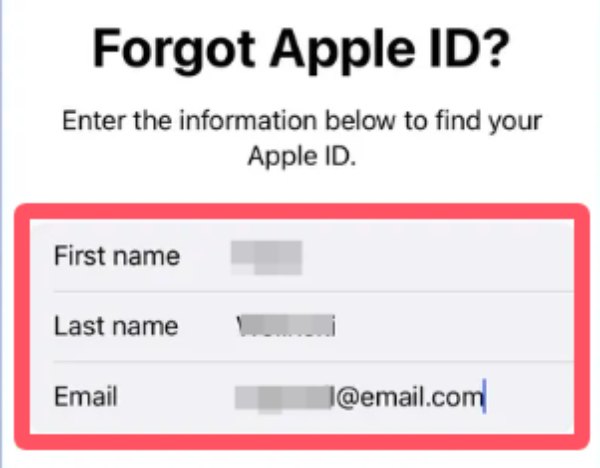
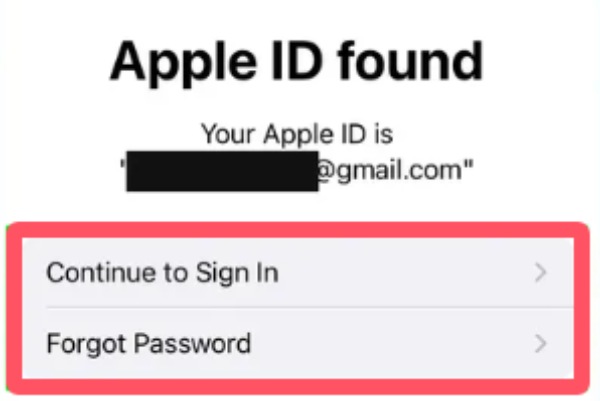
Steg 5Om informationen du anger är kopplad till ett Apple-ID kommer den att visas.
Så här ser du vad ditt Apple ID-lösenord är
Till skillnad från vanliga inloggningsuppgifter tillåter Apple inte användare att se sitt Apple-ID-lösenord direkt av säkerhetsskäl. Istället är systemet utformat för att skydda känslig information genom att kräva verifiering innan några ändringar kan göras. Men i många fall, när du glömmer lösenordet för ditt Apple-ID, kommer du att upptäcka att din åtkomst till många appar och funktioner är begränsad. I den här situationen, istället för radera ditt Apple-ID, kan du återfå ditt Apple-ID genom att konfigurera kontot igen. Om du inte vet hur du gör det kan du följa de detaljerade stegen nedan för att lära dig hur du snabbt ser ditt Apple-ID-lösenord.
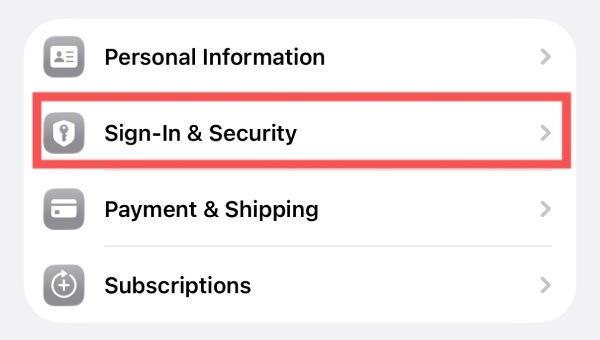
Steg 1Öppna Inställningar och tryck på knappen "Apple-ID". Under fliken "Apple-konto" trycker du på knappen "Inloggning och säkerhet".
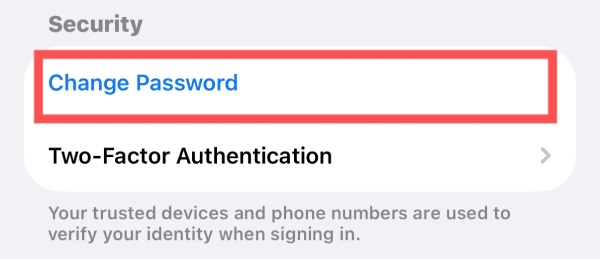
Steg 2På den nya sidan trycker du på knappen "Ändra lösenord" under fliken "Säkerhet" för att fortsätta.
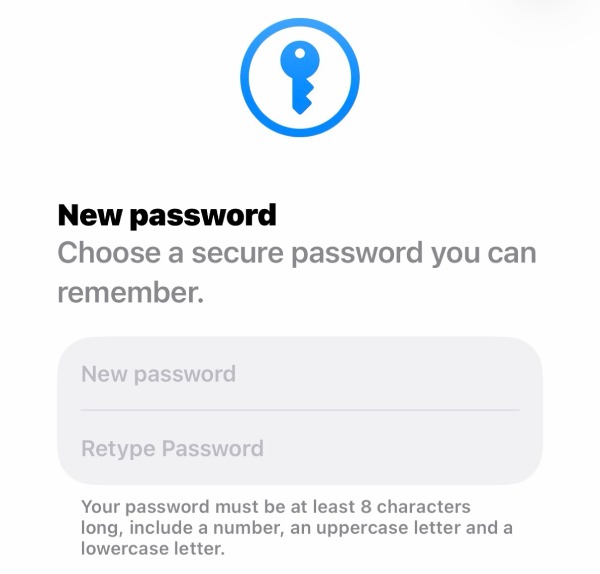
Steg 3Nu kan du återställ ditt Apple-ID-lösenord och se till att du ser vad ditt Apple-ID-lösenord är.
[Bonus] Hur man låser upp en iPhone med Apple ID-säkerhetsproblem
Nu vet du hur du ser ditt Apple-ID-lösenord, även om du glömmer det. Det finns dock fortfarande en risk att du misslyckas med säkerhetsverifieringen, vilket skulle hindra dig från att komma åt din iPhone normalt. I det här fallet kan du behöva söka hjälp av professionella verktyg. 4Easysoft iPhone Unlocker är utformad för att hjälpa dig att ta bort Apple ID-begränsningar och återfå åtkomst till dina enheter utan komplicerade procedurer.

Kom säkert in i din iPhone som är låst på grund av Apple-ID.
Kringgå Apple-ID även om du glömmer lösenordet.
Din iPhone kommer att förbli säker under hela processen.
Dekryptera iTunes-säkerhetskopia om du har glömt lösenordet.
100% Säker
100% Säker
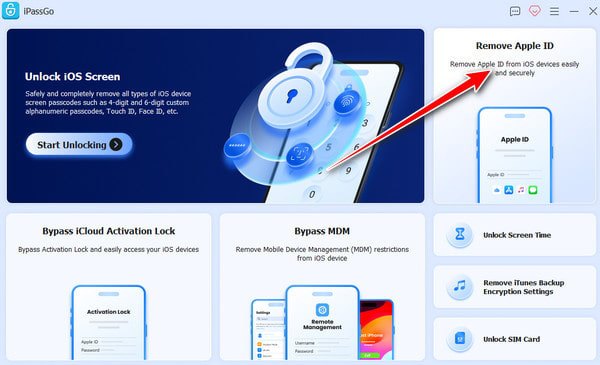
Steg 1Starta 4Easysoft iPhone Unlocker. Använd en USB-kabel för att ansluta din iPhone. Klicka sedan på knappen "Ta bort Apple ID" för att fortsätta.
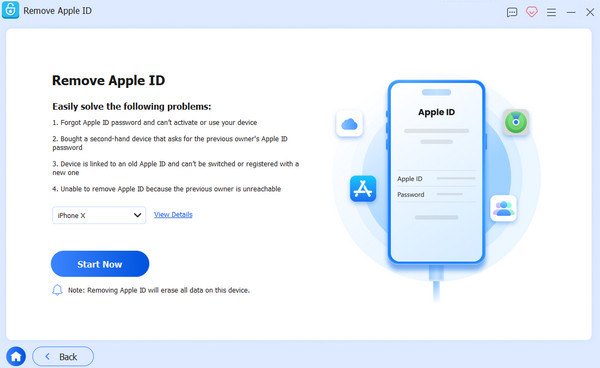
Steg 2Klicka på knappen "Visa detaljer" för att kontrollera informationen. För att fortsätta processen klickar du på knappen "Starta nu" för att ladda ner firmware för att låsa upp ditt Apple-ID.
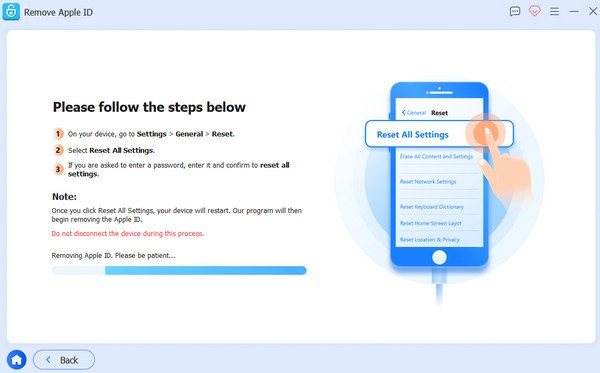
Steg 3Nu, oavsett vad ditt Apple ID-lösenord är, kommer din iPhone att låsas upp. Om det misslyckas, klicka på knappen "Försök igen" och sedan på knappen "Bekräfta igen" för att lösa problemet.
Slutsats
Avslutningsvis, Apple ID används för att bygga ett stabilt Apple-ekosystem. Det gynnar inte bara ditt arbetsflöde utan kan också skydda din integritet och säkerhet i många fall. Men när du glömmer ditt Apple-ID-lösenord kan det också bli obekvämt. Men oroa dig inte. Med hjälp av 4Easysoft iPhone Unlocker, kan du säkerställa fortsatt åtkomst till din enhet och dina data utan onödiga komplikationer.
100% Säker
100% Säker
