
Komprimera videor från GB till MB och behåll originalkvaliteten med AI-tekniken
Konvertera WebM till GIF: 5 bästa sätten att få GIF-animationer

Postat av Paula Pailaga till Lösningar/tips 23 januari 2026
Ett av de enklaste sätten att dela korta ögonblick på sociala medier är GIF-bilder. Även om WebM är ett effektivt videoformat stöds det inte alltid, så konvertering WebM till GIF gör det till ett flexibelt alternativ för snabb delning och uppspelning. Utmaningen här är att välja en metod som håller processen smidig och bilderna tydliga. Därför beskriver den här guiden fem sätt att konvertera WebM till GIF, från skrivbordsverktyg till onlineverktyg, så att du kan välja det som bäst passar dina behov.
Guidelista
Hur man konverterar WebM till GIF med hög kvalitet Konvertera WebM till GIF med Ezgif Använd VLC för att konvertera WebM till GIF Konvertera WebM till GIF online med Convertio Använd Zamzar för att konvertera WebM till GIFHur man konverterar WebM till GIF med hög kvalitet
Du hittar gott om verktyg tillgängliga för ett effektivt sätt att konvertera .webm till .gif. Men när du vill ha flexibilitet och utskriftskvalitet, 4Easysoft Total Video Converter sticker tydligt ut. Denna kraftfulla programvara fungerar utöver bara en enkel formatkonvertering genom att täcka flera video- och ljudformat, inklusive WebM, AVI, MP4, MKV, MP3, OGG och mer. Dessutom låter den dig finjustera GIF-inställningar som upplösning, bildfrekvens och utdatastorlek, vilket innebär att du får fullständig kontroll över hur din GIF kommer att se ut och spelas upp efter konverteringen.

Bibehåller hög visuell kvalitet för WebM till GIF-animering.
Trimma, beskär, rotera, sammanfoga och redigera WebM-filer innan du exporterar till GIF.
Anpassningsbara inställningar inkluderar bildfrekvens, upplösning, storlek med mera.
Batchkonvertera WebM-filer till GIF och andra format.
100% Säker
100% Säker
Steg 1Starta 4Easysoft Total Video Converter på din Windows- eller Mac-dator. Klicka nu på knappen "Lägg till filer" eller dra och släpp helt enkelt dina WebM-videor till programmet för att importera dem.

Steg 2Gå till rullgardinsmenyn "Format" för att se en lista över alla format som stöds. Under kategorin "Video" letar du upp och väljer "GIF" som utdataformat för din WebM till GIF-animation.

Om du vill ha mer kontroll klickar du på knappen "Anpassad profil" för att justera inställningar som upplösning, bildfrekvens och andra parametrar så att de bättre matchar dina preferenser.

Steg 3När allt är klart, välj en plats där du vill spara och byt namn på din GIF-fil. Klicka på knappen "Konvertera alla" för att börja konvertera dina WebM-videor till högkvalitativa GIF-filer.

100% Säker
100% Säker
Konvertera WebM till GIF med Ezgif
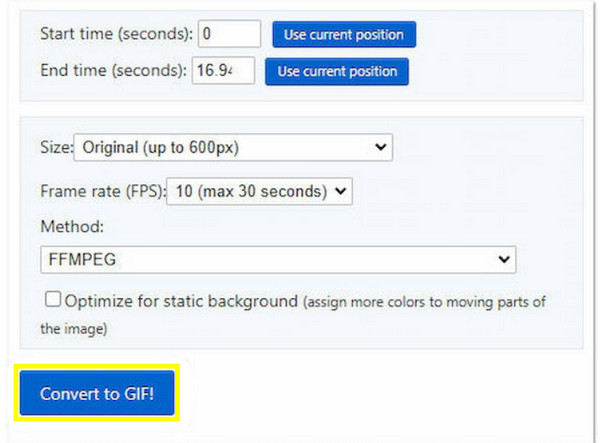
Övergår till ett webbläsarbaserat verktyg som heter Ezgif, vilket är ett populärt val för snabba konverteringar från WebM till GIF. Det kräver ingen installation och fungerar mycket bra direkt i din webbläsare. Det är idealiskt för alla dina korta klipp och tillfälliga projekt. Du kan beskära videor med Ezgif, samt beskärning och storleksändring.
Steg 1I fönstret för konvertering av Ezgif-video till GIF klickar du på "Välj fil" för att ladda upp din WebM-videofil. Eller klistra in URL:en till videon och klicka sedan på "Ladda upp video" för att fortsätta.
Steg 2Justera sedan tiden eller storleken om det behövs, och klicka sedan på knappen "Konvertera till GIF" för att starta bearbetningen.
Steg 3Ladda ner den färdiga GIF-filen till din dator.
Använd VLC för att konvertera WebM till GIF
För alla som vill ha en gratis skrivbordslösning för att konvertera WebM till GIF, erbjuder VLC Media Player en lösning. Även om VLC inte exporterar GIF-filer direkt med en enkel knapp, kan det fortfarande hjälpa dig att utföra uppgiften med några extra steg. Observera bara att den här metoden bara har begränsad anpassningsmöjligheter för utdata jämfört med andra dedikerade konverterare.
Steg 1Kör VLC Media Player på din dator.
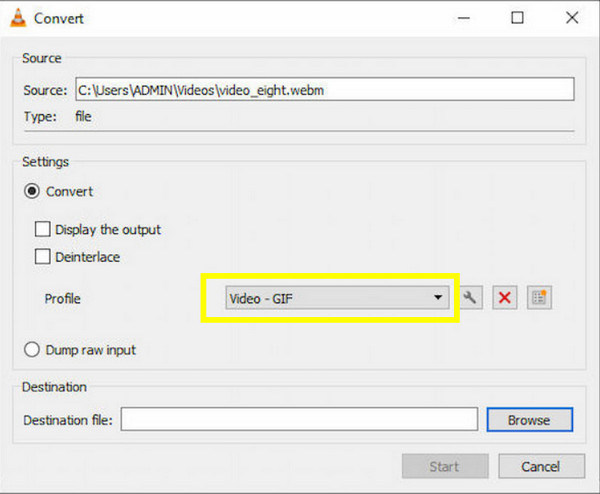
Steg 2Klicka på "Media" och välj sedan "Konvertera/Spara" och importera din WebM-videofil. Klicka sedan på "Konvertera/Spara" igen för att gå vidare.
Steg 3Välj sedan ett videoformat under "Profil" och välj "Video - GIF".
Steg 4Välj en fildestination och se till att spara den med filändelsen .gif.
Steg 5Klicka på knappen "Start" för att slutföra.
Konvertera WebM till GIF online med Convertio
Convertio kan konvertera WebM till GIF med transparens. Denna online-GIF-konverterare täcker konverteringsprocessen direkt i webbläsaren och kan nås på olika enheter. Du kan dock stöta på begränsningar i filstorlek, men om du inte har något emot det kan du se stegen för snabba WebM till GIF-konverteringar. Senare kan du sakta ner eller snabba upp GIF för att göra det roligt.
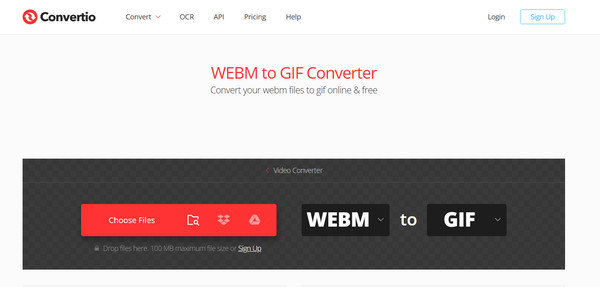
Steg 1Ladda upp din WebM-fil från din dator eller molnlagring på den officiella sidan för Convertio WebM to GIF.
Steg 2Se sedan till att "GIF" är valt som utdataformat.
Steg 3Klicka på knappen "Konvertera" och vänta tills konverteringsprocessen är klar.
Använd Zamzar för att konvertera WebM till GIF
Äntligen erbjuder Zamzar ett enkelt och nybörjarvänligt sätt att konvertera WebM till GIF online. Processen fungerar enkelt utan några komplicerade inställningar att justera. Även om det inte har några avancerade redigeringsverktyg hanterar det formatkonvertering pålitligt, så här fungerar det:
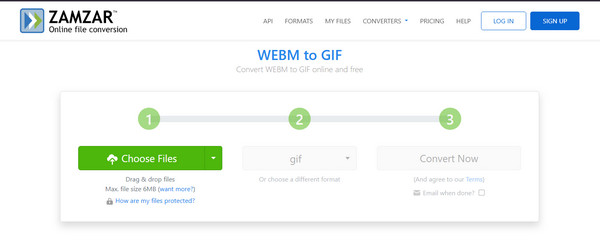
Steg 1Besök Zamzars officiella sida för WebM till GIF. Där laddar du upp din WebM-videofil i första steget.
Steg 2I det här skedet, se till att "GIF" är valt som utdataformat.
Steg 3Klicka på knappen "Konvertera nu" för att starta processen. Ladda ner den när den är klar.
Slutsats
När du använder rätt verktyg kan du konvertera WebM till GIF på ett ögonblick! Oavsett om du vill ha ett skrivbordsprogram eller en bekväm online-konverterare, erbjuder varje sätt här en praktisk lösning för att konvertera korta videor till snabba delbara animationer. Av dem, för mest pålitliga prestanda, använd 4Easysoft Total Video Converter. Med högkvalitativ GIF-utdata, anpassningsbara inställningar, redigeringsverktyg och snabba hastighet är det en idealisk allt-i-ett-lösning för att effektivt konvertera WebM till GIF.
100% Säker
100% Säker
