
Ta bort skärmlösenord, Apple-ID, MDM och skärmtid från iPhone säkert.

4 beprövade praktiska sätt att låsa upp Apple ID-konto säkert

Postat av Alvin Cantero till iOS Unlocker 19 maj 2026
Många användare letar efter ett effektivt sätt att låsa upp ett Apple-ID, särskilt eftersom det påverkar åtkomsten till viktiga tjänster som iCloud, App Store och enhetssynkronisering. Oavsett om problemet orsakas av säkerhetsåtgärder eller kontorelaterade fel är det avgörande att veta hur du låser upp ditt Apple-ID effektivt. I den här guiden kommer du att utforska de vanliga orsakerna bakom ett låst Apple-ID och lära dig flera praktiska metoder för att återfå åtkomst säkert.
Guidelista
Varför är Apple ID-kontot låst på din iPhone iForgot: En officiell lösning för att låsa upp Apple ID gratis Den kraftfulla Apple ID-upplåsaren för alla möjliga skäl Hur man låser upp Apple ID på iPhone-inställningar med lösenord Hur man använder en annan Apple-enhet för att låsa upp Apple-IDVarför är Apple ID-kontot låst på din iPhone
Att förstå varför ditt Apple-ID låses kan hjälpa dig att välja den mest effektiva lösningen och undvika problemet i framtiden. Nedan följer några vanliga orsaker:
- För många felaktiga lösenordsförsök: När ditt Apple-konto är låst på din iPhone är den vanligaste orsaken att du kan ha angett fel lösenord för många gånger. iPhone låser tillfälligt din enhet för att skydda den i händelse av eventuell skada.
- Misstänkt eller ovanlig aktivitet upptäckt: Om Apple upptäcker ovanliga inloggningsbeteenden, till exempel att logga in från en ny plats eller enhet, kan ditt konto låsas som en försiktighetsåtgärd. I sådana fall behöver du bara söka hjälp från en anpassad tjänst.
- Föråldrad säkerhetsinformation: Om du misslyckas med att uppdatera din enhet under en längre tid kan vissa säkerhetsåtgärder eller säkerhetscertifikat upphöra att gälla. När iPhone upptäcker denna situation låser den tillfälligt ditt Apple-ID för att säkerställa att det inte är sårbart för potentiella säkerhetsattacker.
- Brott mot Apples villkor eller säkerhetspolicyer: I vissa fall kan Apple låsa ett konto på grund av policyöverträdelser, såsom misstänkta transaktioner eller missbruk av tjänster. Även om den här typen av begränsning är mindre vanlig kräver den vanligtvis ytterligare verifieringssteg eller att supporten kontaktas för att lösa problemet.
iForgot: En officiell lösning för att låsa upp Apple ID gratis
Apple erbjuder en officiell återställningstjänst via iForgot-webbplatsen, som gör det möjligt för användare att återställa sitt Apple-ID-lösenord och låsa upp sitt konto, även om de radera deras Apple-ID av misstag. Genom att verifiera din identitet via e-post, telefonnummer eller säkerhetsfrågor kan du återfå åtkomst säkert med hjälp av en webbläsarbaserad lösning.
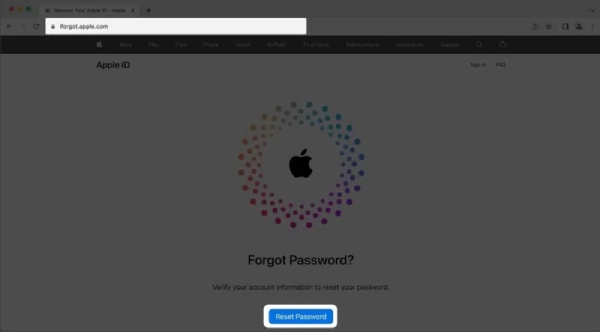
Steg 1Gå till iForgots officiella webbplats i din webbläsare. Klicka på "Återställ lösenord" för att fortsätta.
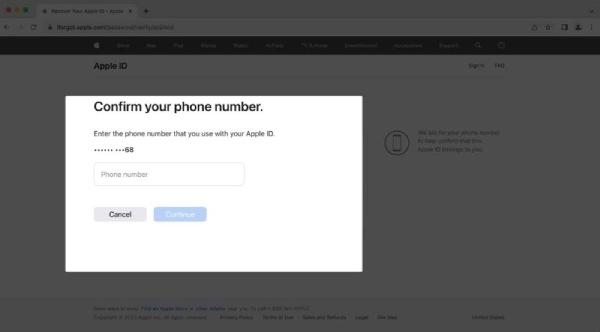
Steg 2Ange din e-postadress eller ditt telefonnummer som är kopplat till ditt Apple-ID och klicka på knappen "Fortsätt".
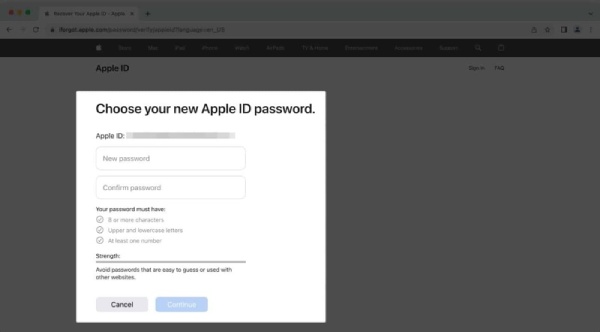
Steg 3När du har fått verifieringsmeddelandet på ditt konto anger du koden så kan du återställa lösenordet för att låsa upp ditt Apple-ID.
Den kraftfulla Apple ID-upplåsaren för alla möjliga skäl
Om du letar efter en snabb och effektiv lösning, 4Easysoft iPhone Unlocker kan hjälpa dig att enkelt låsa upp ditt Apple-ID. Denna programvara är specifikt utformad för att hantera olika låsningssituationer. Den låter dig ta bort begränsningarna på ditt Apple-konto och återfå åtkomst till din enhet. Dess gränssnitt är enkelt, vilket är lämpligt för användare som behöver en snabb och praktisk lösning.

Kom säkert in i din iPhone som är låst på grund av Apple-ID.
Kringgå Apple-ID även om du glömmer lösenordet.
Din iPhone kommer att förbli säker under hela processen.
Dekryptera iTunes-säkerhetskopia om du har glömt lösenordet.
100% Säker
100% Säker
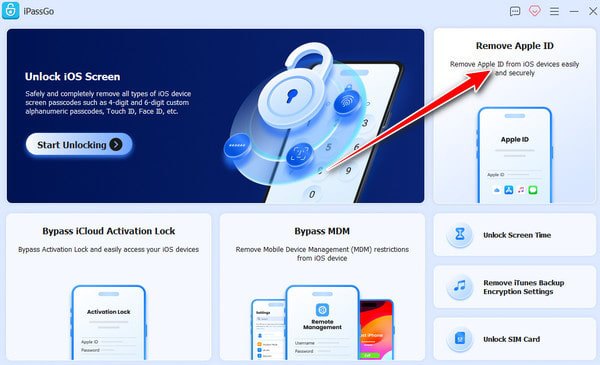
Steg 1Starta 4Easysoft iPhone Unlocker och anslut din iPhone till datorn. Klicka på knappen "Ta bort Apple ID" i huvudgränssnittet.
Steg 2Kontrollera din iPhone-information genom att klicka på knappen "Visa detaljer". Om allt är korrekt klickar du på knappen "Starta nu" för att ladda ner firmware och fortsätta.
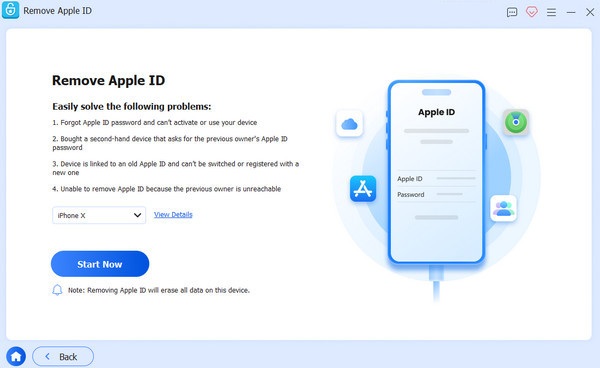
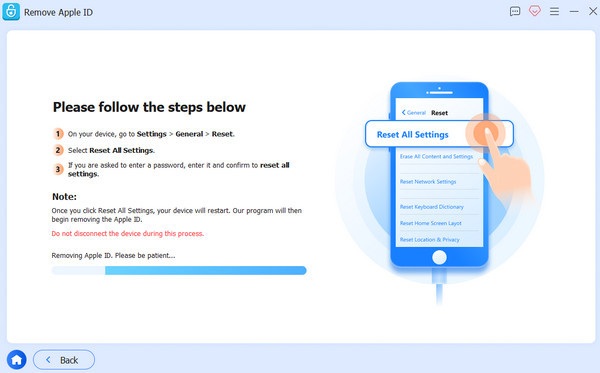
Steg 3Ditt Apple-ID kommer att låsas upp om Hitta min iPhone är inaktiverat. Om inte, klicka på knappen "Försök igen" och sedan på knappen "Bekräfta igen" för att kringgå det.
Hur man låser upp Apple ID på iPhone-inställningar med lösenord
Om du fortfarande kommer ihåg ditt lösenord men inte vet hur du ändrar det, är den här processen faktiskt väldigt enkel. Du kan ändra ditt Apple-ID direkt i Inställningar för att låsa upp det på din iPhone. Allt du behöver göra är att följa följande enkla steg:
Steg 1Öppna Inställningar på din iPhone och tryck på knappen "Apple ID" högst upp på sidan.
Steg 2På den nya sidan trycker du på knappen "Logga in och säkerhet" och sedan på knappen "Ändra lösenord" för att fortsätta.
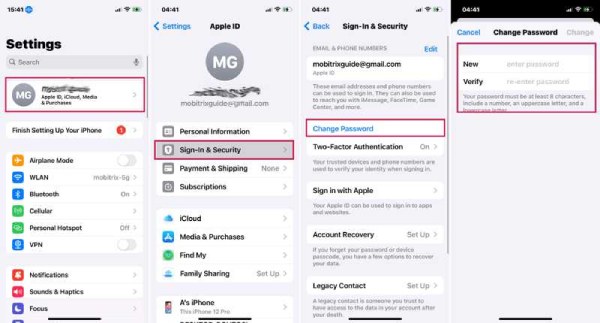
Steg 3Återställ lösenordet och lås upp ditt Apple-ID. När din iPhone är låst på grund av Apple-ID kan du ange lösenordet för att aktivera Apple-ID att komma åt.
Hur man använder en annan Apple-enhet för att låsa upp Apple-ID
Om du har tillgång till en annan Apple-enhet där du redan är inloggad med ditt Apple-ID kan du använda den för att enklare låsa upp ditt konto. Den här metoden låter dig återställa ditt lösenord och verifiera din identitet via betrodda enheter, vilket ger en säker och bekväm återställningsprocess.
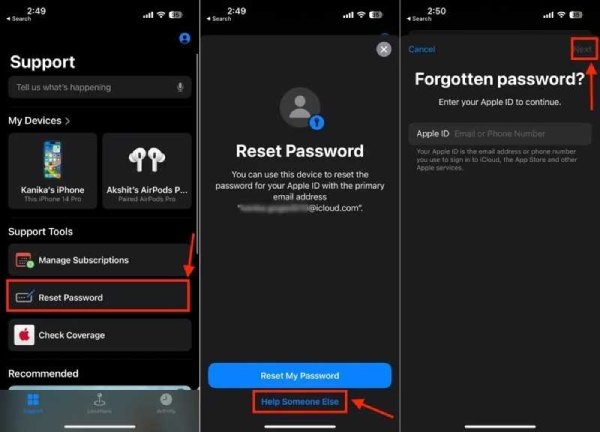
Steg 1Starta Apple Support på din iPhone och tryck på knappen "Återställ lösenord" under fliken "Supportverktyg".
Steg 2Längst ner på skärmen trycker du på knappen "Hjälp någon annan" för att fortsätta.
Steg 3Ange ditt Apple-ID och tryck på knappen "Nästa". Nu kan du använda en annan Apple-enhet för att låsa upp ditt Apple-ID.
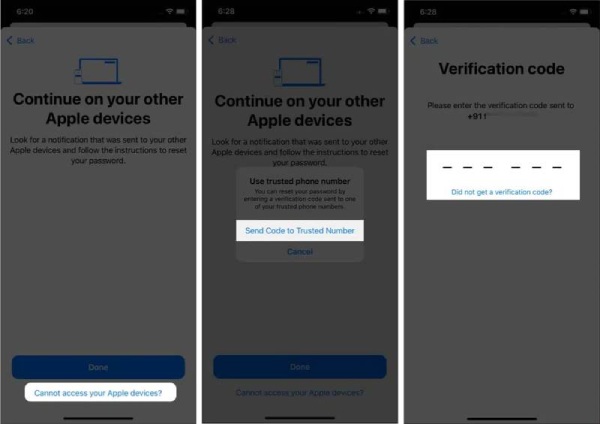
Steg 4Om du inte får någon avisering på andra Apple-enheter trycker du på knappen "Kan du inte komma åt dina Apple-enheter?".
Steg 5Tryck på knappen "Skicka kod till betrott nummer" för att få en verifieringskod skickad till ditt nummer.
Steg 6Ange verifieringskoden så får du återställ ditt Apple-ID-lösenord och låsa upp ditt Apple-ID.
Slutsats
Nu vet du hur man låser upp Apple-ID med olika metoder, oavsett om du kommer ihåg lösenordet eller inte, kommer den här uppgiften inte längre att vara ett problem för dig. För problem som inte kan lösas snabbt, 4Easysoft iPhone Unlocker kan hjälpa dig att återfå åtkomst och säkra ditt konto med trygghet.
100% Säker
100% Säker
