
Pålitlig videokonverterare, redigerare och komprimator för dagliga uppgifter.

Behöver du snabbare GIF-bilder? 3 sätt att snabba upp GIF-bilder här och mer

Postat av Aira Lesly Escoto till Redigera video/ljud 10 december 2025
En snabb, energisk GIF är mer engagerande än en långsam. Oavsett om det är en snabb reaktionsmeme eller för att förkorta en fils längd, vet du hur man snabbar upp en GIF är nödvändigt. Den animerade GIF-hastigheten bestäms av dess bildfördröjning, så du måste minska den för att göra en GIF snabbare. Hur? Den här guiden täcker 3 olika sätt att ändra GIF-hastigheten, från skrivbords- till mobilverktyg, och hjälper dig att hitta den perfekta metoden för att snabbt ändra din GIF:s hastighet.
Guidelista
Förstå betydelsen av bildfrekvenser i GIF-filer Hur man snabbar upp GIF-filer med det bästa verktyget på Windows/Mac Snabba upp GIF:er på iPhone med flexibel ImgPlay Hur man redigerar GIF-hastighet på Android med GIF MakerFörstå betydelsen av bildfrekvenser i GIF-filer
Även om termen bildhastighet konsekvent används i video, är det avgörande att förstå hur den tillämpas på GIF:n för smidig uppspelning och effektiv redigering. GIF:er är i huvudsak en sekvens av stillbilder som spelas upp i snabb följd. Hastigheten med vilken dessa bilder blinkar på skärmen dikterar animationens jämnhet och hastighet, vilket specifikt kallas bildfördröjning.
Med kort bildfördröjning resulterar GIF:en i en snabbare animation. Samtidigt resulterar lång bildfördröjning i en lägre animation. Att ändra bildfördröjningen kan påverka känslan i GIF:erna. Att öka hastigheten lägger till humor och skapar en timelapse-look, och minskar även filstorleken. Å andra sidan hjälper en saktande hastighet till att fokusera på ett ögonblick, kan öka spänningen och ge publiken tid att läsa en bildtext. Dessutom kan du
Så när du ökar eller minskar hastigheten på en GIF multiplicerar du direkt antalet fördröjningar som är inställda för varje bildruta.
Hur man snabbar upp GIF-filer med det bästa verktyget på Windows/Mac
Det första verktyget här som hjälper dig att få GIF-filer att gå snabbare är 4Easysoft Total Video Converter, en optimal skrivbordslösning för att snabbt och enkelt justera hastigheten på dina animerade GIF-bilder eller källvideorna som används för att skapa dem. Den är gjord med ett nybörjarvänligt gränssnitt som eliminerar behovet av komplexa tidslinjer, vilket gör högkvalitativa hastighetsjusteringar så enkla och snabba på både Windows- och Mac-datorer. Dessutom är verktyget lätt, stöder ett brett utbud av format och använder GPU-acceleration för att säkerställa snabb bearbetning och export, allt utan att kompromissa med slutkvaliteten.

Snabba upp eller sänk hastigheten för GIF:er samtidigt som du bibehåller hög kvalitet.
Finjustera utdatainställningar, som upplösning, bildfrekvens och format.
Inkluderar en inbyggd editor för beskärning, trimning, att lägga till filter, effekter och mer.
Använder GPU-acceleration för blixtsnabba exporttider.
100% Säker
100% Säker
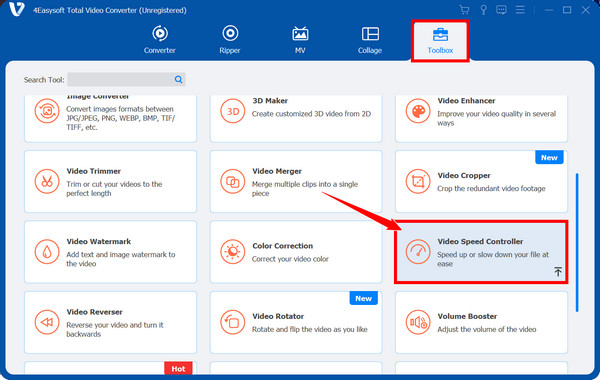
Steg 1Öppna 4Easysoft Total Video Converter på din dator. Navigera till widgetfliken "Verktygslåda" och välj "Videohastighetskontroller" bland andra verktyg.
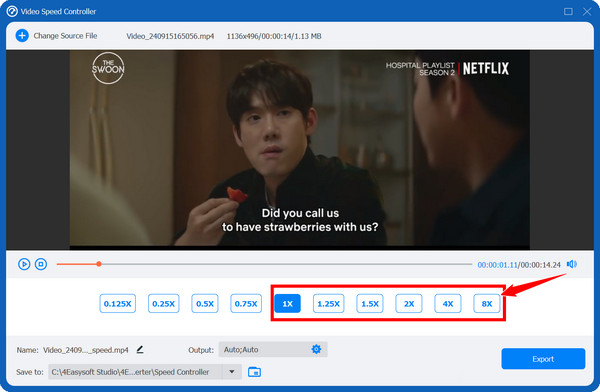
Steg 2Klicka på knappen "Lägg till" för att ladda upp din GIF-fil. Välj önskad hastighet från förinställningarna upp till 8x. Du kan använda knappen "Inställningar" för att anpassa bildhastighet, upplösning och format, om det behövs.
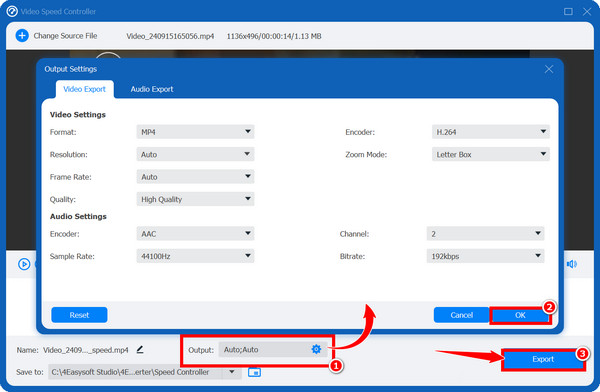
Steg 3När du har ställt in önskad hastighet och anpassade inställningar klickar du på knappen "Exportera". Verktygets hårdvaruacceleration kommer att bearbeta och exportera din snabbare GIF snabbt.
100% Säker
100% Säker
Snabba upp GIF:er på iPhone med flexibel ImgPlay
För iPhone-användare kan du använda ImgPlay för att snabba upp GIF-animationer, en populär och flexibel applikation speciellt utformad för att skapa och redigera videor och GIF-filer. Du kan konvertera MP4 till GIF-animationer från alla källor. Den har ett intuitivt gränssnitt för att justera hastigheten, vilket gör den till ett utmärkt val för att snabbt öka hastigheten på dina GIF-filer, oavsett om du vill minska deras visningstid eller skapa en snabb loop på din enhet.
Steg 1Öppna ImgPlay-appen på din iPhone. Tryck på "Start"-knappen och välj den GIF från din kamerarulle eller dina filer som du vill snabba upp.
Steg 2När GIF-filen har laddats in i redigeraren letar du efter verktyget "Hastighet" i menyraden och trycker på det för att öppna panelen för hastighetsjustering. Dra reglaget åt "höger" för att göra GIF-bilder snabbare. Det visar vanligtvis bildhastigheten när du justerar.
Steg 3Använd förhandsgranskningsfönstret för att se den snabbare GIF-filen spelas upp. Se till att den är tillräckligt snabb för dina behov. Tryck senare på knappen "Nästa", välj din kvalitet och tryck på knappen "Spara".
Hur man redigerar GIF-hastighet på Android med GIF Maker
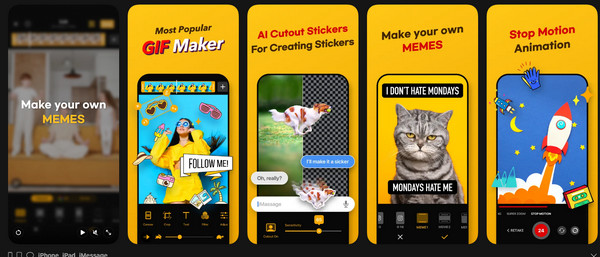
Samtidigt har GIF Maker, för Android-användare, de nödvändiga verktygen för att manipulera befintliga GIF-filer. Den här metoden är den perfekta lösningen för att snabba upp GIF-filer på din Android-telefon, vilket ger kontroll över bildfrekvens och bearbetningsfunktioner, perfekt för delning via meddelanden och sociala medieplattformar.
Steg 1Starta GIF Maker-appen på din Android-enhet. Välj alternativet "Redigera GIF" eller "Öppna befintlig GIF" och ladda upp filen du vill snabba upp från ditt galleri.
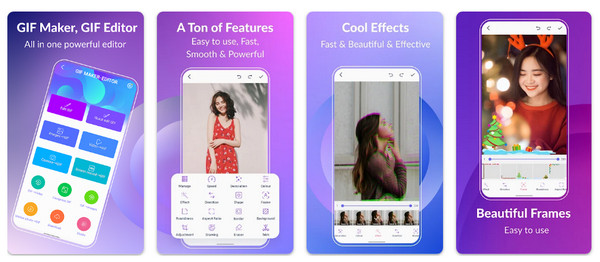
Steg 2När GIF-filen har laddats, leta reda på kontrollen "Hastighet" eller "Bildfrekvens" i verktygsfältet. Där kan du styra fördröjningen mellan bildrutorna; minska denna fördröjning, till exempel från 200 ms till 50 ms.
Steg 3Du kan kontrollera uppspelningen för att bekräfta att önskad GIF-hastighet har uppnåtts. När du är okej trycker du på knappen "Spara" för att få den snabbare GIF:en.
Slutsats
Du har sett här idag att snabba upp GIF-animationer, du måste minska bildfördröjningen, och det är en viktig färdighet för att skapa engagerande innehåll för snabbskrollande sociala medieplattformar. Från skrivbordsprogram till mobilappar beror det bästa valet på den konsekvens, kvalitet och kontroll du letar efter. 4Easysoft Total Video Converter ger ett sömlöst och intuitivt sätt att justera hastigheten på din GIF-animation med spännande konverterings- och redigeringsfunktioner. Så det kan vara din bästa GIF-hastighetsväxlare och videoredigerare på både Windows och Mac.
100% Säker
100% Säker
