
Lås upp alla dina iPhone/iPod/iPad genom att torka lösenordet och ta bort Apple-ID helt.

Den ultimata guiden för utloggning är inte tillgänglig på grund av begränsningar

Postat av Alvin Cantero till iOS Unlocker 25 dec 2025
När du försöker logga ut från ditt Apple-ID-konto i din iPhones inställningar kan du ibland stöta på en nedtonad "Logga ut"-knapp tillsammans med meddelandet "Utloggning är inte tillgänglig på grund av begränsning". Detta kan vara ganska förvirrande och frustrerande. Oroa dig inte, den här artikeln kommer att förklara orsakerna bakom problemet noggrant och ge fem beprövade lösningar. Läs vidare för att ta reda på vilken som fungerar bäst för dig.
Guidelista
Anledningen till att utloggning inte är tillgänglig på grund av begränsningar Använd ett professionellt verktyg för att ta bort skärmtid utan lösenord 3 sätt att åtgärda problemet med att utloggning inte är tillgänglig via inställningarAnledningen till att utloggning inte är tillgänglig på grund av begränsningar
Skärmtidsbegränsningar aktiverade
När Skärmtid är aktiverat på en iPhone eller iPad och "Kontoändringar" är inaktiverat under "Innehålls- och sekretessbegränsningar" kommer systemet direkt att förhindra utloggning från Apple ID.
Enhet styrd av MDM-profil
Om enheten är registrerad i ett MDM-program (Mobile Device Management) för ett företag, en skola eller en organisation kan administratörer förbjuda användare att ändra eller ta bort Apple-ID:t för att förhindra obehöriga återställningar eller överföringar av enheten.
Systembegränsningar eller profilkonflikter
Installerade konfigurationsprofiler kan komma i konflikt med aktuella systeminställningar, vilket låser alternativet för utloggning från Apple-ID.
Begränsningar för föräldrakontroll
Om Apple-ID:t tillhör ett barnkonto inom Familjedelning och föräldrar har aktiverat begränsningar för kontoändringar kan barnkontot inte logga ut från Apple-ID:t separat.
Säkerhets- eller ofullständig verifiering
Om Apple-ID utlöser säkerhetsverifiering, visar onormala inloggningsrisker eller inte har slutfört tvåfaktorsautentiseringsprocessen kan systemet tillfälligt begränsa utloggningsåtgärder från kontot.
Använd ett professionellt verktyg för att ta bort skärmtid utan lösenord
Om du glömmer ditt lösenord för skärmtid och utloggning inte är tillgänglig kan du fortfarande välja professionella verktyg för att ta bort begränsningar för skärmtid. 4Easysoft iPhone Unlocker är ditt bästa val. Den rensar säkert och direkt lösenkoden för skärmtid från din enhet eller låser upp olika iPhone-modeller. Detta gör att du kan återfå kontrollen över att logga ut från ditt Apple-ID, och hela processen kommer inte att skada någon annan data på din enhet.

Lås upp alla typer av lås på din iPhone, inklusive skärmtid.
Lås upp din iPhone i bara tre steg – ingen teknisk expertis krävs.
Uppnå en framgångsgrad på upp till 99%, där de flesta fall är säkra och databevarande.
Kompatibel med de flesta iOS-enheter, inklusive iPhone 17.
100% Säker
100% Säker
Steg 1Efter att du har startat den, anslut din iOS-enhet till datorn. Klicka på "Skärmtid" i huvudgränssnittet.
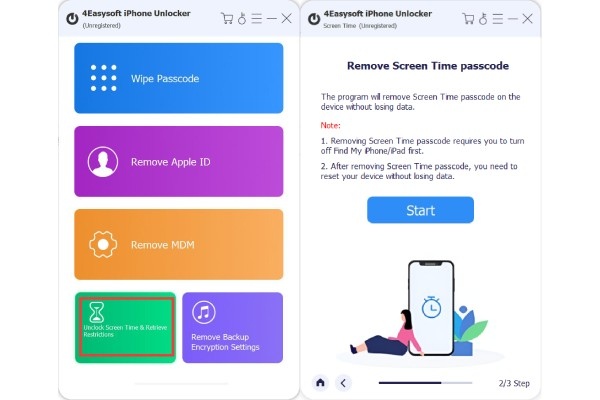
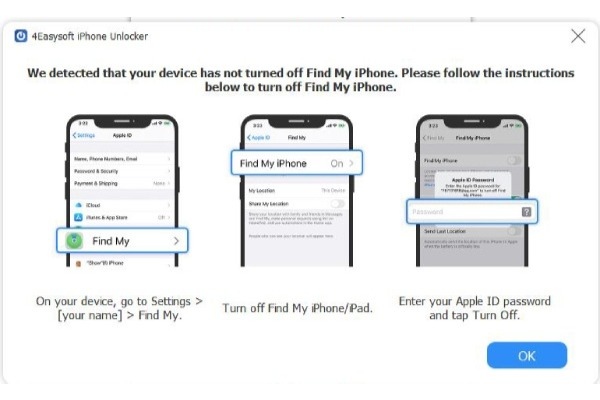
Steg 2Du måste inaktivera funktionen "Hitta min enhet" i förväg. Klicka sedan på "Start" i nästa fönster.
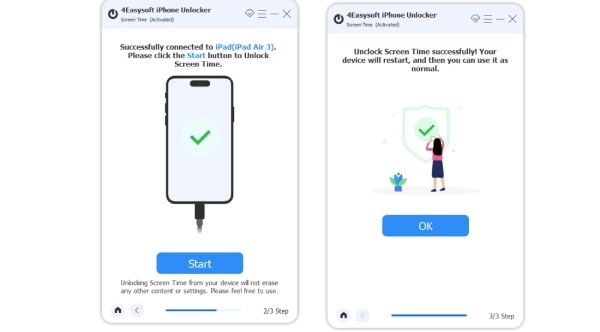
Steg 3Vänta tills den börjar låsas upp. Ange sedan bara ditt skärmlösenord för att komma åt alla funktioner.
3 sätt att åtgärda problemet med att utloggning inte är tillgänglig via inställningar
Vissa iPhone-inställningar kan också lösa problem där du inte kan logga ut från ditt Apple-ID på grund av begränsningar. Om du inte har tillgång till en dator men behöver akuta reparationer kan du prova några av metoderna nedan.
1. Stäng av skärmtid med ett lösenord
Om du fortfarande kommer ihåg lösenkoden för skärmtid som du angav är det snabbast att stänga av skärmtid med rätt lösenkod.
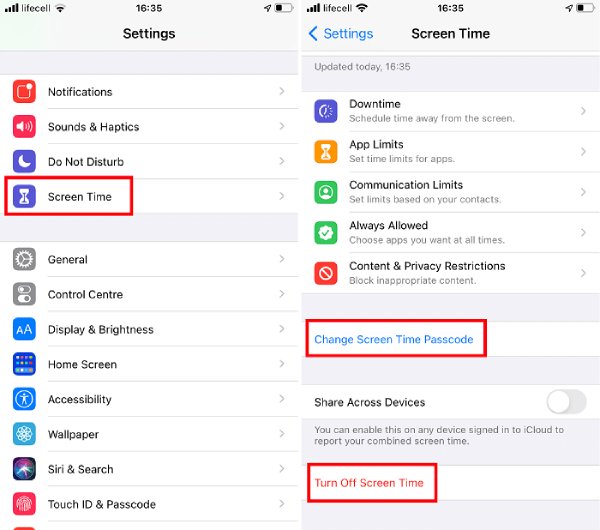
Steg 1Öppna Inställningar, scrolla ned och tryck på "Skärmtid". Tryck på "Ändra skärmtidslösenord". Välj sedan "Stäng av skärmtidslösenord".
Steg 2Ange sedan ditt lösenord för skärmtid för att lösa problemet som hindrar dig från att logga ut på grund av "skärmtid".
2. Ändra inställningar för innehålls- och sekretessbegränsning
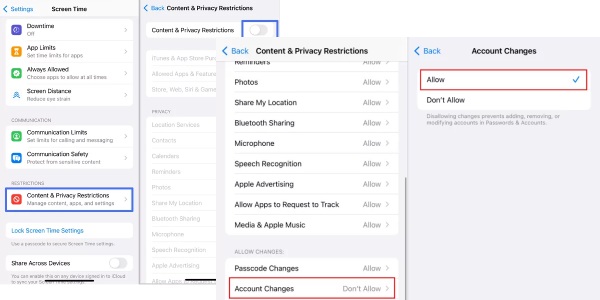
Med alternativet "Innehålls- och sekretessbegränsningar" kan du kontrollera ändringar i ditt Apple-konto. Om du ställer in det på "Inte tillåtet" kommer ditt Apple-ID inte att kunna logga ut på grund av begränsningarna. Som tur är kan du när som helst justera inställningarna med följande steg för att lösa problemet.
Steg 1Gå till "Inställningar" och hitta "Skärmtid". Tryck på "Innehålls- och sekretessbegränsningar". Se till att vippknappen högst upp är påslagen.
Steg 2Scrolla ner, hitta alternativet Kontoändringar och tryck på det. Ändra dess inställning från "Inte tillåtet" till "Tillåtet".
Steg 3Efter det borde du kunna logga ut från ditt Apple-ID normalt.
3. Ta bort MDM-profilen
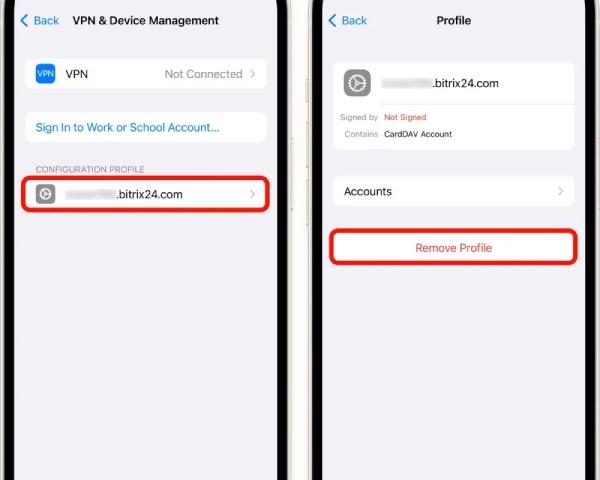
Vanligtvis bör du ha loggat ut från ditt Apple-ID efter att du har ändrat ovanstående inställningar. Om du inte har loggat ut och din enhet är från en skola eller ett företag kan du behöva ta bort eller kringgå MDM-profilen.
Steg 1Öppna "Inställningar" och tryck på "Allmänt". Scrolla ner för att hitta och trycka på "VPN och enhetshantering".
Steg 2Om du ser en beskrivning relaterad till enhetshantering eller en MDM-profil trycker du på den. Välj "Ta bort profil". Begränsningen tas då bort.
Slutsats
Sammanfattningsvis, när man stöter på "Utloggning är inte tillgänglig på grund av problemet med begränsningarkan du först felsöka via skärmtidsinställningarna. Om dessa metoder visar sig vara ineffektiva kan du använda ett professionellt verktyg som 4Easysoft iPhone Unlocker för att tillhandahålla den snabbaste lösningen, och säkert och effektivt lösa problemet med att logga ut.
100% Säker
100% Säker
