
Ta bort skärmlösenord, Apple-ID, MDM och skärmtid från iPhone säkert.

Praktiska lösningar för att ta bort MDM från din iPhone

Postat av Alvin Cantero till iOS Unlocker 19 maj 2026
Många användare undrar hur man tar bort MDM från en iPhone permanent om de inte längre är en del av den organisationen. Det verkar vara en komplex uppgift att ta bort MDM och återfå full åtkomst till sin iPhone av säkerhetsskäl, särskilt för nybörjare som inte är bekanta med systeminställningar eller administrativa kontroller. I den här guiden lär du dig praktiska och lättillgängliga metoder för att säkert och effektivt ta bort MDM från din iPhone.
Guidelista
Saker du behöver veta innan du tar bort MDM från iPhone En standardmetod för att ta bort iPhone MDM-profil Hur man tar bort MDM från vilken iPhone som helst permanent Gratis iPhone MDM-borttagning för företag och skolorSaker du behöver veta innan du tar bort MDM från iPhone
Innan man försöker ta bort MDM (Mobile Device Management) från en iPhone är det nödvändigt att först förstå vad MDM är till för och dess viktigaste funktioner. Enkelt uttryckt används MDM (Mobile Device Management) av olika organisationer, inklusive företag, skolor eller andra organisationer som behöver hantera ett visst antal anställda, för att hantera enhetsprofiler. Genom att installera MDM kan de utöva viss kontroll över mobiltelefonaktiviteter och förhindra läckage av känslig information eller skadliga nätverksattacker. Sammanfattningsvis är detta alla åtgärder som vidtagits för att säkerställa institutionens säkerhet.
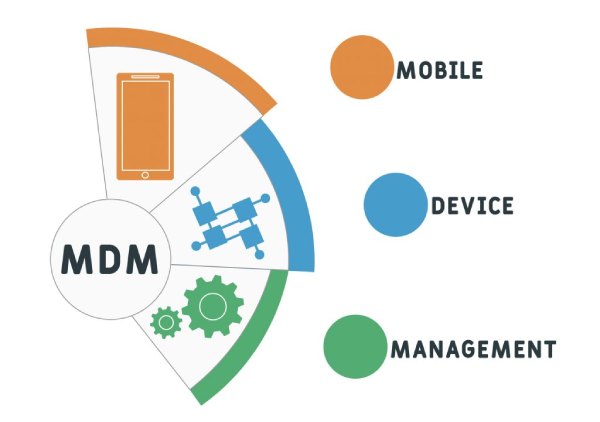
Men när du lämnar organisationen men fortfarande behåller utrustningen blir MDM-profiler ganska besvärliga. På grund av dess begränsningar kan du inte använda den som en vanlig mobiltelefon eftersom inställningarna för MDM-profiler inte tas bort automatiskt när du slutar. Om du vill ta bort MDM-profilerna på din iPhone behöver du en professionell lösning.
En standardmetod för att ta bort iPhone MDM-profil
För enheter med enkla inställningar som en formell organisation inte har hanterat kan du ta bort MDM-profiler på iPhones direkt i inställningarna utan att installera någon ytterligare programvara. Genom att navigera i inställningarna kan du ta bort MDM-profilen direkt utan att använda tredjepartsverktyg, vilket gör det till en enkel, officiell lösning för komma in i en låst iPhone.
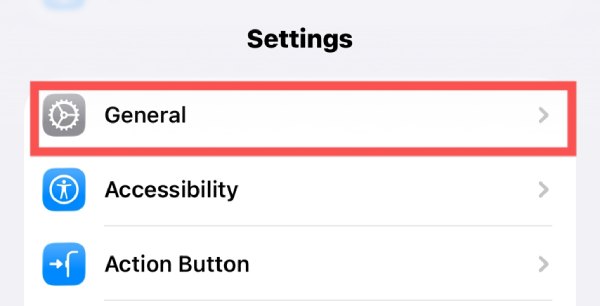
Steg 1Öppna Inställningar på din iPhone och tryck på knappen "Allmänt" för att komma åt en ny sida.
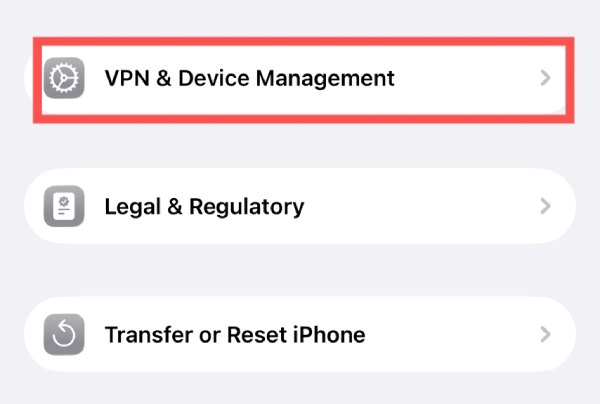
Steg 2Scrolla ner och tryck på knappen "VPN och enhetshantering" för att fortsätta.
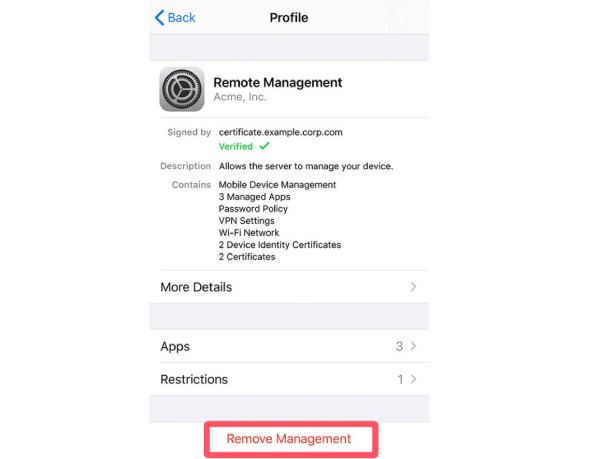
Steg 3Tryck för att välja MDM-profilen för att justera inställningarna. För att ta bort MDM från iPhone trycker du på knappen "Ta bort hantering".
Hur man tar bort MDM från vilken iPhone som helst permanent
Om du inte vet hur du ska lösa problemet, 4Easysoft iPhone Unlocker kan hjälpa dig att permanent ta bort MDM från din iPhone. Detta specialiserade verktyg har implementerat ett dedikerat läge för att ta bort MDM-profiler, vilket möjliggör snabb eliminering av deras effekter. Med det här verktyget kan du inte bara återställa din telefon till normal drift utan också skydda din integritet från potentiell övervakning av den tidigare organisationen.

Ta bort MDM-profiler från organisationer utan administratörsuppgifter.
Inaktivera MDM-kontroller medan du behåller all data på din iPhone.
Ta bort MDM-låset från en arbets- eller skolenhet utan att lämna spår.
Omgå MDM-begränsningen på iPhone utan att skada säkerheten.
100% Säker
100% Säker
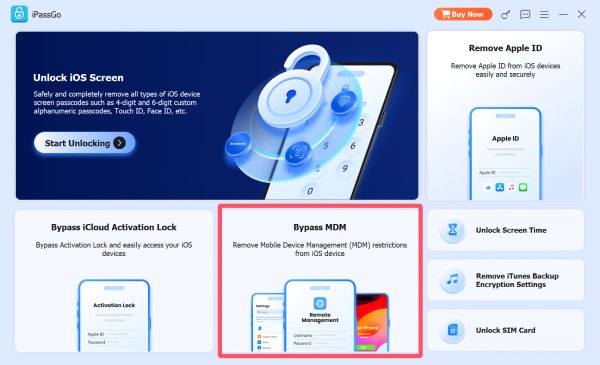
Steg 1Använd en USB-kabel för att ansluta din iPhone till datorn. Starta 4Easysoft iPhone Unlocker och klicka på knappen "Bypass MDM".
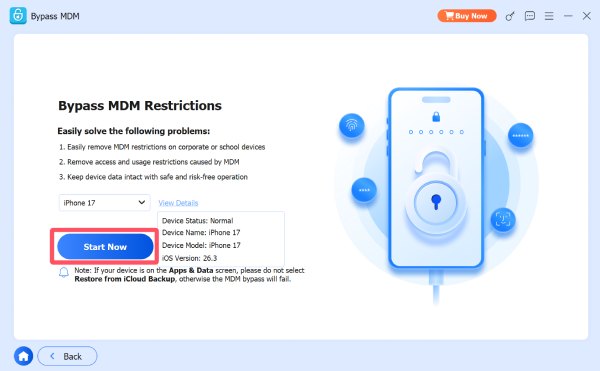
Steg 2I popup-fönstret, placera muspekaren på knappen "Visa detaljer" för att kontrollera informationen. Klicka sedan på knappen "Starta nu".
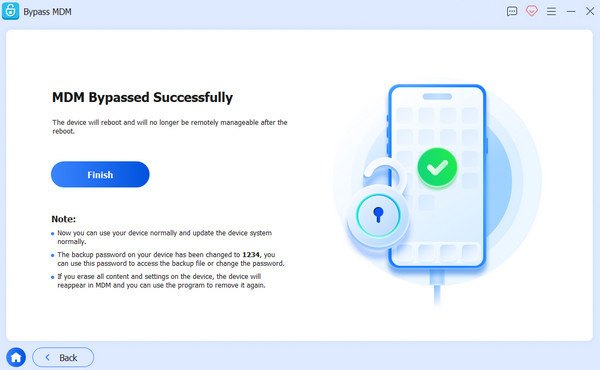
Steg 34Easysoft iPhone Unlocker tar bort MDM från din iPhone automatiskt efter en kort bearbetningstid.
Gratis iPhone MDM-borttagning för företag och skolor
För enheter som fortfarande är kopplade till organisationer måste borttagning ofta hanteras via plattformar som Apple Business Manager eller Apple School Manager. Dessa system gör det möjligt för administratörer att hantera och kringgå MDM på iPhones korrekt. Om du har åtkomst till administratörskontot eller kan kontakta organisationen säkerställer den här metoden en legitim och fullständig borttagning utan att riskera enhetens funktionalitet.
Steg 1Navigera till den officiella webbplatsen för Apple Business Manager eller Apple School Manager baserat på din organisation.
Steg 2Logga in med det Apple-ID som du använder på din iPhone. Klicka sedan på knappen "Enheter" i den vänstra panelen.
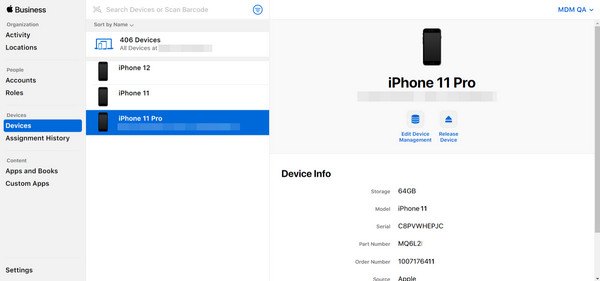
Steg 3Informationen om MDM-profilen kommer att listas. Du kan klicka på knappen "Släpp enhet" för att ta bort MDM från din iPhone.
Slutsats
Avslutningsvis, ta bort MDM från en iPhone kräver en tydlig förståelse för enhetens hanteringsstatus och tillgängliga metoder. För iPhones som inte längre hanteras av tillverkaren kan du lösa problemet direkt i inställningarna. För de enheter som inte kan separeras från den tidigare organisationens hantering kan du också söka hjälp av professionella verktyg. Följ instruktionerna med hjälp av 4Easysoft iPhone Unlocker, kan du säkert ta bort MDM och återfå full åtkomst till din iPhone.
100% Säker
100% Säker
