
Återställ all data från dina iOS-enheter, iTunes och iCloud backup.

Återställ raderade röstmeddelanden på iPhone: 4 steg-för-steg-guide

Postat av Paula Pailaga till iOS-återställning 8 januari 2026
Röstmeddelanden innehåller personliga meddelanden eller viktig information som gör förlusten av dem särskilt frustrerande. De goda nyheterna? Du kan återställa raderade röstmeddelanden på iPhone, eftersom de inte alltid raderas permanent. I den här artikeln ges endast de rätta metoderna, med fyra sätt att hämta nyligen eller permanent raderade röstmeddelanden på iPhone. Både inbyggda iOS-alternativ och alternativ återställning delas, så att du kan välja det som bäst passar ditt fall.
Guidelista
Återställ säkert och enkelt raderade röstmeddelanden på din iPhone Återställ raderade iPhone-röstmeddelanden med hjälp av själva programvaran Så här återställer du raderade röstmeddelanden från en iPhone med hjälp av en iCloud/iTunes-säkerhetskopia Hur man tar bort iPhone-röstmeddelanden permanentÅterställ säkert och enkelt raderade röstmeddelanden på din iPhone
Att förlora viktiga röstmeddelanden på iPhone, särskilt om det rör sig om arbetsinstruktioner eller personliga meddelanden, kan vara riktigt stressande. Lyckligtvis, om du vill ha ett säkert, flexibelt och pålitligt sätt att hämta raderade röstmeddelanden på iPhone, använd 4Easysoft iPhone Data Recovery är det bästa valet. Även om du inte har någon säkerhetskopia kan du fortfarande återställa permanent raderade röstmeddelanden på iPhone med hög framgångsfrekvens. Kom ihåg att sluta spara nytt innehåll eller göra ändringar innan återställningen.

Kan återställa raderade röstmeddelanden på iPhone utan säkerhetskopiering säkert.
Stöder tre återställningslägen: ingen säkerhetskopiering, iTunes och iCloud-säkerhetskopior.
Tillåter förhandsgranskning av röstmeddelanden innan de slutligen återställs.
Stödjer iPhone 17 och iOS 26.
100% Säker
100% Säker
Steg 1Starta 4Easysoft iPhone Data Recovery på din dator. Använd en USB-kabel för att ansluta din enhet till datorn. När en uppmaning visas på din iPhone-skärm trycker du på "Lita på" för att tillåta programvaran att komma åt din enhet.

Steg 2När din enhet har identifierats väljer du "iPhone Data Recovery". Välj sedan "Spela in från iOS-enhet" och klicka sedan på knappen "Starta skanning" för att börja söka efter förlorade röstmeddelanden.

Steg 3Gå till avsnittet "Röstmeddelanden"; dubbelklicka på varje röstmeddelande för att förhandsgranska det. Markera kryssrutan bredvid de valda röstmeddelandena. Klicka sedan på knappen "Återställ" för att hämta iPhone-röstmeddelanden på datorn.

Återställ raderade iPhone-röstmeddelanden med hjälp av själva programvaran
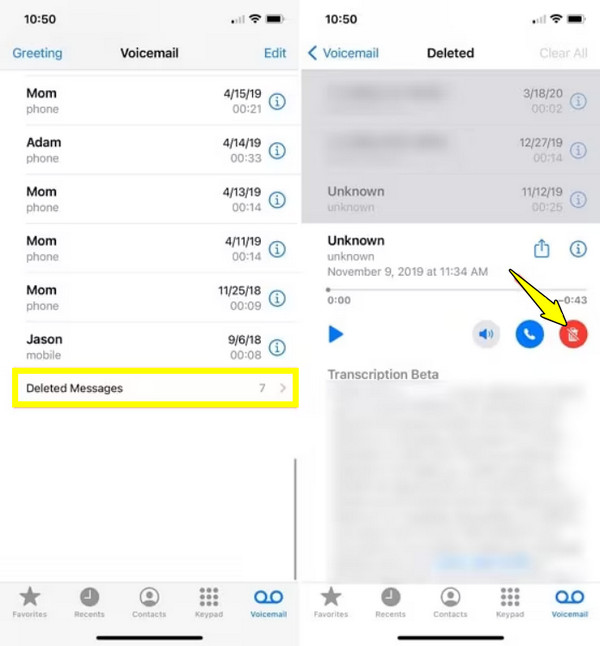
Om röstmeddelandet raderades nyligen kan det fortfarande finnas i mappen Borttagna meddelanden på din iPhone. Förresten, du kan kolla mappen Nyligen borttagna på iPhone för att hämta andra iPhone-filer först. Apple lagrar raderade röstmeddelanden tillfälligt, vilket ger dig möjlighet att återställa röstmeddelanden på iPhone utan extra verktyg. Den här metoden är snabb, enkel och fungerar mycket bra för röstmeddelanden inom en kort tidsperiod. Så här återställer du ett raderat röstmeddelande direkt på iPhone:
Steg 1Starta appen "Telefon" på din iPhone.
Steg 2Där trycker du på "Röstbrevlåda" längst ner. Scrolla ner och leta efter "Borttagna meddelanden".
Steg 3Tryck sedan på det röstmeddelande du vill återställa och välj sedan "Återställ". Röstmeddelandet återställs till din huvudsakliga röstbrevlåda.
Så här återställer du raderade röstmeddelanden från en iPhone med hjälp av en iCloud/iTunes-säkerhetskopia
Samtidigt, om du regelbundet säkerhetskopierar din iPhone, har Apple inbyggda säkerhetskopieringstjänster som hjälper dig att hämta iPhone-röstmeddelanden. Om röstmeddelandet inte längre är tillgängligt på din enhet kan Apples iCloud- och iTunes-säkerhetskopiering hjälpa till. Denna metod ersätter dock dina nuvarande data med säkerhetskopieringsinnehållet.
Så här återställer du raderade röstmeddelanden på iPhone från iCloud-säkerhetskopia:
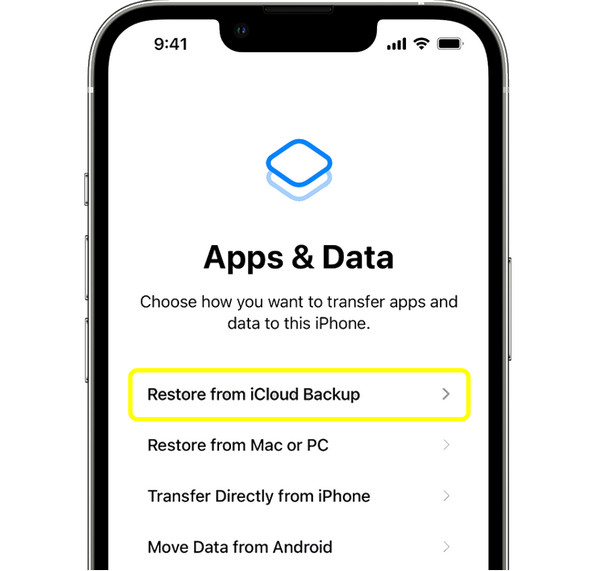
Steg 1Öppna appen "Inställningar". Tryck på knapparna "Allmänt", "Överför eller återställ iPhone" och "Radera allt innehåll och alla inställningar". Konfigurera din iPhone igen som vanligt.
Steg 2Tryck sedan på skärmen "Återställ från iCloud-säkerhetskopia" på "Appar och data". Logga in med ditt Apple-ID.
Steg 3Välj säkerhetskopian som skapades innan röstmeddelandet raderades.
Så här hämtar du raderade röstmeddelanden på iPhone från iTunes Backup:
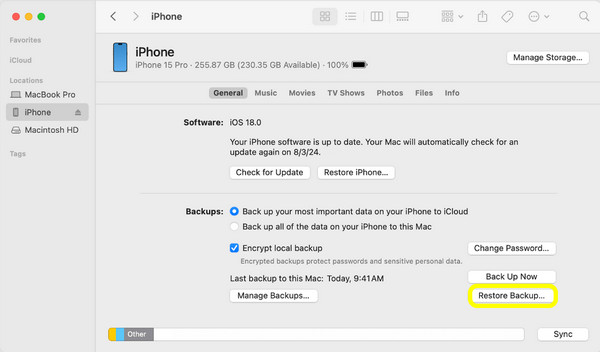
Steg 1Anslut din iPhone till en dator. Öppna "iTunes" eller "Finder". Välj din enhet och klicka på "Återställ säkerhetskopia".
Steg 2Välj en iTunes-säkerhetskopia som täcker det raderade röstmeddelandet.
Steg 3Vänta tills återställningsprocessen är klar innan du kopplar bort din iPhone.
Hur man tar bort iPhone-röstmeddelanden permanent
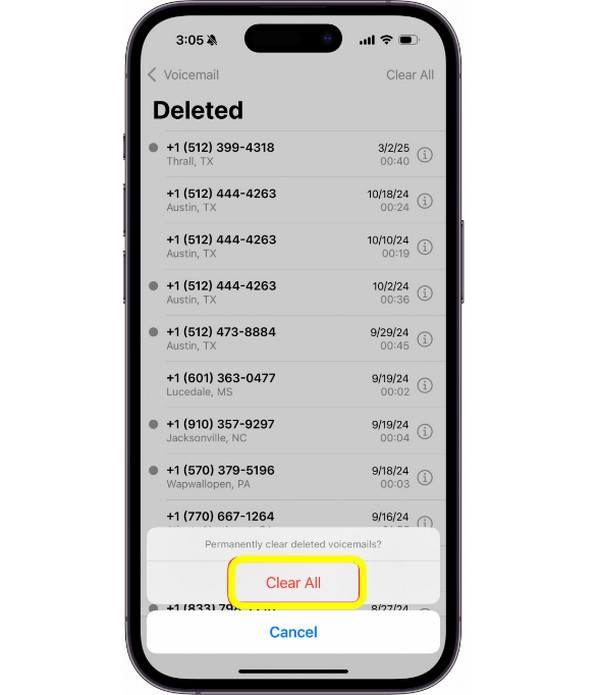
När du har återställt viktiga röstmeddelanden är det också bra att veta hur du radera oönskade röstmeddelanden för att spara mer lagringsutrymme. Att bara radera ett röstmeddelande raderar det inte direkt, så radera det manuellt i mappen Borttagna meddelanden för att säkerställa att det inte längre kan återställas.
Steg 1I appen "Telefon" trycker du på "Röstbrevlåda". Scrolla ner och tryck på "Borttagna meddelanden".
Steg 2Tryck sedan på "Rensa alla" för att permanent ta bort alla raderade röstmeddelanden, eller välj enskilda röstmeddelanden att radera. Bekräfta åtgärden om du uppmanas till det.
Slutsats
Oavsett om röstmeddelandet på iPhone nyligen raderades eller lagrades i en säkerhetskopia, finns det idag flera sätt att göra det. hämta raderade röstmeddelanden på iPhone säkert och effektivt. Varje lösning har sina egna fördelar, och att välja rätt beror på hur och när den raderades. Om du inte har säkerhetskopierat iPhone eller om du vill behålla nyligen sparade filer, använd 4Easysoft iPhone Data RecoveryDet låter dig förhandsgranska raderade röstmeddelanden och bara återställa det du behöver utan att offra annan data. Så för att snabbt få tillbaka viktiga iPhone-data är det här verktyget ett utmärkt val.
100% Säker
100% Säker
