
Spela in, redigera och dela video från alla källor.

Hur man spelar in systemljud på Mac: Steg-för-steg-guide

Postat av Ethan Brooke till Spela in ljud 19 maj 2026
Många Mac-användare behöver spela in internt systemljud för onlinemöten, streamingvideor, spelljud, poddsändningar och onlinekurser. I den här kompletta guiden presenterar vi fyra praktiska verktyg för att... spela in Mac-systemljud med hjälp av 4Easysoft Screen Recorder, QuickTime Player, Audacity och OBS Studio.
Guidelista
Hur man spelar in Mac-systemljud med 4Easysoft Screen Recorder Hur man spelar in systemljud på Mac med QuickTime Player Hur man spelar in internt ljud på Mac med Audacity Hur man spelar in datorljud på Mac med OBS Studio Vanliga frågor om inspelning av systemljud på MacHur man spelar in Mac-systemljud med 4Easysoft Screen Recorder
Bäst för: Nybörjare som vill ha en stabil och högkvalitativ inspelning på Mac eller PC.
Om du letar efter det enklaste och snabbaste sättet att spela in ljud från din Mac-system, 4Easysoft skärminspelare är det ultimata valet. Det låter dig spela in systemljud på Mac och PC utan att installera någon virtuell ljuddrivrutin. Du kan spela in, redigera och leverera skarpa inspelningar i de tillgängliga lägena, till exempel spelinspelare eller ljudinspelare.

Spela in ljud och video i HD/4K/8K-kvalitet.
Spela in systemljud och mikrofonröst tydligt.
Stöder ett brett utbud av utdataformat och anpassningsalternativ.
Stöd för realtidsteckning under inspelning.
100% Säker
100% Säker
Steg 1Klicka på knappen "Skärminspelare" i det övre vänstra hörnet och välj "Ljudinspelare" från rullgardinsmenyn.

Steg 2Slå på "Systemljud" för att spela in systemljud. Om du vill spela in din röst, slå på "Mikrofon".

Steg 3Klicka på knappen "REC" för att starta inspelningen.

Hur man spelar in systemljud på Mac med QuickTime Player
Bäst för: Enkel och inbyggd Mac-ljudinspelning utan höga kvalitetskrav.
QuickTime Player är ett inbyggt macOS-program som används flitigt för att spela in video och ljud. Om du letar efter en gratis Mac-skärminspelare Med systemljud rekommenderas det här verktyget. QuickTime Player har dock inte direkt stöd för systemljudinspelning, så du måste installera ett tredjepartsverktyg som BlackHole.
Steg 1Ladda ner BlackHole från dess GitHub-arkiv och installera det på din Mac.
Steg 2Gå till "Program" > "Verktyg" > "Ljud-MIDI-inställningar".
Steg 3Klicka på knappen "+" i det nedre vänstra hörnet och välj "Skapa enhet för flera utdata".
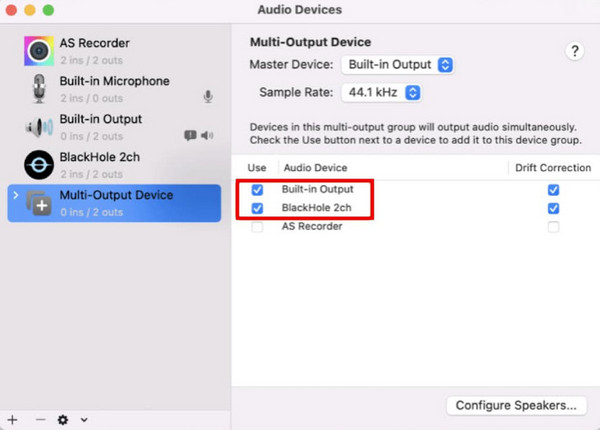
Steg 4Markera rutan "BlackHole 2ch" och din vanliga ljudutgångsenhet på fliken "Inbyggd utgång".
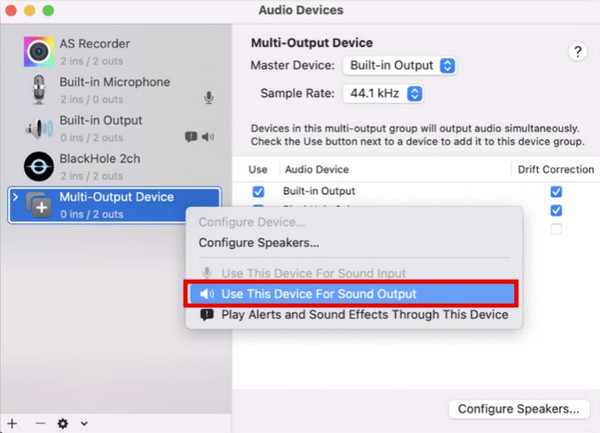
Steg 5Högerklicka på "Multi-output Device" och välj "Använd den här enheten för ljudutgång".
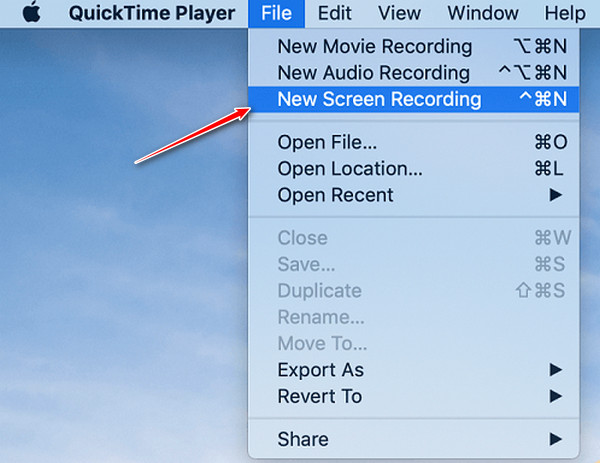
Steg 6Öppna QuickTime Player och välj "Ny ljudinspelning" från "Arkiv"-menyn.
Steg 7Klicka på den lilla nedåtpilen bredvid inspelningsknappen och välj "BlackHole 2ch" som ingångskälla.
Steg 8Spela upp ljudet du vill spela in och klicka på knappen "Spela in" för att börja spela in ljud.
Hur man spelar in internt ljud på Mac med Audacity
Bäst för: Avancerad ljudredigering och inspelning, perfekt för podcastare och ljudproffs.
Audacity är ett populärt verktyg för ljudredigering och inspelning, tillgängligt för Windows, macOS och Linux. Det har mångsidiga och omfattande ljudfunktioner, vilket gör det till ett perfekt val för proffs. På grund av macOS-ljudbegränsningar behöver du dock också en virtuell ljuddrivrutin för att spela in systemljud med Audacity.
Steg 1Ladda ner BlackHole från dess GitHub-arkiv. Välj den version du behöver. För inspelning av datorljud räcker 2-kanalsversionen och använder färre systemresurser.
Steg 2Gå till "Program" > "Verktygsprogram" > appen "Ljud-MIDI-inställningar". Klicka på "Plus"-knappen och välj "Skapa enhet för flera utdata".
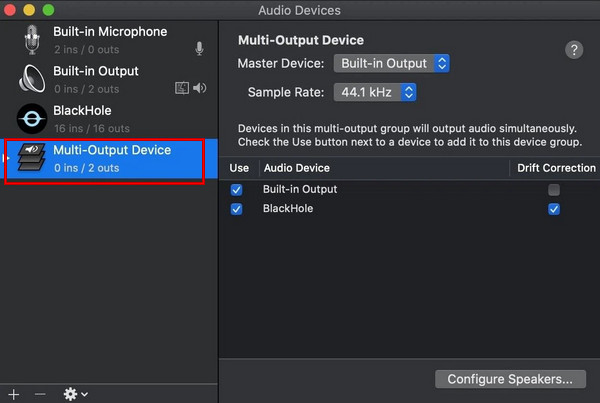
Steg 3Välj den nya enheten så kan du se alla dina ljudenheter. Markera rutorna för dina Mac-högtalare/hörlurar och den virtuella BlackHole-drivrutinen.
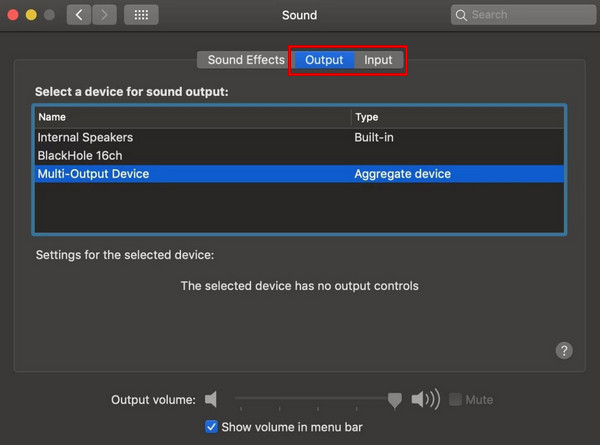
Steg 4Gå till "Systeminställningar" > "Ljud". Ställ in "Ingång" och "Utgång" till "Multiutgångsenhet" som du just skapade.
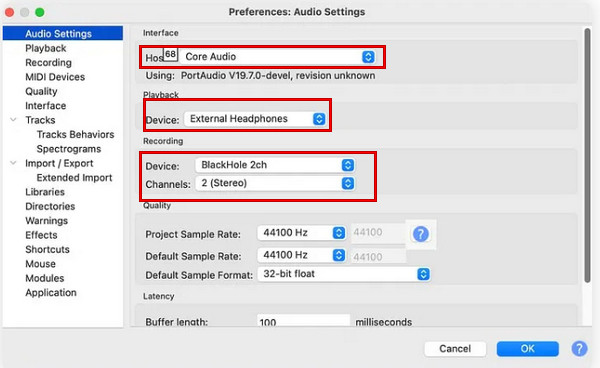
Steg 5Öppna Audacity. I Audacitys "Inställningar" ställer du in "Core Audio" som ljudvärd, "BlackHole 2ch" som ljudingång och -utgång och "2 (Stereo)" som inspelningskanal.
Steg 6Spela upp ljudet på din Mac och klicka på den röda "Spela in"-knappen i Audacity. När du är klar klickar du på "Stopp"-knappen.
Hur man spelar in datorljud på Mac med OBS Studio
Bäst för: Avancerad skärm- och ljudinspelning, perfekt för spelare och streamare.
OBS Studio är ett kraftfullt, gratis och öppen källkodsverktyg för livestreaming och skärminspelning. Du kan spela in och mixa flera ljud- och videokällor och streama till plattformar som Twitch, YouTube eller Facebook med OBS. Med de senaste uppdateringarna stöder OBS Studio nu inspelning av Mac-systemljud på macOS Ventura 13 eller senare utan en virtuell drivrutin.
Steg 1Ladda ner och installera den senaste versionen av OBS Studio från den officiella webbplatsen.
Steg 2Gå till "Inställningar" > "Ljud" > "Globala ljudenheter". Välj din systemljudingång från Skrivbordsljud och välj mikrofonljudingång från Mikrofon/Extraljud.
Steg 3I OBS, gå till panelen "Källor" i det nedre vänstra hörnet och klicka på knappen "+".
Steg 4Klicka på "Ljudutgångsinsamling" i listan och namnge den.
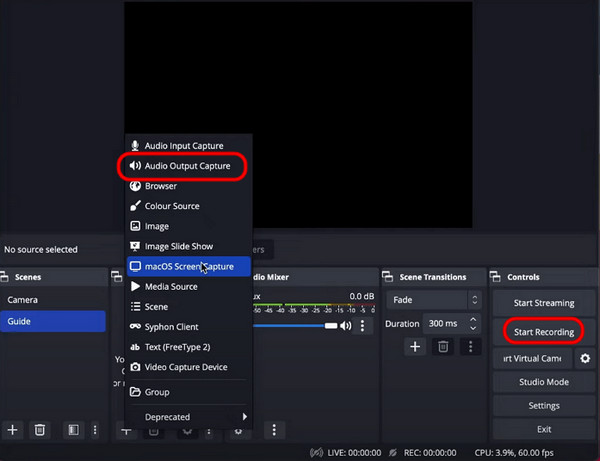
Steg 5Spela upp ljudet du vill spela in på din Mac. Klicka på knappen "Starta inspelning" för att börja spela in ljud från skrivbordet.
Vanliga frågor om inspelning av systemljud på Mac
-
Vad kan jag göra om det inte finns något ljud i mina ljudinspelningar?
(1) Se till att rätt ljudkälla är vald i din inspelningsprogramvara. (2) Se till att din Macs ljudutgång dirigeras till inspelningsverktyget. (3) Kontrollera om det finns konflikter med andra ljudprogram. (4) Starta om programvaran eller din Mac.
-
Kan jag spela in systemljud och min mikrofon samtidigt?
Ja, du kan spela in både systemljud och din mikrofon samtidigt med 4Easysoft Screen Recorder. Se bara till att välja lämpliga inmatningsenheter för båda i dina programinställningar.
-
Varför visar Mac "Systemtillägg blockerat" när jag installerar BlackHole?
Detta är en säkerhetsfråga för macOS. Gå till "Systeminställningar" > "Sekretess och säkerhet", scrolla ned och klicka på "Tillåt" för att aktivera BlackHole-drivrutinen.
Slutsats
Sammanfattningsvis, inspelning av systemljud på Mac är inte svårt så länge du använder rätt metod. 4Easysoft Screen Recorder erbjuder den snabbaste och enklaste inspelningslösningen för nybörjare. Om du föredrar gratis inbyggda verktyg är QuickTime ett bra val med en ljuddrivrutin. Audacity och OBS Studio fungerar som kraftfulla alternativ för användare som behöver fler redigerings- eller streamingfunktioner.
100% Säker
100% Säker
