
Pålitlig videokonverterare, redigerare och komprimator för dagliga uppgifter.

[Listad] Förstklassiga MOV-konverterare som du kan lita på

Postat av Aira Lesly Escoto till Video Converter 27 april 2026
Många användare letar efter en pålitlig MOV-omvandlare nuförtiden. MOV-filer är ett populärt videoformat utvecklat av Apple och används ofta för lagring av högkvalitativ video. Det är dock inte alltid kompatibelt med alla enheter, mediaspelare eller redigeringsplattformar. I sådana fall kan en pålitlig MOV-konverterare hjälpa dig att konvertera MOV-filer till format som stöds mer allmänt. Med så många konverterare tillgängliga idag kan det vara svårt att välja rätt. I den här guiden presenterar vi flera pålitliga MOV-konverterare och hjälper dig att hitta det bästa alternativet för effektiv videokonvertering.
Guidelista
De kraftfullaste MOV-omvandlarna för alla scenarier Förstklassiga MOV-konverterare du kan lita på för effektivitet Vanliga frågor om MOV-konverterareDe kraftfullaste MOV-omvandlarna för alla scenarier
Om du letar efter en MOV-konverterare som kan användas i alla scenarier du kan tänka dig, då 4Easysoft Total Video Converter är det bästa valet. Det här verktyget låter dig anpassa parametrarna för att justera kvalitet och storlek under konverteringsprocessen, oavsett om det gäller konvertering från eller till MOV-filer. Hela processen är mycket enkel och tydlig och kräver ingen specialiserad kunskap.

Konvertera MOV till valfritt videoformat, till exempel MP4, WAV, etc.
Stöd högkvalitativ MOV-konvertering genom att anpassa inställningarna.
Tillhandahåll batchkonvertering och en accelerator för att konvertera MOV-videor snabbare.
Kraftfulla redigeringsfunktioner för att göra en unik MOV-video med din vattenstämpel.
100% Säker
100% Säker
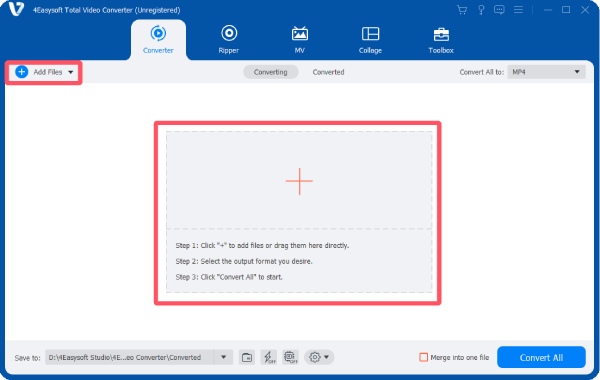
Steg 1Starta 4Eeasysoft Total Video Converter och klicka på "Lägg till filer" för att importera dina MOV-filer för konvertering.
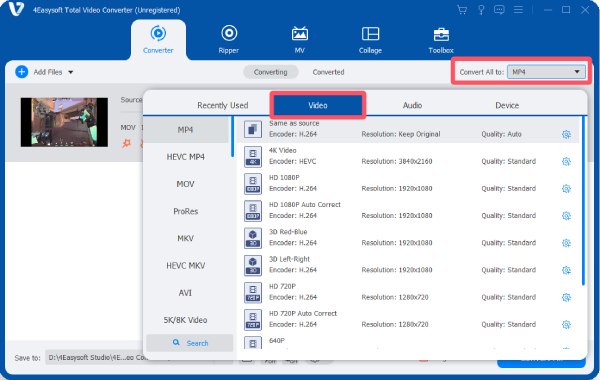
Steg 2Klicka på knappen "Konvertera alla till". Klicka på fliken "Video" för att välja önskat utdataformat.
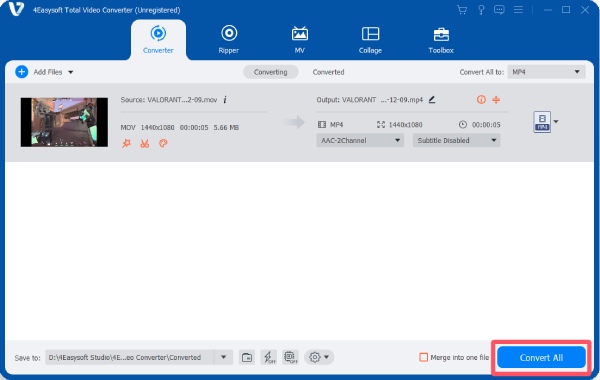
Steg 3Klicka slutligen på knappen "Konvertera alla" för att konvertera dina MOV-filer till MP4, MP3 eller annat format.
Förstklassiga MOV-konverterare du kan lita på för effektivitet
Förutom professionella lösningar finns det också många pålitliga konverterare som du kan lita på. Det här avsnittet har sammanfattat de mest rekommenderade alternativen från forumet. Du kan välja önskad MOV-konverterare baserat på dina behov. För att få detaljerad information, läs introduktionen nedan:
| Namn | Skrivbord/Webb | Bearbetningshastighet | Nybörjarvänlig |
| Handbroms | Skrivbord | Medium | Nej |
| VLC Media Player | Skrivbord | Medium | Nej |
| Vilken videokonverterare som helst | Skrivbord | Medel till snabb | Ja |
| Freemake Video Converter | Skrivbord | Snabb | Ja |
| FormatFactory | Skrivbord | Medium | Ja |
| Prism Video Converter | Skrivbord | Medium | Nej |
| Movavi Video Converter | Skrivbord | Snabb | Ja |
| AVS-videokonverterare | Skrivbord | Medium | Ja |
| CloudConvert | Web | Medium (internetbaserat) | Ja |
| Zamzar | Web | Långsam till medel | Ja |
1. Handbroms
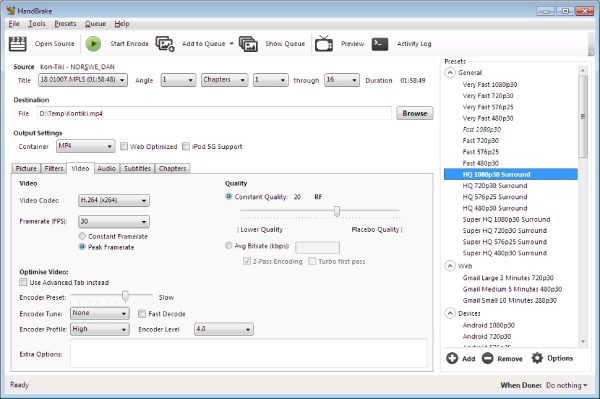
HandBrake är en allmänt erkänd gratis videotranskoder med öppen källkod som stöder konvertering av MOV-filer till format som MP4 och MKV. Denna gratis MOV till MP4-konverterare fungerar på Windows, macOS och Linux och erbjuder kraftfulla kodningskontroller för bitrate, upplösning, filter och codecs. Eftersom den integrerar många professionella kodningsbibliotek används den ofta av användare som vill ha exakt kontroll över videokomprimering och kvalitet.
- Fördelar
- Helt gratis och med öppen källkod
- Avancerad kodningsanpassning
- Stöd för batchkonvertering
- Nackdelar
- Gränssnittet kan vara svårt för nybörjare
- Begränsade förinställningar för utdataformat jämfört med vissa omvandlare
- Konverteringsinställningar kräver teknisk kunskap
2. VLC Media Player
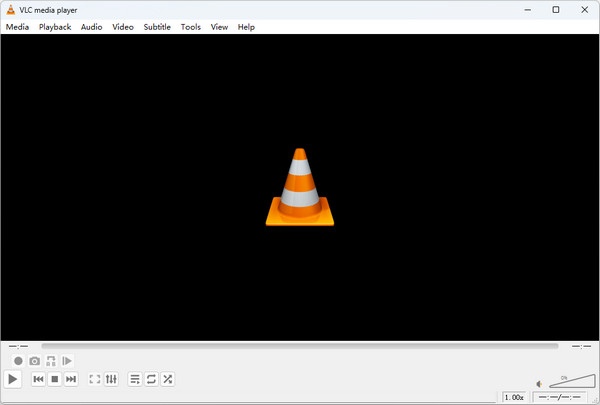
Många har alltid känt VLC-mediaspelaren som en av de mest kompatibla videospelarna. Men bara ett fåtal vet att den kan användas som en praktisk MOV-konverterare utan att installera extra verktyg. VLC stöder många codecs och fungerar på flera operativsystem, vilket gör den till ett bekvämt alternativ för snabba konverteringar.
- Fördelar
- Gratis och öppen källkod
- Stödjer många plattformar och format
- Ingen ytterligare programvara krävs
- Nackdelar
- Konvertering från VLC till MP4 funktioner är dolda i menyer
- Begränsade avancerade redigeringsalternativ
- Batchbehandling är inte särskilt bekväm
3. Valfri videokonverterare
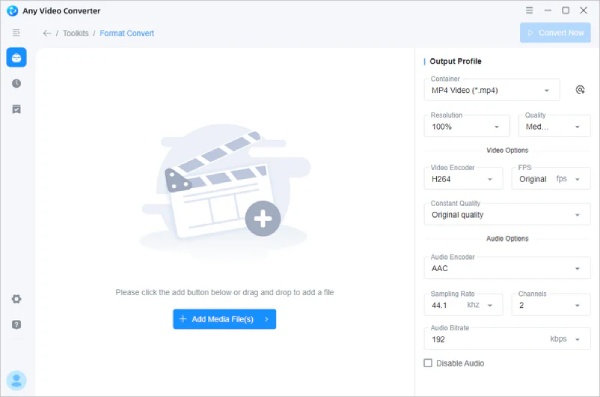
Any Video Converter är ett populärt videokonverteringsverktyg tillgängligt för Windows och macOS. Det stöder konvertering av videor till många format och inkluderar även grundläggande redigeringsfunktioner som att trimma och sammanfoga klipp. Både gratis- och betalversioner finns tillgängliga, vilket gör det lämpligt för både nybörjare och avancerade användare att konvertera MOV till MP4.
- Fördelar
- Stöd för många utdataformat
- Nybörjarvänligt gränssnitt
- Inkluderar enkla videoredigeringsverktyg
- Nackdelar
- Gratisversionen har begränsade avancerade funktioner
- Premiumversionen kan vara dyr
- Vissa funktioner kräver uppgraderingar
4. Freemake Video Converter
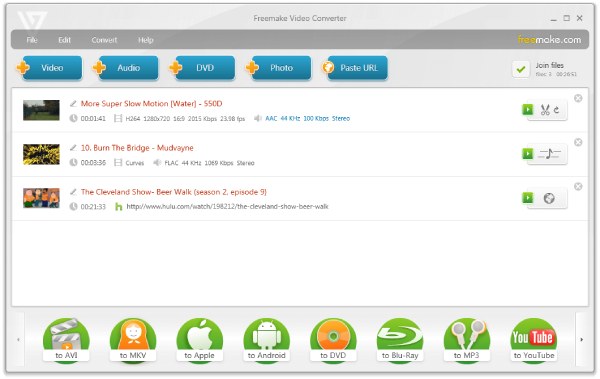
Freemake Video Converter är en välkänd Windows-videokonverterare som främst är utformad för nybörjare. Den stöder hundratals video- och ljudformat och kan även bränna videor till DVD-skivor eller ... ladda upp videor direkt till YouTube. Det enkla gränssnittet gör det enkelt för användare som vill ha snabba konverteringar från MOV till MP4 utan komplicerade inställningar.
- Fördelar
- Mycket lätt att använda
- Stöd för många format och enheter
- Inkludera grundläggande redigeringsfunktioner
- Nackdelar
- Gratisversionen kan lägga till vattenstämplar
- Installationen kan inkludera medföljande programvara
- Endast tillgängligt för Windows
5. FormatFactory
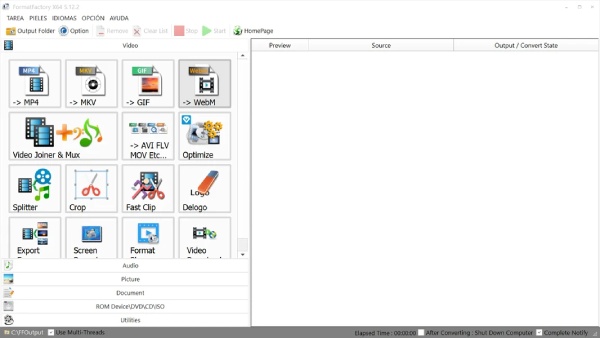
FormatFactory är ett multimediakonverteringsprogram som stöder konvertering av video-, ljud- och bildfiler. Det kan konvertera MOV-videor till många andra format och erbjuder även funktioner som DVD-rippning, filsammanslagning och ISO-skapande. Programvaran är gratis och används flitigt av användare som vill ha ett allt-i-ett-konverteringsverktyg.
- Fördelar
- Stöder många medieformat
- Inkludera ytterligare verktyg som DVD-rippning
- Gratis att använda utan betald version
- Nackdelar
- Gränssnittet ser föråldrat ut
- Annonsstödd programvara
- Endast tillgängligt för Windows
6. Prism-videokonverterare
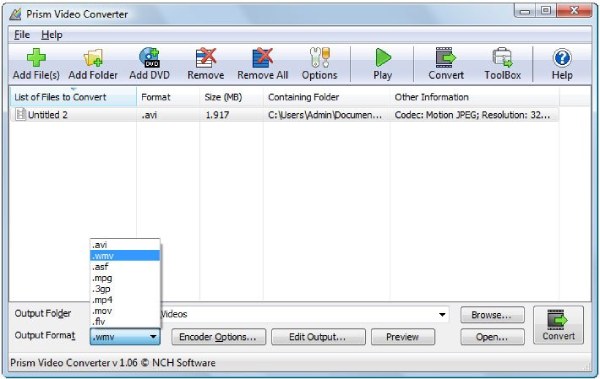
Prism Video Converter, utvecklad av NCH Software, fokuserar på ett program för videokonvertering i flera format. Så det är definitivt ingen stor sak att konvertera MOV till MP4. Innan du sparar utdatavideon kan du förhandsgranska den för att kontrollera om kvaliteten uppfyller dina krav, vilket kan vara användbart vid efterredigering.
- Fördelar
- Stöd för många videoformat
- Inkludera komprimerings- och optimeringsverktyg
- Erbjuder förhandsgransknings- och redigeringsfunktioner
- Nackdelar
- Gratisversionen är begränsad till icke-kommersiell användning
- Gränssnittet är varken enkelt eller professionellt
- Avancerade funktioner kräver en betald version
7. Movavi Video Converter
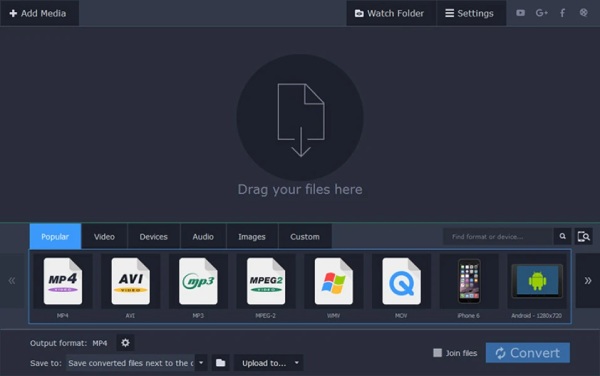
Movavi Video Converter är känt för sin snabba bearbetningshastighet och är också ett bra val för MOV-konverterare. Det låter dig slutföra uppgiften i ett smidigt arbetsflöde samtidigt som du bibehåller hög kvalitet. Programvaran erbjuder också funktioner som trimning, beskärning och förinställda format för olika enheter, vilket gör den lämplig för användare som vill ha snabba och enkla videokonverteringar.
- Fördelar
- Snabb konverteringshastighet
- Lättanvänt gränssnitt
- Enhetsspecifika förinställningar
- Nackdelar
- Betald programvara efter provperioden
- Begränsade gratisfunktioner
- Vissa avancerade redigeringsverktyg saknas
8. AVS-videokonverterare
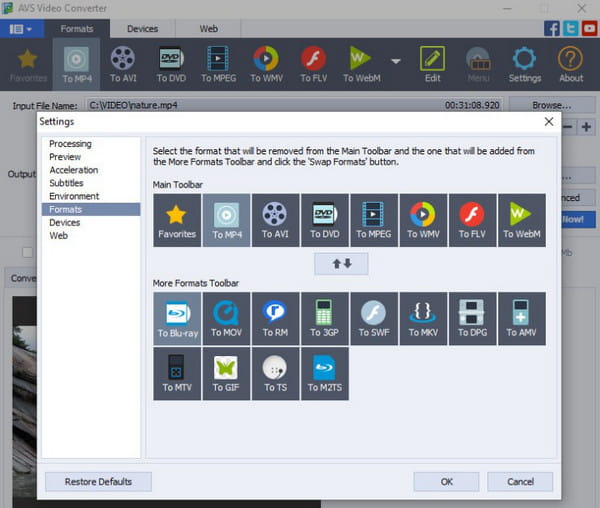
AVS Video Converter stöder konvertering av videor till fler än 150 format och inkluderar förinställningar för enheter och sociala medieplattformar. Den låter också användare redigera videor genom att trimma, sammanfoga eller lägga till undertexter före konvertering. Detta gör den användbar för användare som vill ha både konvertering från MOV till MP4 och grundläggande redigering i ett och samma verktyg.
- Fördelar
- Ett brett utbud av format stöds
- Redigera videon direkt efter konverteringen
- Förinställningar för enheter och sociala medier
- Nackdelar
- Endast tillgängligt på Windows
- Betald licens krävs för alla funktioner
- Konverteringshastigheten beror på systemets prestanda
9. CloudConvert
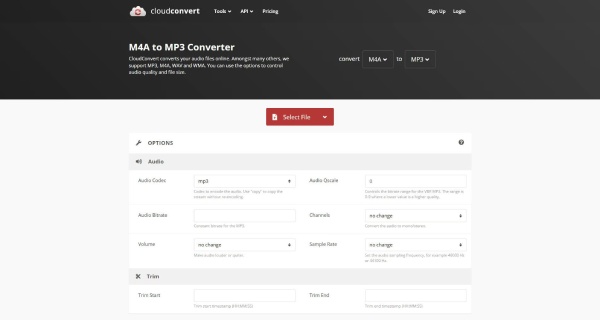
CloudConvert är en webbaserad filkonverterare som låter användare konvertera MOV-filer till MP3, MP4 och andra format direkt från en webbläsare. Den stöder hundratals format och kan integreras med molnlagringstjänster som Google Drive eller Dropbox. Det här verktyget är användbart när du inte vill installera programvara.
- Fördelar
- CloudConvert är säkert och fungerar direkt i en webbläsare
- Stöd för många filformat
- Integrering av molnlagring
- Nackdelar
- Gratisversionen har konverteringsgränser
- Uppladdningshastigheten beror på internetanslutningen
- Filstorleksbegränsningar i gratisplanen
10. Zamzar
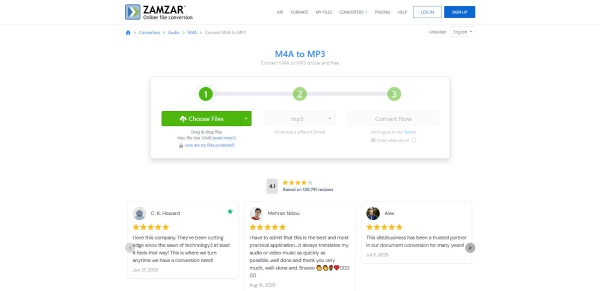
Zamzar är en annan online-plattform för filkonvertering som stöder många filtyper, inklusive MOV. Användare laddar upp sina videofiler, väljer utdataformat och laddar ner den konverterade filen. Eftersom den fungerar helt online är denna MOV-konverterare bekväm för snabba konverteringar på enheter där det inte är möjligt att installera programvara.
- Fördelar
- Ingen programvaruinstallation krävs
- Enkelt och nybörjarvänligt
- Stöd för många filformat
- Nackdelar
- Begränsade gratiskonverteringar
- Storleksbegränsningar för filuppladdning
- Långsammare konvertering för stora filer
Vanliga frågor om MOV-konverterare
-
Vad används en MOV-konverterare till?
Kort sagt används en MOV-konverterare för att konvertera MOV-videofiler. Denna process behövs vanligtvis när MOV inte stöds i ett visst scenario.
-
Kommer konvertering av MOV-filer att minska videokvaliteten?
Generellt sett kommer ändringar av filformatet att resultera i motsvarande ändringar i olika parameterdetaljer. Så generellt sett kan videokvaliteten variera. Du kan välja en professionell MOV-konverterare för att säkerställa videokvaliteten under konverteringsprocessen.
-
Kan jag konvertera MOV-filer i omgångar?
Ja. Så länge du väljer en MOV-konverterare med tillräcklig processorkraft kan den hjälpa dig att konvertera flera MOV-filer samtidigt, vilket kan spara mycket tid.
Slutsats
Sammanfattningsvis finns det många verktyg som kan hjälpa dig konvertera videor till MOV eller vice versa. Du kan välja den som bäst uppfyller dina specifika behov. Bland olika alternativ, 4Easysoft Total Video Converter, som inte bara garanterar effektivitet utan också erbjuder ett brett utbud av redigeringsfunktioner, utmärker sig som det bästa alternativet.
100% Säker
100% Säker
