
Pålitlig videokonverterare, redigerare och komprimator för dagliga uppgifter.

Topp 6 mediekonverterare för PC, Mac, iPhone, Android, online

Postat av Aira Lesly Escoto till Video Converter 13 mars 2026
Har du någonsin försökt öppna en video- eller ljudfil men bara fått felmeddelandet "formatet stöds inte"? Du är inte ensam! Använd bara en mediekonverterare för att åtgärda kompatibilitetsproblemet. Istället för att söka efter eller spela in mediefiler för lösningar kan du snabbt konvertera dina filer. Kolla in följande professionella och gratis mediefilkonverterare och välj den bästa.
Guidelista
Bästa mediakonverteraren för att ändra 600+ format på Windows och Mac Topp 5 gratis mediakonverterare för alla plattformar Hur man konverterar mediefilerBästa mediakonverteraren för att ändra 600+ format på Windows och Mac
Bäst för: Stöder hundratals format; batchkonvertering; snabb videoredigering; konvertera DVD till MP4.
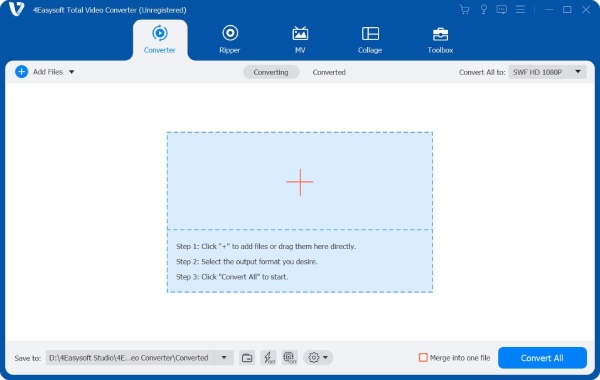
4Easysoft Total Video Converter rekommenderas starkt för nybörjare som vill konvertera, redigera, förbättra, komprimera och anpassa video- och ljudfiler i ett enda steg. Alla avancerade redigeringsverktyg förenklas med enkla funktioner. Du kan slutföra de flesta videokonverteringar och redigeringsuppgifter med några klick.
Dessutom, om du har DVD-samlingar, kan du konvertera DVD-skivor till MP4 på 5 minuter med hjälp av det här programmet. Dess Ripper-sektion kan digitalisera kommersiella och hemmagjorda DVD-skivor till din dator eller externa hårddisk utan att förlora kvalitet. Du kan hämta rippade filmer från dina DVD-samlingar och sedan titta på dem direkt på din iPhone och andra enheter.

Konvertera till MP4, MP3, AVI, FLV och 600+ format med 60× snabbare hastighet.
Exportera dina mediefiler till iPhone, Android, Xbox och fler än 100 förinställningar.
Skaffa fler än 20 redigerare från Toolbox, inklusive komprimeringsprogram, vattenstämpelborttagare etc.
Erbjud hårdvaruacceleration för smidig videokonvertering och redigering.
100% Säker
100% Säker
Topp 5 gratis mediakonverterare för alla plattformar
Om du vill ändra videoformat utan extra funktioner finns det också många online- och offline-mediakonverterare som du kan välja mellan.
| Mediakonverterare | Stöd för in-/utmatningsformat | Batchkonvertering | Kvalitetskontroll | Varför välja |
| Handbroms | Bred (främst video) | ✔ | Excellent | Starka förinställningar + kontroll av videostorlek. |
| VLC | Bred | Begränsad | Måttlig | Konvertera och spela upp mediefiler. |
| FFmpeg | Extremt bred | ✔ (skriptbar) | Excellent | Automation + förinställningar. |
| Online-Konvertera | Bred (video/ljud/bild) | Begränsad | Bra | Fungerar i webbläsare. |
| Media Converter-appen | Bred (mobilfokus) | Begränsad | Bra | Helt mobilt arbetsflöde. |
Bäst för kvalitetskontroll: HandBrake
Bäst för snabb och sporadisk användning: VLC eller Online-Convert
Bäst för avancerade användare och automatisering: FFmpeg
Bäst endast för mobil: Media Converter-appen
Topp 1. Handbroms
Bäst för: Konvertera mediefiler med avancerade funktioner videokomprimering kontrollera.
HandBrake-videokonverteraren är en gratis och öppen källkodsbaserad mediakonverterare för Windows, Mac och Linux. Den erbjuder mycket effektiva videokomprimeringsverktyg. Du kan göra en video mindre upp till 80% till 90% samtidigt som du bibehåller god kvalitet. Välj HandBrake om du behöver en mediakonverterare och komprimator.
- Fördelar
- Stöd för flera format och inbyggda enhetsförinställningar.
- Minska videofilen och justera utmatningsvideokvaliteten med flera alternativ.
- Inga vattenstämplar eller dolda köp.
- Nackdelar
- Exportera videor huvudsakligen i MP4- och MKV-format.
- HandBrake kraschar ibland med konstiga codecs.
Topp 2. VLC Media Player
Bäst för: Gratis mediakonverterare och spelare för datoranvändare.
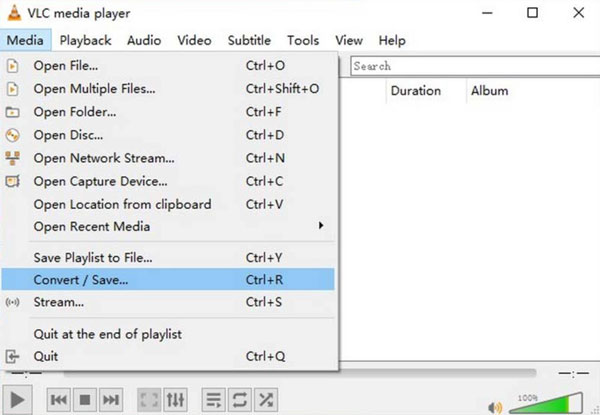
VLC är en mediaspelare och den har även en funktion för videokonvertering. Om du har installerat VLC på din dator tidigare kan du även byta format med den. VLC-videokonverteraren är dock grundläggande.
- Fördelar
- Snabb för små och engångskonverteringar av media.
- Gratis och plattformsoberoende support (Windows, Mac, Linux, iOS, Android).
- Hanterar många inmatningsformat som andra mediaspelare stryper sig i.
- Nackdelar
- Videokonverteraren är gömd i VLC. Du måste klicka på flera alternativ för att komma åt den.
- Ingen idé för komplexa eller högkvalitativa mediekonverteringar.
Topp 3. FFmpeg
Bäst för: Bekant med kommandorader för att konvertera och redigera mediefiler.
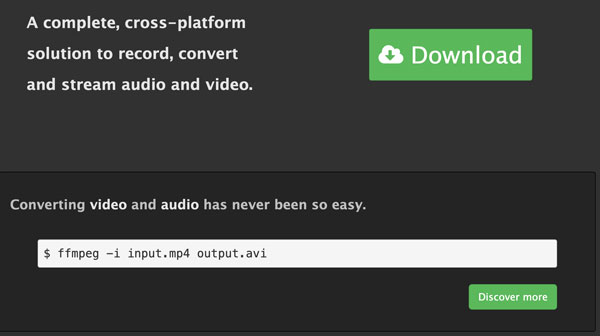
Avancerade användare och utvecklare kan konvertera video, extrahera ljud, batchprocess och till och med strömma media med FFmpeg. Jämfört med andra gratisprogram för mediakonvertering stöder FFmpeg sällsynta format. Du kan lösa konverteringsproblem som andra konverteringsprogram inte kan lösa med FFmpeg.
- Fördelar
- Stöder praktiskt taget alla kända video- och ljudformat.
- Få maximal kontroll för att automatisera konverteringar.
- Få stabil prestanda när du väl är bekant med det.
- Nackdelar
- Inget grafiskt gränssnitt. Den har en brant inlärningskurva för nybörjare på kommandoraden.
- Misstag i kommandon kan lätt leda till fel.
Topp 4. Online-konvertering
Bäst för: Enstaka små konverteringar utan tekniska kunskaper.
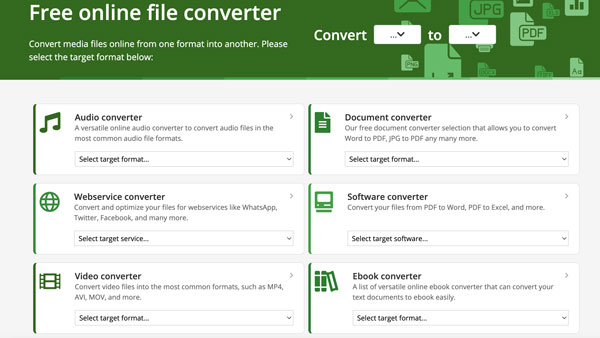
Online-Convert är en klassisk allt-i-ett-mediakonverterare online för video-, ljud-, bild- och dokumentfiler. Du kan ändra filformat utan att installera extra verktyg. Hela mediakonverteringsprocessen är enkel. Ladda bara upp en fil, välj ett format och ladda sedan ner resultatet.
- Fördelar
- Brett stöd för olika medietyper, inklusive videor, ljud, bilder och PDF-filer.
- Fungerar på alla enheter med webbläsare.
- Det är enkelt att konvertera videofiler online.
- Nackdelar
- Kräver en snabb internetanslutning för att använda online-mediakonverteraren.
- Låg hastighet och begränsad användning på gratisversionen.
Topp 5. Media Converter-app
Bäst för: Konvertera videor direkt till MP3 och andra format.
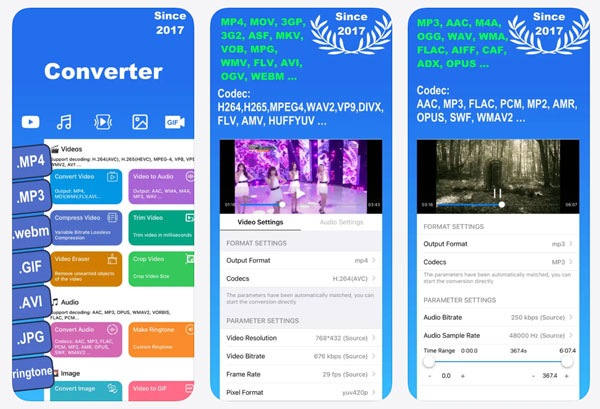
Media Converter-appen fungerar på iPhone och iPad. Om du vill ändra filformat och har svårt att dela stora filer kan du enkelt konvertera och komprimera mediefiler på din telefon.
- Fördelar
- Redigera mediefiler med praktiska verktyg, inklusive ringsignalsskapare, komprimering etc.
- Inkludera videotrimning, komprimering, beskärning och små redigeringsverktyg.
- Nackdelar
- Innehåller annonser i den kostnadsfria mediakonverteringsappen. Du måste uppgradera för att ta bort annonser och få tillgång till alla funktioner.
- Laggar på större filer och kraschar ibland under långa mediekonverteringar.
Hur man konverterar mediefiler
Om du letar efter en mediakonverterare för skrivbordet med kraftfulla redigeringsverktyg kan 4Easysoft Total Video Converter vara ditt första val. Klicka på knappen Gratis nedladdning nedan för att få tillgång till dessa funktioner.
100% Säker
100% Säker
1. Öppna programmet. Klicka på knappen "Lägg till filer" för att importera dina mediefiler.

2. För att ändra video- eller ljudformat, klicka på knappen "Format" eller vik ut listan bredvid listan "Konvertera alla till" i det övre högra hörnet.

3. Välj förinställningen "Samma som källa" eller klicka på knappen "Inställningar" för att skapa en ny profil för din mediekonvertering.

4. Du kan klicka på knappen "Redigera" eller gå till avsnittet "Verktygslåda" för att få fler videoredigeringsverktyg. (valfritt)

5. Klicka på knappen "Konvertera alla" för att slutföra konverteringen av mediefilen.

Slutsats
En bra mediefilkonverterare kan spara tid, lagringsutrymme och massor av frustrationer. Låt inte oanvända medieformat sakta ner dig. Om du är trött på begränsade eller onlinebaserade verktyg kan du använda 4Easysoft Total Video Converter för att hantera video- och ljudkonverteringar med bättre kvalitet, snabbare hastighet och fler kontroller. Klicka på knappen Gratis nedladdning nedan för att komma åt det nu!
100% Säker
100% Säker
