

3 beprövade lösningar för att konvertera ISO till MKV

Postat av Paula Pailaga till Rippa DVD 16 juni 2026
Detta är en praktisk färdighet för konvertera ISO till MKV. På grund av ISO-filens relativt stora storlek kommer den att ta upp en avsevärd mängd utrymme på din enhet. Genom att konvertera ISO till MKV-format kan du spara innehållet på skivan i högre kvalitet samtidigt som du komprimerar det till en relativt acceptabel storlek. Även om stegen i den här processen kan låta ganska komplicerade, kan du enkelt slutföra konverteringen från ISO till MKV så länge du följer instruktionerna i det här inlägget. Börja läsa nu för att påbörja processen.
Guidelista
Det enklaste sättet att snabbt konvertera ISO till MKV Hur man konverterar ISO till MKV med hjälp av HandBrake VLC Media Player: Ett gratis verktyg för att konvertera ISO till MKVDet enklaste sättet att snabbt konvertera ISO till MKV
Som ett professionellt DVD-bearbetningsverktyg, 4Easysoft DVD Ripper kan betraktas som det lämpligaste verktyget för att hjälpa dig konvertera ISO till MKV. Oavsett om du är nybörjare eller professionell är det lämpligt för dig att använda. Nybörjare kan hjälpa dig att följa den enkla och intuitiva steg-för-steg-anvisningen för att snabbt få fram MKV-filer i originalkvalitet från ISO-filerna. Proffs kan njuta av den stora flexibiliteten att anpassa olika inställningar för MKV-filerna genom att justera olika parametrar. Kort sagt, 4Easysoft DVD Ripper är den högsta kvaliteten och mest effektiva DVD-rippern för konvertering från ISO till MKV.

Rippa önskade delar av ISO-filer från DVD-skivor för att få bredare kompatibilitet.
Välj ljudspår eller undertexter för att komprimera dem till en ny MKV-fil.
Behåll originalkvaliteten på videon och ljudet från ISO-filerna.
Redigera innehållet som extraherats från ISO-filer för att anpassa den utgående MKV-filen.
100% Säker
100% Säker
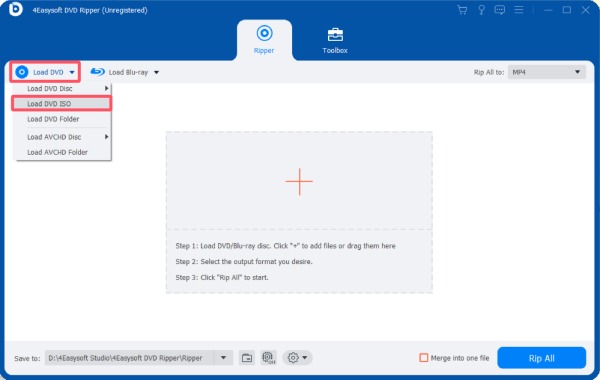
Steg 1Om du har importerat ISO-filen till enheten, starta 4Easysoft DVD Ripper och klicka på knappen "Ladda DVD ISO" under fliken "Ladda DVD".
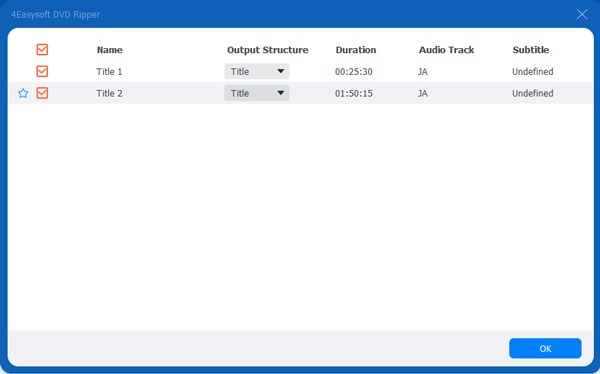
Steg 2När innehållet har skannats automatiskt och visats klickar du på knappen "Fullständig titellista" för att välja den del du vill spara.
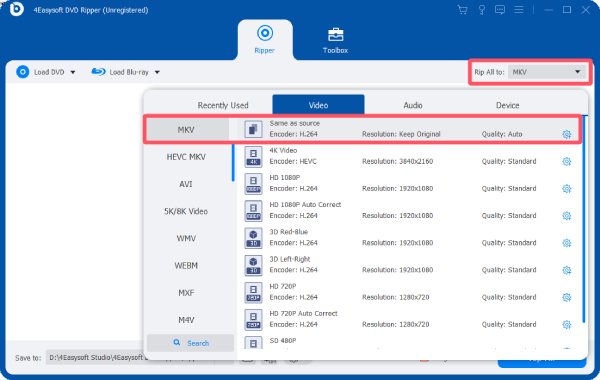
Steg 3Klicka på knappen "Rippa alla till" och klicka sedan på knappen "MKV" under fliken "Video". Klicka slutligen på knappen "Rippa alla" för att konvertera ISO till MKV.
Hur man konverterar ISO till MKV med hjälp av HandBrake
Som ett gratisverktyg med öppen källkod har HandBrake länge varit ett populärt val för många användare när det gäller att bearbeta videofiler. Även om det inte specifikt utformades för att hantera DVD-skivor, kan det fortfarande utföra vissa grundläggande uppgifter relaterade till DVD-skivor. De begränsade anpassningsalternativen begränsar dig dock till att bara utföra den mest grundläggande konverteringen från en ISO-fil till MKV i HandBrake. Du kan följa de detaljerade stegen nedan för att slutföra denna uppgift och spara. Blu-ray-innehåll till digitalt format snabbt.
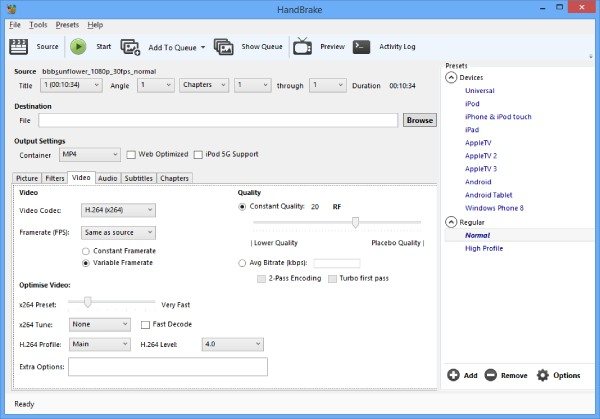
Steg 1Starta HandBrake och klicka på knappen "Öppen källkod" för att ladda upp ISO-filer.
Steg 2Under fliken "Förinställningar" klickar du på knappen "Matroska" för att välja MKV som utdataformat.
Steg 3Klicka på knappen "Bläddra" för att välja en destinationsmapp. Klicka slutligen på knappen "Starta kodning" för att konvertera ISO till MKV.
VLC Media Player: Ett gratis verktyg för att konvertera ISO till MKV
Om du är van vid att använda VLC-mediaspelaren för att titta på videor, så vet du att det inte är svårt att spela ISO-filer. Du kanske dock inte är medveten om att VLC-mediaspelaren också kan användas som en Blu-ray-ripper för att konvertera ISO-filer till MKV-format. Medan du tittar på videon kan du helt enkelt följa stegen nedan för att slutföra uppgiften snabbt. Det som bör noteras är att kvaliteten på den slutliga utdatafilen kanske inte är särskilt hög.
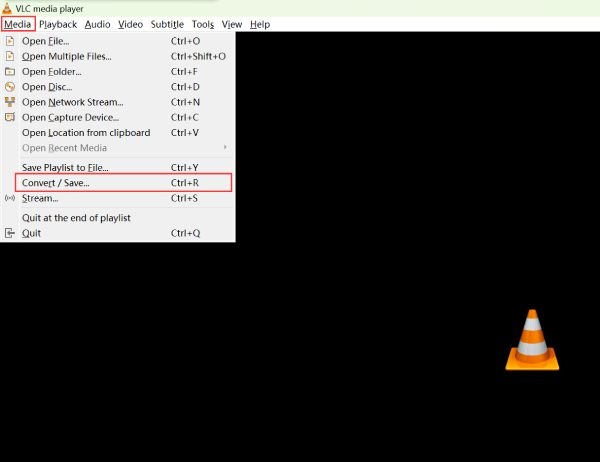
Steg 1Öppna VLC-mediaspelaren på din enhet och klicka på knappen "Konvertera/Spara" från fliken "Media".
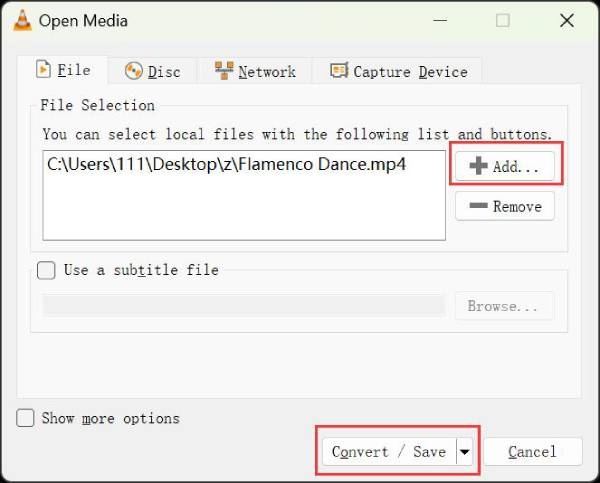
Steg 2Klicka på knappen "Lägg till" för att ladda upp dina ISO-filer. Klicka sedan på knappen "Konvertera/Spara" för att fortsätta.
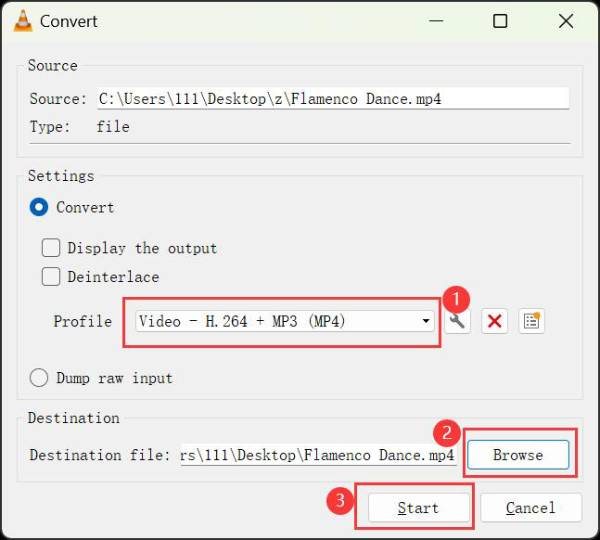
Steg 3Klicka på knappen "Profil" och välj MKV som utdataformat. Klicka slutligen på knappen "Start" för att konvertera ISO till MKV.
Slutsats
Det här inlägget lär dig tre effektiva sätt att konvertera ISO-filer till MKV. Oavsett om du söker kvalitet eller bekvämlighet kan du välja lämplig metod utifrån dina egna behov. Även om HandBrake och VLC-mediaspelaren kan utföra denna uppgift är deras kvalitet relativt lägre. Om du vill spara innehållet i en ISO-fil effektivt kan du använda 4Easysoft DVD Ripper för att få en MKV-fil med originalkvalitet.
100% Säker
100% Säker
