
Fixa enkelt olika iOS-systemproblem som att iPhone-högtalaren inte fungerar utan dataförlust.

Så här åtgärdar du ett problem med en extern högtalare på din iPhone som inte fungerar

Postat av Alvin Cantero till iOS-återställning 27 februari 2026
Om din iPhone-högtalaren fungerar inte korrekt kan du ha svårt att svara andra snabbt eller missa ditt morgonalarm. Vanligtvis kan ett fel på en iPhone-högtalare bero på två orsaker: programvarufel eller hårdvaruskador. För att åtgärda ditt problem med iPhone-högtalaren beskriver den här artikeln 7 snabba och effektiva lösningar. Låt oss dyka in direkt.
Guidelista
Varför fungerar inte iPhone-högtalaren som den ska? Direkt lösning med ett klick för problem med iPhone-högtalare Kontrollera din iPhones ljudinställningar och Bluetooth Starta om din iPhone eller uppdatera iOS-systemet för att fixa högtalaren Kontakta Apple för att reparera din iPhone-högtalareVarför fungerar inte iPhone-högtalaren som den ska?
Ljudlöst läge eller volymen är för låg
Om ljudlöst läge är aktiverat eller volymen är inställd på lägsta nivå kommer högtalaren naturligtvis inte att producera något ljud. Ibland trycker användare av misstag på ljudavstängningsknappen på sidan eller sänker medievolymen i Kontrollcenter, och tror felaktigt att högtalaren inte fungerar som den ska.
Ansluten Bluetooth-enhet
När din iPhone är ansluten till Bluetooth-hörlurar, högtalare eller ett bilsystem matas ljudet automatiskt ut till den externa enheten istället för telefonens högtalare. Även om Bluetooth-enheten är utom räckhåll kommer telefonens högtalare inte att producera ljud så länge anslutningen är aktiv.
Högtalaren blockerad av damm eller skräp
Efter långvarig användning kan damm, fibrer eller partiklar samlas i högtalargallret, vilket orsakar minskad volym, distorsion eller statisk elektricitet. Detta är ett fysiskt hinder. Rengör försiktigt med en mjuk borste och undvik vassa föremål för att förhindra skador på högtalaren.
Programvarufel eller systemavvikelser
Systemfrysningar, appkonflikter eller misslyckade iOS-uppdateringar kan orsaka fel på ljudmodulen. Till exempel kan vissa appkrascher störa systemets ljudutgång.
Stör ej-läge aktiverat
Aktivering av fokusläge eller vissa aviseringsbegränsningar kan tysta specifika aviseringar. Detta manifesterar sig vanligtvis som tysta samtal eller aviseringar medan medieuppspelningen förblir opåverkad.
Skada på hårdvara eller vattenexponering
Om telefonen har tappats, utsatts för vatten eller stötar kan de interna högtalarkomponenterna skadas, vilket resulterar i att ljudet uteblir eller att den har intermittenta fel.
Hörlursläge fastnat
Vissa äldre iPhone-modeller kan felaktigt identifiera hörlurar som fortfarande anslutna, vilket gör att systemet kontinuerligt matar ut ljud till "hörlurs"-kanalen och tystar högtalaren.
Direkt lösning med ett klick för problem med iPhone-högtalare
För att åtgärda systemfel som orsakar att din iPhone-högtalare inte fungerar är den enklaste och mest direkta lösningen att använda 4Easysoft iOS Systemåterställning. Med bara ett klick löser det över 50 typer av iOS-systemproblem. Ditt iPhone-högtalarproblem kommer snabbt att lösas utan att förlora data eller lagringskapacitet.

Åtgärda enkelt systemfel som orsakar att din iPhone-högtalare inte fungerar.
Stödjer reparation av över 50 typer av iPhone-problem utan att orsaka skador på din enhet.
Anpassa din iOS-version när du löser problem med iPhone-högtalare.
Kompatibel med flera modeller och system, som iPhone 17/16/15 och iOS 26.
100% Säker
100% Säker
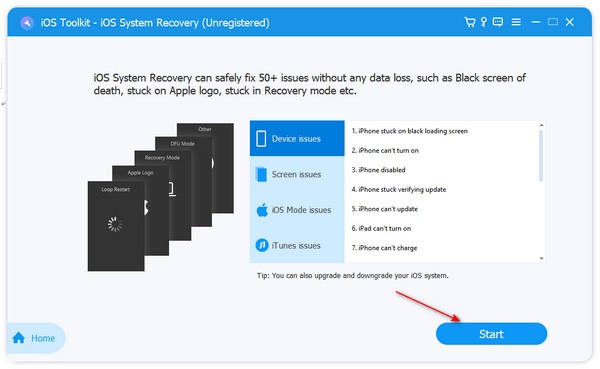
Steg 1Installera 4Easysoft iOS Systemåterställning och starta den. Anslut din iPhone till datorn med en USB-kabel. Klicka sedan på "Start"-knappen.
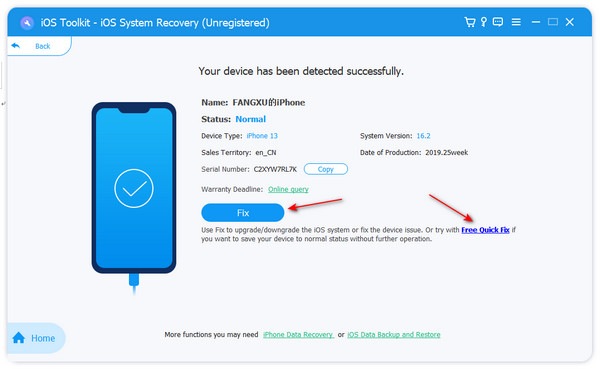
Steg 2Programmet kommer att upptäcka din iPhone, och du kan kontrollera informationen. Klicka på knappen "Fix" för att fortsätta.
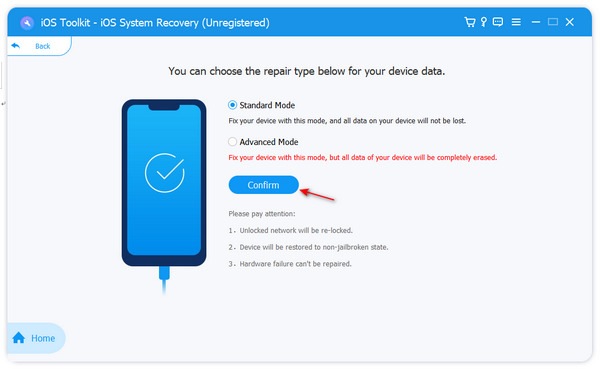
Steg 3Här kan du klicka på knappen "Standardläge" för att åtgärda problemet med att din iPhone-högtalare fungerar. Medan "Avancerat läge" kommer att radera all appdata och inställningar för att åtgärda alla systemfel. Gör ditt beslut och klicka på knappen "Bekräfta" för att fortsätta.
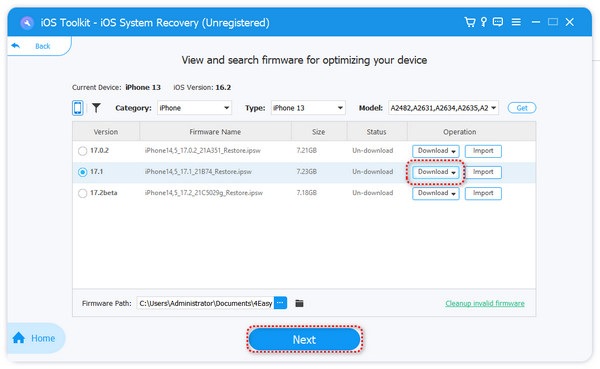
Steg 4Välj önskad iOS-systemversion och klicka på knappen "Ladda ner" för att ladda ner dess firmwarepaket. När nedladdningen är klar klickar du på knappen "Nästa" för att åtgärda problemet med din iPhone-högtalare.
Kontrollera din iPhones ljudinställningar och Bluetooth
Kontrollera iPhone-ringsignalen
Kontrollera först om ljudavstängningsknappen på sidan är aktiverad. För äldre modeller med en fysisk knapp kan du helt enkelt titta på den. För nyare modeller med en knapp måste du följa anvisningarna på skärmen på din iPhone för att avgöra dess status.
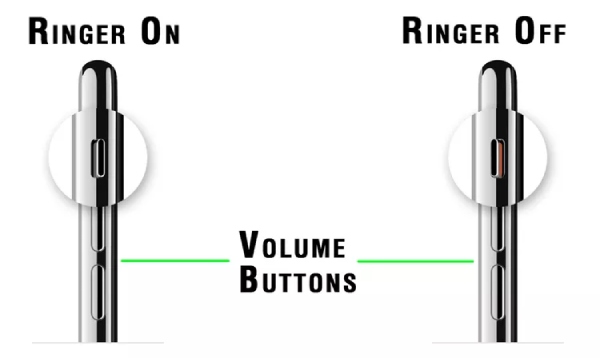
Öppna iPhonens volymknapp
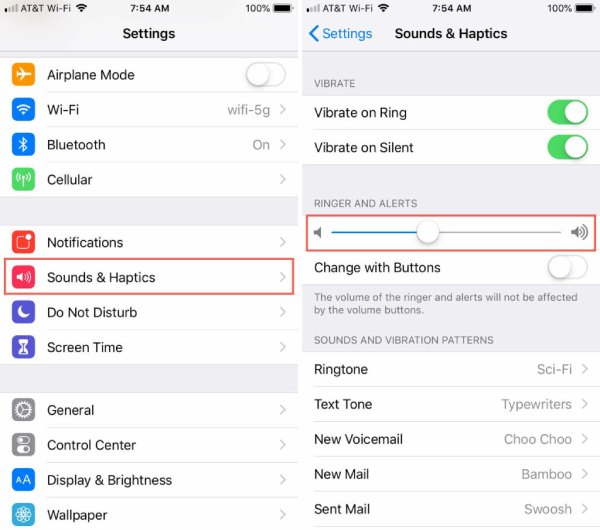
Problemet med att iPhone-högtalaren inte fungerar kan bero på att du har stängt av ljud relaterade till vissa funktioner på telefonen, till exempel ringsignaler för inkommande samtal, aviseringar eller andra funktioner.
Steg: Gå till "Inställningar" och välj "Ljud och haptik" och kontrollera inställningarna där. Justera sedan något av följande: Justera volymreglaget och flytta vippknappen "Använd knappar för att ändra" till PÅ/grönt läge.
Stäng av Bluetooth
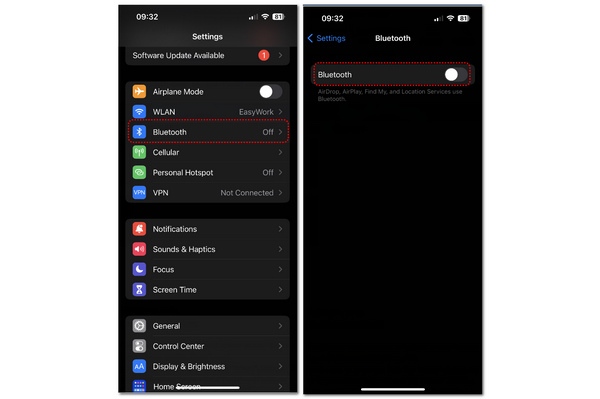
Om ljud skickas från din iPhone till en annan enhet spelar inte iPhone-högtalaren upp ljud. Du kanske inte hör något ljud eftersom din iPhone skickar ljudet till en annan högtalare.
Steg: Öppna appen Inställningar och tryck sedan på knappen "Bluetooth". Stäng sedan av Bluetooth-funktionen manuellt för att koppla bort den.
Starta om din iPhone eller uppdatera iOS-systemet för att fixa högtalaren
Starta om din iPhone
Om ingen av ovanstående metoder fungerar kan iPhone-högtalaren också vara trasig på grund av ett tillfälligt programvarufel. I det här fallet, starta om din iPhone kan lösa dessa tillfälliga problem.
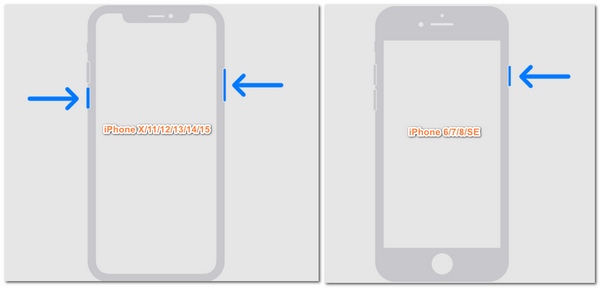
Steg 1För iPhone 6/7/8/SE-modeller behöver du bara trycka och hålla nere "Power"-knappen; för iPhone X/11/12/13/14/15-modeller behöver du trycka på "Volym"-knappen och "Power"-knappen.
Steg 2Dra reglaget för "avstängning" åt höger för att stänga av din iPhone. Slå på din iPhone efter cirka 30 sekunder.
Uppdatera iOS-systemet
Att uppdatera operativsystemet kan lösa programvaruproblem. Programuppdateringar åtgärdar även sårbarheter som ibland uppstår. Om din iPhone-högtalare inte fungerar kan det bero på en sårbarhet i den aktuella iOS-versionen. Att uppdatera till det kompatibla systemet i tid kan hjälpa till att lösa problemet.
Kontakta Apple för att reparera din iPhone-högtalare
Om ingen av de metoder du har provat löser problemet och din iPhone fortfarande inte har något ljud, kontakta en Apple-expert. Din enhet har troligen ett hårdvaruproblem som kräver reparation. Du kan ta med din iPhone till närmaste Apple Store-återförsäljare eller få support via telefon.
Slutsats
Du har nu lärt dig varför din iPhone-högtalare inte fungerar och hur man åtgärdar det. Den här artikeln erbjuder också flera användbara lösningar som du kan prova. Men om du inte har tid att söka efter den lämpligaste lösningen en efter en, 4Easysoft iOS Systemåterställning är det bästa sättet att snabbt lösa problem med iPhones högtalare och åtgärda alla systemproblem. Det tar bara några sekunder att slutföra och är helt säkert.
100% Säker
100% Säker
