
Åtgärda 150+ iOS-systemproblem utan dataförlust.

Varför startar min iPhone om hela tiden? 6 lösningar du kan prova

Postat av Alvin Cantero till iOS-återställning 13 mars 2026
Har du någonsin varit frustrerad över din iPhone stänger av och startar om hela tiden om och om igen? Det är ganska irriterande, eller hur? Detta vanliga problem kan orsakas av olika faktorer, men oroa dig inte! I den här guiden kommer vi att utforska de främsta orsakerna till iPhone-omstartsloopar och dela praktiska lösningar som hjälper dig att lösa problemet snabbt! Låt oss titta närmare på hur du får din iPhone att fungera smidigt igen!
Guidelista
Del 1: Varför startar min iPhone om hela tiden Del 2: 6 lösningar du kan prova när iPhone fortsätter att starta om Del 3: iPhone startar fortfarande om? Den här lösningen kan hjälpa dig Del 4: Vanliga frågor om iPhone som fortsätter att starta om sig självDel 1: Varför startar min iPhone om hela tiden
För att åtgärda problemet bör vi förstå varför din iPhone fortsätter att starta om. Här är några vanliga orsaker som gör att din iPhone fastnar i en omstartsslinga.
iOS-uppdateringar
Många användare upplever att deras iPhone fortsätter att starta om efter en iOS-uppdatering. Om uppdateringsprocessen avbryts eller är ofullständig kan det leda till buggar eller fel som orsakar systeminstabilitet, vilket resulterar i kontinuerliga omstarter.
Skadlig programvara
Även om iOS har många säkerhetsrestriktioner är det fortfarande möjligt att din iPhone jailbreakas av skadlig programvara, vilket gör att obehörig programvara kan köras. Vissa tredjepartsappar kan ha olika problem som gör att din iPhone startar om upprepade gånger.
Programvaruproblem
Programvarufel, skadade appar eller frysta processer kan ibland få en iPhone att starta om ofta. Dessa fel kan uppstå på grund av föråldrade appar, ofullständiga appinstallationer eller konflikter mellan appar och systemet.
Otillräcklig lagring
Att lagra för många appar, foton, videor och filer på din iPhone kan fylla upp dess lagringsutrymme eller minne. Detta kan göra att iOS får svårt att fungera smidigt, vilket kan leda till att din iPhone fortsätter att starta om.
Hårdvaruproblem
Ibland kan problemet vara allvarligare, till exempel hårdvaruproblem. Detta kan inkludera problem med din iPhones batteri, interna komponenter eller fysiska skador. Vattenskador, överhettning eller andra miljöfaktorer kan också påverka systemprestanda, vilket gör att din iPhone fortsätter att starta om.
Del 2: 6 lösningar du kan prova när iPhone fortsätter att starta om
När du vet varför din iPhone fortsätter att stängas av och starta om kan du prova följande 6 lösningar för att lösa problemet.
Tvinga omstart av din iPhone
En tvångsomstart är det snabbaste och mest effektiva sättet. Om din iPhone fastnar i en omstartsslinga, följ stegen nedan för att tvångsomstarta den:
För iPhone 8 och senare modeller:
Tryck och släpp Volym upp knappen, sedan Volym ner knappen. Håll sedan intryckt Sida knappen tills Apple-logotypen visas.
För iPhone 7/7 Plus:
Tryck och håll båda Volym ner och Sida knapparna tills du ser Apple-logotypen.
För iPhone 6 och äldre modeller:
Tryck och håll ned Hem knappen och Sova/vakna knappen ihop tills Apple-logotypen visas.
Uppdatera iOS och appar
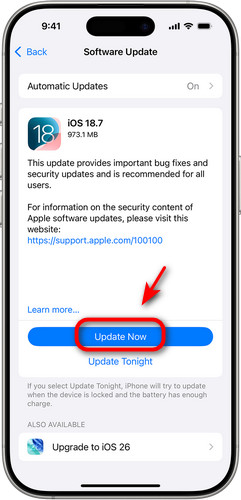
Att köra föråldrade iOS-versioner eller appar kan orsaka systemfel och programvarufel. Om din iPhone fortsätter att starta om, kontrollera om din iOS-version eller dina appar är uppdaterade till den senaste versionen.
Uppdatera iOS:
Öppen inställningar > Allmän, tryck Programuppdateringoch tryck på Ladda ner och installera.
Uppdatera appar:
Gå till App Store > Uppdateringar och tryck Uppdatera alla. Alternativt kan du välja de appar du vill uppdatera en i taget.
Rensa upp lagringsutrymme
Om din iPhone börjar få slut på lagringsutrymme kan det orsaka prestandaproblem, som att den fryser eller startar om. För att lösa detta är det viktigt att kontrollera hur mycket lagringsutrymme som finns tillgängligt och frigöra utrymme om det behövs. Gå till inställningar > Allmän > iPhone lagring. Du kan visa listan över appar och deras lagringsanvändning. Ta bort oanvända appar, gamla nedladdningar och stora filer som du inte längre behöver. rensa lagringsutrymme på din iPhone.
Ta bort SIM-kortet
Om din iPhone har problem med att ansluta till mobiloperatören kan den också fastna i en omstartsslinga. I det här fallet kan du prova att stänga av din iPhone, ta ut SIM-kortet och sätta i det igen för att lösa problemet.
Återställ alla inställningar
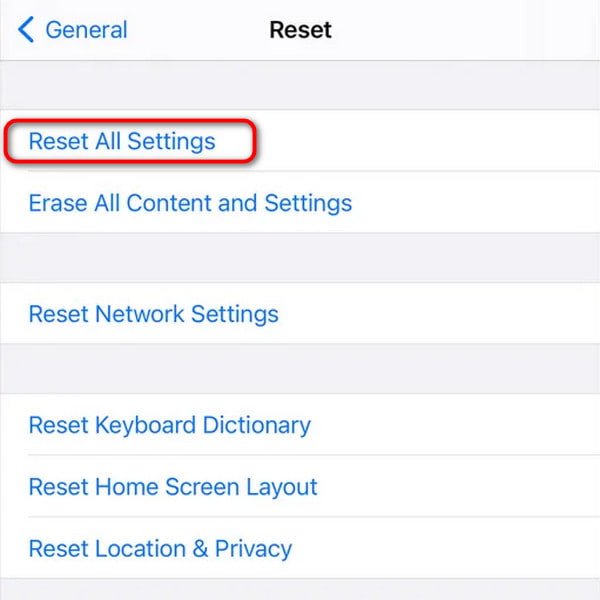
Att återställa din iPhones inställningar kan lösa programvaruproblem utan att radera dina data. Den här lösningen återställer inställningar som Wi-Fi-lösenord, bakgrundsbild, skärminställningar och sekretessinställningar, men den tar inte bort foton, appar eller annan data på din iPhone.
För att åtgärda problemet med att iPhone startar om, gå till inställningar > Allmän > Överför eller återställ iPhone > Återställa > Återställ alla inställningar.
Fabriksåterställ din iPhone
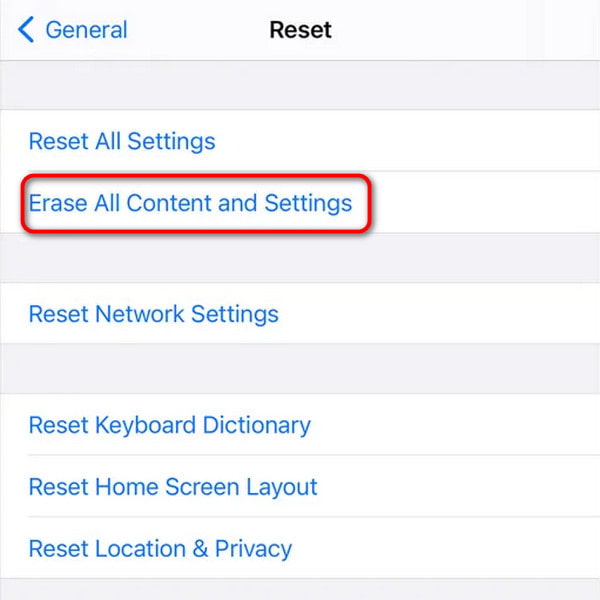
Om ovanstående åtgärder inte löste problemet kan du prova att återställa din iPhone till fabriksinställningarna. Den här lösningen raderar all data på din iPhone, så det rekommenderas att säkerhetskopiera viktiga data innan du fortsätter. Efter återställningen kan du återställ din iPhone från säkerhetskopia.
För att återställa fabriksinställningarna, gå till inställningar > Allmänt > Överför eller återställ iPhone > Radera allt innehåll och alla inställningar, tryck sedan på Fortsätta och följ instruktionerna på skärmen.
Del 3: iPhone startar fortfarande om? Den här lösningen kan hjälpa dig
Startar din iPhone fortfarande om efter att du har provat alla lösningar? Oroa dig inte! Den här programvaran kan hjälpa dig att lösa problemet! 4Easysoft iOS Systemåterställning kan åtgärda alla typer av iOS-problem i olika scenarier. Oavsett om din iPhone fortsätter att starta om sig själv, fastnar på Apple-logotypen, fryser under en uppdatering eller upplever skärmfel, kan den reparera ditt system säkert och snabbt.

Lös problem med enheter, skärmar, iOS-lägen och iTunes.
Uppgradera eller nedgradera iOS 26 utan jailbreaking.
Gå in eller ut ur återställningsläge och DFU-läge gratis.
Fabriksåterställ din iPhone utan lösenord.
100% Säker
100% Säker
Steg 1Starta programvaran och välj "iOS System Recovery" från huvudgränssnittet. Anslut din iPhone till datorn via en USB-kabel och klicka sedan på "Start"-knappen för att fortsätta.

Steg 2Klicka på "Gratis snabbåtgärd" för att åtgärda några enkla problem. Om detta inte löser problemet måste du klicka på knappen "Åtgärda" för att utföra ytterligare åtgärder.

Steg 3Välj "Standardläge" för att åtgärda enkla iOS-systemproblem utan dataförlust.
Välj "Avancerat läge" för att åtgärda allvarliga systemproblem. Det här läget tar bort all data på din enhet, men det ger en högre framgångsgrad än standardläget.

Steg 4Välj kategori, typ och modell för din enhet. Välj den firmware som matchar din iOS-version och klicka på "Ladda ner". När nedladdningen är klar klickar du på knappen "Nästa" för att starta reparationsprocessen.

Del 4: Vanliga frågor om iPhone som fortsätter att starta om sig själv
-
Varför startar min iPhone om och om igen?
Det här betyder att din iPhone fastnar i en omstartsslinga. Vanliga orsaker inkluderar dåliga iOS-uppdateringar, skadlig kod, otillräckligt lagringsutrymme, programvarufel eller hårdvaruskador.
-
Hur stoppar jag en omstartsslinga på iPhone 14?
Du kan prova dessa lösningar: (1) Tvinga omstart av din iPhone. (2) Uppdatera iOS och appar. (3) Frigör lagringsutrymme. (4) Ta ut SIM-kortet. (5) Återställ alla inställningar. (6) Fabriksåterställ din iPhone. Om alla lösningar inte fungerar kan du prova att använda ett professionellt verktyg som 4Easysoft iOS System Recovery.
-
Vad ska jag göra om min iPhone fortsätter att starta om efter en vattenskada?
Om din iPhone fortfarande är påslagen, stäng av den omedelbart för att förhindra kortslutning. Använd en torr trasa för att torka bort synligt vatten och vänta sedan tills din iPhone har torkat helt innan du slår på den.
Slutsats
Slutsats Sammanfattningsvis, om din iPhone fortsätter att starta om, finns det flera lösningar du kan prova för att återställa den. Om ingen av dessa lösningar fungerar kan du överväga att använda professionella verktyg som 4Easysoft iOS Systemåterställning för att stoppa omstartsslingan. Om problemet kvarstår kan du besöka en Apple Store eller kontakta Apple-supporten för experthjälp!
100% Säker
100% Säker
