
Ta bort skärmlösenord, Apple-ID, MDM och skärmtid från iPhone säkert.

5 metoder för att låsa upp iPhone utan lösenord säkert [med steg]

Postat av Paula Pailaga till iOS Unlocker 16 januari 2026
Hur låsa upp din iPhone utan lösenordTill exempel, om du nyligen har ändrat ditt lösenord eller plötsligt behöver använda en gammal iPhone. Den här artikeln ger fem metoder för att låsa upp olika iPhone-modeller, inklusive stabila och säkra upplåsningsmetoder som inte leder till dataförlust. Fortsätt läsa för att upptäcka hur du implementerar den metod som fungerar bäst för dig.
Guidelista
Anledningar till varför din iPhone inte låses upp Lås upp din iPhone utan lösenord med den mångsidiga upplåsaren Använd DFU för att låsa upp din iPhone utan lösenord Radera iPhone direkt för att låsa upp [Dataförlust] Använd funktionen Hitta min iPhone för att låsa upp din iPhoneAnledningar till varför din iPhone inte låses upp
Avvikelser i skärmens beröring
Upplåsning är beroende av korrekt kapacitiv pekfunktion. Om skärmen drabbas av vattenskador, åldrande eller fel på flexkabeln som orsakar avvikelser i pekkoordinater eller bristande svarsförmåga, får systemet felaktiga indata och kan därmed inte slutföra lösenordsverifieringsprocessen.
Systemfel eller iOS-krasch
Skadade systemfiler, fel på att ladda kritiska tjänster eller systemprocesskrascher kan störa centrala upplåsningskomponenter som SpringBoard, vilket förhindrar att systemet svarar korrekt på användarinmatning.
Apple ID eller aktiveringslåsbegränsningar
Aktiveringslåset är kopplat till Hitta min iPhone. När en enhet är fjärrlåst, raderad eller liknande åtgärder inträffar, kräver systemet verifiering från det ursprungliga kontot efter upplåsning eller återställning. Detta förhindrar obehörig användning.
Avbrott i systemuppdatering
Under systemuppdateringar eller datamigrering kan otillräcklig batteriström, tvingade avstängningar eller nätverksavbrott resultera i ofullständiga systemkomponenter, vilket påverkar den normala funktionen för verifieringsmodulen för låsskärmen.
Lås upp din iPhone utan lösenord med den mångsidiga upplåsaren
För problem med att låsa upp olika iPhone-modeller, inklusive alla versioner från iPhone 4 till iPhone 17, kan du använda 4Easysoft iPhone Unlocker för att kringgå låsskärmen i bara tre enkla steg. Det åtgärdar också problem där Face ID eller Touch ID inte fungerar korrekt. Om du inte vill lägga tid på att prova andra metoder är detta ditt bästa val.

Tillgänglig för alla iOS-modeller och versioner, även den senaste iPhone 17 och iOS 18/26.
Stöd för att rensa inaktiverad status, så att du kan aktivera din iPhone som en ny telefon.
Med funktioner för att ta bort begränsningar för skärmtid utan att förlora din enhetsdata.
Fungerar med alla upplåsningsscenarier, till exempel en gammal iPhone, återställning av en iOS-enhet med mera.
100% Säker
100% Säker
Steg 1Starta 4Easysoft iPhone Unlocker och klicka sedan på "Rensa lösenord" i huvudgränssnittet. Anslut din iOS-enhet till datorn och klicka sedan på "Start".
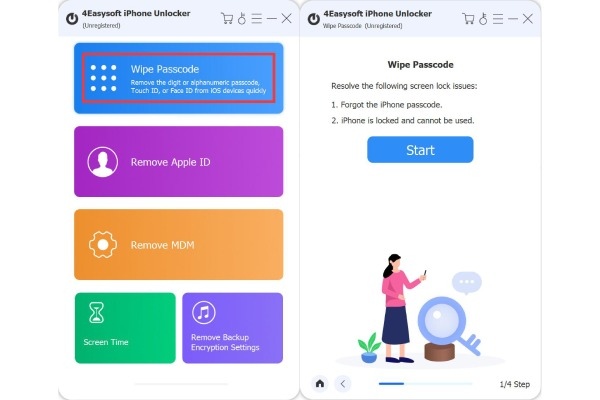
Steg 2Kontrollera information om din iPhone, till exempel modell och iOS-systemversion, och klicka sedan för att börja ladda ner den inbyggda programvaran.
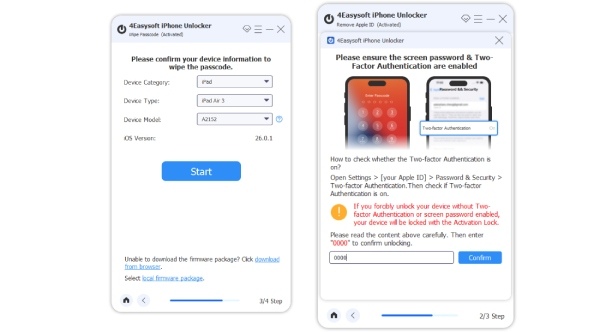
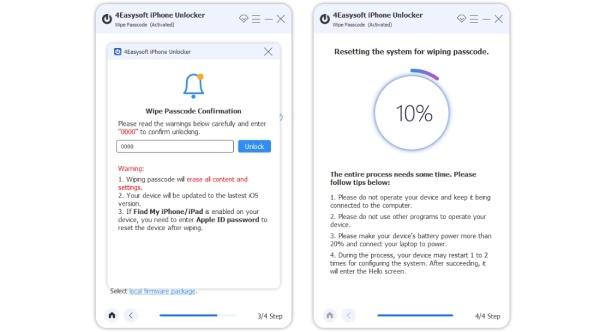
Steg 3Granska varningsmeddelandet och ange "0000" för att bekräfta upplåsningen. Klicka sedan på knappen "Lås upp" för att börja låsa upp ditt iOS-enhetslösenord inom några minuter.
Använd DFU för att låsa upp din iPhone utan lösenord
DFU-läge är ett systemåterställningsläge på lägre nivå som kan användas för att radera en iPhone och ta bort lösenordslåset när du glömt lösenordet på iPhonen eller så har enheten inaktiverats. Genom att skriva om den inbyggda programvaran via iTunes eller Finder raderas all lokal data, inklusive lösenordet till låsskärmen. Ja, all data kommer att raderas. Dessutom, om "Hitta min iPhone" var aktiverat på enheten, måste du fortfarande ange ditt ursprungliga Apple-ID för aktiveringsverifiering. Metoden för att gå in i DFU-läge varierar något mellan iPhone-modeller. Den här guiden använder iPhone 8 och senare modeller som exempel.
Steg 1Anslut din iPhone till datorn. Om du har viktiga data är det bäst att säkerhetskopiera dem i förväg för att förhindra oavsiktlig radering.
Steg 2Tryck snabbt på "Volym upp" och "Volym ner" och håll sedan omedelbart ner "Ström".
Steg 3Fortsätt att hålla nere "Ström"-knappen även efter att skärmen blir svart, och samtidigt tryck och håll nere "Volym ned" i 5 sekunder.
Steg 4Släpp "Ström", men fortsätt att hålla nere volym ned-knappen i cirka 10 sekunder.
Notera: När din dator uppmanar att den har upptäckt en iPhone som kräver återställning har du gått in i DFU-läge.

Radera iPhone direkt för att låsa upp [Dataförlust]
Om din iPhone fortfarande fungerar normalt är det enklaste sättet att låsa upp den att radera den helt. Detta tar bort all data, inklusive lösenordet. Följ stegen nedan för att radera din iPhone.
Steg 1Ange felaktigt lösenord upprepade gånger tills din iPhone visar skärmen "Säkerhetslås". Innan detta kan du se en uppmaning som säger "Försök igen om X minuter".
Steg 2Tryck på alternativet "Radera iPhone" i det nedre högra hörnet. Bekräfta din åtgärd när du uppmanas till det.
Steg 3Logga ut från ditt Apple-ID för att inaktivera "Hitta min iPhone". Enheten återställs sedan till fabriksinställningarna och raderar all data och inställningar.

Använd funktionen Hitta min iPhone för att låsa upp din iPhone
Om du har andra enheter, som en iPad, förutom den låsta iOS-enheten, kan du använda Hitta min iPhone för att låsa upp din iPhone. Ingen lösenkod eller dator krävs. Detta är också en utmärkt metod för att återställa iPhone-data och aktivera alla funktioner på ett heltäckande sätt.
Steg 1Ladda ner och installera appen "Hitta min iPhone" på en annan iOS-enhet.
Steg 2Logga in med ditt Apple-ID. Tryck sedan för att välja din låsta enhet. Tryck på Åtgärd och välj sedan "Radera iPhone".
Steg 3Detta raderar all data från din låsta enhet. Du kan sedan låsa upp din iPhone utan att behöva ett lösenord.

Slutsats
Förhoppningsvis kommer dessa metoder att hjälpa dig låsa upp din iPhone utan att ange ett lösenordOm du har provat dessa metoder och fortfarande inte kan låsa upp den kan du kontakta Apple för hjälp eller besöka Apple Support. Om du letar efter ett kraftfullt verktyg för att låsa upp din iPhone utan lösenord kan du prova 4Easysoft iPhone UnlockerDet här programmet fungerar för alla iOS-enhetsmodeller och -versioner, inklusive den senaste iPhone 17 och iOS 26. Ladda ner det nu för att låsa upp din iPhone.
100% Säker
100% Säker
