
Pålitlig videokonverterare, redigerare och komprimator för dagliga uppgifter.
Detaljerade steg - Hur man roterar en video i Adobe Premiere Pro

Postat av Paula Pailaga till Redigera video/ljud 25 juli 2025
Att rotera videor i Adobe Premiere Pro är en vanlig uppgift som kan hjälpa till att åtgärda orienteringsproblem eller lägga till kreativa effekter i dina projekt. Även om Premiere Pro erbjuder exakt kontroll över rotationen kan nybörjare tycka att gränssnittet är överväldigande till en början. Den här guiden kommer att introducera dig till Adobe Premiere Pro, diskutera om det är det bästa verktyget för att rotera videor, ge tydliga steg-för-steg-instruktioner för att rotera dina klipp och föreslå ett enklare alternativ för snabba redigeringar.
Guidelista
En kort introduktion till Adobe Premiere Pro Är Adobe Premiere Pro bra för att rotera videor? Hur man roterar videor i Adobe Premiere Pro Ett enklare sätt att rotera videor än Premiere ProEn kort introduktion till Adobe Premiere Pro
Adobe Premiere Pro är ett professionellt videoredigeringsprogram som är allmänt känt för sin omfattande uppsättning verktyg och funktioner. Adobe Premiere Pro används av filmskapare, YouTubers och videoredigerare över hela världen och stöder allt från grundläggande beskärning och färgkorrigering till komplexa effekter, redigering med flera kameror och ljudmixning. Dess tidslinjebaserade gränssnitt ger exakt kontroll över varje element i ditt projekt.

Premiere Pro stöder en mängd olika videoformat och upplösningar, inklusive HD-, 4K- och till och med 8K-material, vilket säkerställer kompatibilitet med nästan allt källmaterial. Även om programvaran kan ha en brantare inlärningskurva för nybörjare, håller dess kraftfulla funktioner och ständiga uppdateringar den i framkant inom videoredigeringsteknik år 2025.
Är Adobe Premiere Pro bra för att rotera videor?
Adobe Premiere Pro är ett kraftpaket för videoredigering och erbjuder exakt kontroll över praktiskt taget alla aspekter av ditt filmmaterial – inklusive rotation. Men är det det bästa valet om ditt primära mål helt enkelt är att rotera videor? Läs för att ta en titt på för- och nackdelarna som hjälper dig att bestämma dig.
Fördelar
Professionell precision: För användare som är bekanta med Adobe Premiere Pro kan de alltid rotera videor i exakta vinklar med hög professionalism, vilket ofta är lämpligt för kreativa projekt eller för att lösa riktningsrelaterade problem.
Stöd för flera format: Den hanterar nästan alla videoformat och upplösningar, vilket säkerställer kompatibilitet med dina källfiler.
Icke-förstörande redigering: När du roterar videor i Adobe Premiere Pro ändras inte originalvideon; till skillnad från rotera videor i VLC mediaspelare, sparas den i ett nytt projektformat, vilket gör det enkelt för ytterligare ändringar.
Nackdelar
Inlärningskurva: För användare som inte är bekanta med professionell redigeringsprogramvara kan Premiere Pros komplexa gränssnitt vara överväldigande bara för en enkel rotation.
Resurskrävande: När du roterar videor i Adobe Premiere Pro ändras inte originalvideon; istället sparas den i ett nytt projektformat, vilket gör det enkelt för ytterligare ändringar.
Prenumerationskostnad: Premiere Pros månadsavgift kanske inte motiverar dess användning om du bara behöver rotera videor ibland eller rotera GIF-bilder.
Hur man roterar videor i Adobe Premiere Pro
Att rotera videor i Adobe Premiere Pro är en enkel process när du väl vet var du hittar rätt verktyg, eftersom Premiere Pro erbjuder exakta kontroller för att rotera din video i valfri vinkel. Det här avsnittet guidar dig genom en enkel steg-för-steg-handledning som hjälper dig att rotera dina videor snabbt och bibehålla högsta kvalitet under hela redigeringsprocessen.
Steg 1Starta Adobe Premiere Pro och importera din videofil för att skapa ett nytt projekt för rotation. Dra videon till tidslinjen.

Steg 2Klicka på knappen "Redigering". Under fliken "Effektkontroller" klickar du på knappen "Rotation" för att rotera videon.

Steg 3Efter att du har roterat videon i Adobe Premiere Pro klickar du på knappen "Spara" under fliken "Arkiv" för att spara den roterade videofilen.

Ett enklare sätt att rotera videor än Premiere Pro
Även om Adobe Premiere Pro erbjuder professionella verktyg för videoredigering kan det vara överväldigande och tidskrävande för användare som bara vill rotera en video snabbt. Och 4Easysoft Total Video Converter är ett utmärkt alternativ.
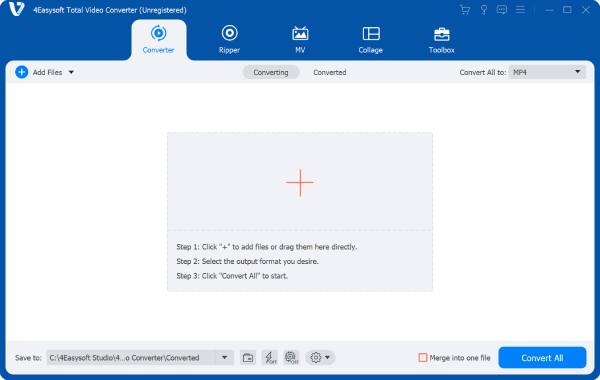
Utöver rotation erbjuder 4Easysoft Total Video Converter även kraftfulla funktioner för videokonvertering, trimning, sammanslagning och redigering. Den garanterar noll kvalitetsförlust och stöder batchbehandling, vilket gör den perfekt för både nybörjare och proffs. rotera videor på iPhone, PC, och så vidare Om du letar efter ett enkelt men pålitligt sätt att rotera videor är 4Easysoft Total Video Converter ett smart val för att spara tid och ansträngning.

Vänd din video direkt utan komplicerade operationer som Premiere Pro.
Behåll originalkvaliteten på dina videor under processen att återställa dem.
Förhandsgranska för att kontrollera om din videofil är justerad till rätt vinkel.
Stöder videoformat som Premiere Pro inte stöder, som MKV och så vidare.
100% Säker
100% Säker
Steg 1Starta 4Easysoft Total Video Converter och klicka på knappen "Lägg till filer" för att importera videofiler för rotation.
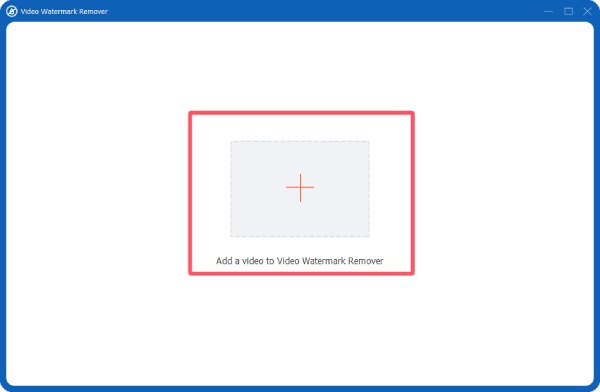
Steg 2Klicka på knappen "Redigera". Klicka på knappen "Rotering" under fliken "Rotera och beskär" för att rotera videon.

Steg 3När du har roterat videon klickar du på knappen "Konvertera alla" för att spara den roterade videon på din enhet.

Slutsats
Att rotera videor i Adobe Premiere Pro är en värdefull färdighet som bara kan förbättra dina filmklipp om du är bekant med det. Dess komplexitet och kostnad kanske dock inte passar alla, särskilt om en snabb och enkel lösning behövs. I sådana fall, 4Easysoft Total Video Converter erbjuder ett lättanvänt och effektivt alternativ.
100% Säker
100% Säker
