
Konvertera, redigera och komprimera videor/ljud i över 1000 format med hög kvalitet.
Hur man roterar en video på iPhone 17/16/15 [Detaljerad guide]

Postat av Paula Pailaga till Redigera video/ljud 25 juli 2025
Har du råkat spela in en video snett eller upp och ner på en iPhone? Oroa dig inte! Att rotera videor på en iPhone i olika grader är väldigt enkelt. Oavsett om du använder inbyggda appar som Bilder eller iMovie, eller tredjepartsappar från App Store, hittar du detaljerade steg här som hjälper dig. Läs mer för att lära dig den kompletta guiden om hur du roterar en video på iPhone 17/16/15 med dess för- och nackdelar, och sedan kan du välja den metod som passar dig.
Guidelista
Metod 1: Enkelt sätt att rotera videor på iPhone via Foton-appen Metod 2: Använd den inbyggda iMovie för att rotera iPhone-videor [iPhone/Mac] Metod 3: Hur man roterar videor på iPhone med Video Rotate & Flip Metod 4: Detaljerade steg för att rotera en video på iPhone via KineMaster Metod 5: Professionellt sätt att rotera iPhone-videor på Windows/MacMetod 1: Enkelt sätt att rotera videor på iPhone via Foton-appen
Foto-appen är Apples inbyggda lösning för grundläggande videojusteringar och erbjuder ett enkelt sätt att rotera videor direkt på din iPhone. Den kräver inga ytterligare nedladdningar och upprätthåller sömlös integration med din kamerarulle. Dessutom stöder den alla vanliga iPhone-videoformat, inklusive HEVC- och H.264-inspelningar. Du kan bevara den ursprungliga videokvaliteten under iPhone-videorotationen genom att använda Apples egna kodningsalgoritmer. Observera dock att du bara kan rotera videor på iPhone i 90-graders steg. Både original- och redigerade filer sparas. Foto-appen är särskilt effektiv för snabba justeringar av sociala medier, även om professionella användare kan tycka att dess verktyg är för enkla.
Fördelar
Tillhandahåll optimering på systemnivå för att få en snabbare rotation.
Skapa automatiskt en säkerhetskopia av originalvideorna innan redigering.
Har djupgående iOS-integration för att dela med andra Apple-appar direkt.
Nackdelar
Ingen konvertering från stående till liggande läge, utan roterar bara inom det ursprungliga bildförhållandet.
Tar bort metadata för plats- och tidsstämpeldata efter redigering.
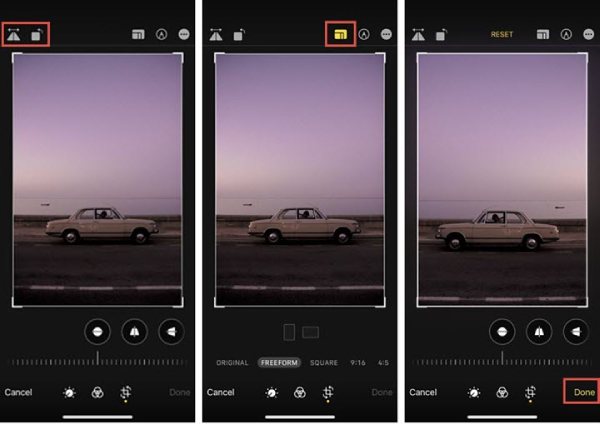
Steg 1Öppna appen ”Foton” på din iPhone och hitta den video du vill rotera. Tryck på den för att öppna den och tryck på knappen ”Redigera” längst upp till höger.
Steg 2Om din iPhone har iOS 13 eller senare version kan du trycka på knappen "Beskär" och sedan trycka på knappen "Rotera" för att rotera videor på din iPhone. Dessutom kan du vänd videor.
Metod 2: Använd den inbyggda iMovie för att rotera iPhone-videor [iPhone/Mac]
iMovie är också standardvideoredigeraren på iPhone/Mac, vilket gör att du enkelt kan rotera iPhone-videor. Eftersom den är tillgänglig gratis på alla iOS-enheter erbjuder den manuell rotation genom intuitiva nypgester istället för förinställda knappar. Den erbjuder många kreativa kontroller, så att du kan finjustera vinklar när du roterar videor på iPhone med iOS 13/senare. Dessutom låter den dig arbeta med flera spår i tidslinjen samtidigt, vilket gör att du kan justera fler effekter, övergångar, ljudinställningar och så vidare. Du kan dock upptäcka att det kan orsaka kompatibilitetsproblem vid export till plattformar som inte kommer från Apple.
Fördelar
Dynamisk rotationskontroll för att flexibelt justera rotationsvinkeln.
Projektbaserat arbetsflöde som hjälper dig att enkelt redigera videor.
Plattformsoberoende kompatibilitet med alla Mac- och iPad-versioner
Nackdelar
Ange ingen numerisk vinkelinmatning.
Automatisk omkodning kan ändra den ursprungliga videobithastigheten.
Resurskrävande orsakar överhettning på gamla iPhones.
Så här roterar du videor på iPhone med iMovie:
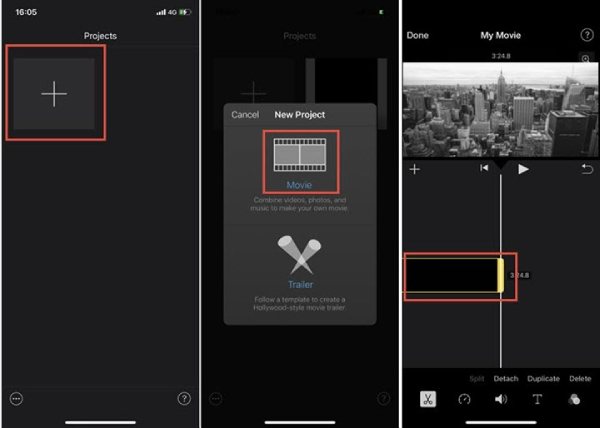
Steg 1Starta iMovie och tryck på knappen ”Lägg till” och sedan på knappen ”Film” för att skapa ett nytt projekt. Ladda upp önskade videor från ditt album så ser du dem i tidslinjen.
Steg 2Tryck på tidslinjen för att visa alla redigeringsverktyg längst ner. Du ska använda två fingrar för att trycka på videon och sedan rotera iPhone-videon åt vänster eller höger. Tryck slutligen på knappen "Klar" och välj att spara eller dela den som du vill.
Så här roterar du iPhone-videor på Mac med iMovie:
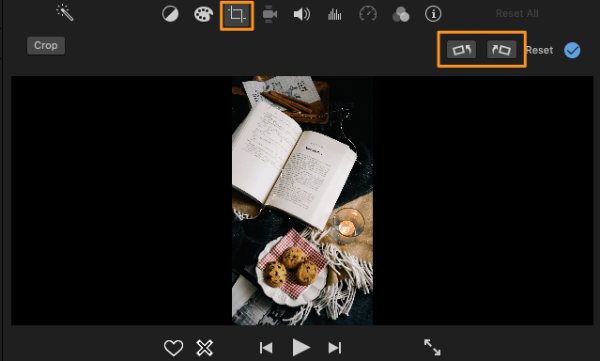
Steg 1Öppna iMovie på Mac och klicka på knapparna "Skapa ny" och "Importera media" för att välja iPhone-videomaterial efter behov.
Steg 2Dra de tillagda videorna till tidslinjen och välj dem. Klicka på knappen "Beskär" i det övre högra hörnet så kan du välja att beskära videor i iMovie och rotera den åt höger eller vänster.
Metod 3: Hur man roterar videor på iPhone med Video Rotate & Flip
Video Rotate & Flip är en specialiserad iOS-app som är speciellt utformad för snabba videorotationsuppgifter på iPhone. Till skillnad från fullfjädrade redigeringssviter erbjuder den här appen främst det snabbaste sättet att korrigera problem med videoorientering. Med sitt strömlinjeformade gränssnitt kan du rotera videor på iPhone till vilken standardvinkel som helst, som 90°, 180° eller 270°. Även om den saknar avancerade redigeringsfunktioner är den fortfarande idealisk för användare som behöver omedelbara korrigeringar utan att lära sig komplex programvara.
Fördelar
Stöder vanliga videoformat, inklusive MP4, MOV och AVI.
Ingen kompression och kvalitetsförlust under rotation.
Erbjuder ett intuitivt gränssnitt utan inlärningskurva.
Nackdelar
Kan inte rotera till anpassade vinklar som 45°.
Ingen möjlighet att rotera batchvideo.
Spara inte metadata under rotationsprocessen.
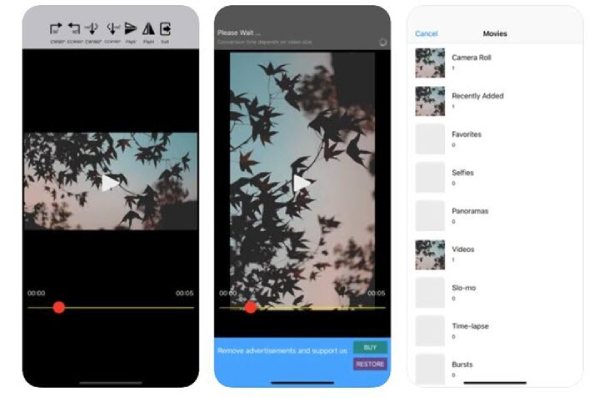
Steg Ladda ner och installera det från App Store. Öppna det och lägg till videor från albumet för att fortsätta. Sedan hittar du alternativen för rotation och vändning högst upp. Tryck på önskad funktionsknapp för att enkelt rotera videor på iPhone. Tryck på knappen "Klar" för att spara projektet och de roterade videorna.
Metod 4: Detaljerade steg för att rotera en video på iPhone via KineMaster
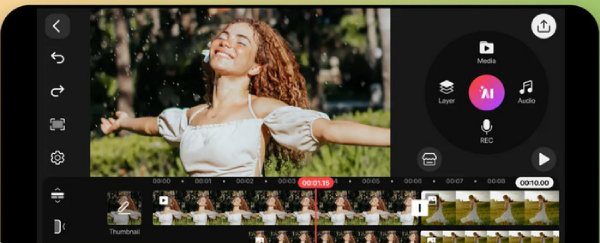
KineMaster är en professionell mobilredigerare som låter dig rotera videor på iPhone och utföra ytterligare redigering. Dess unika nyckelbildssystem låter dig skapa animerade rotationseffekter och rotera videor i olika vinklar. Eftersom den lägger till videor i olika lager kan du rotera flera element individuellt. Dessutom erbjuder den avancerad färghantering och högkvalitativ 4K-utdata. Den är särskilt omtyckt av YouTubers och mobiljournalister som behöver robust redigering när de är på språng.
Fördelar
Keyframe-animering skapar dynamiska rotationseffekter.
Lagerbevarande bibehåller kvaliteten vid stapling av element.
Färgnoggrannhetsfunktion för att behålla den ursprungliga nyansen.
Nackdelar
Komplext gränssnitt för nybörjare att använda utan handledning.
Komplext gränssnitt för nybörjare att använda utan handledning.
Steg 1Efter att du har startat KineMaster på iPhone kan du skapa ett nytt projekt och ladda upp dina iPhone-videor för rotation.
Steg 2Välj en enfärgad bakgrund och lägg till videon i ett lager. Markera den och använd två fingrar för att trycka och rotera videon.
Metod 5: Professionellt sätt att rotera iPhone-videor på Windows/Mac
Om du tycker att det saknar effektivitet och funktionalitet att använda appar för att rotera videor på iPhone kan du prova 4Easysoft Total Video Converter - en professionell skrivbordslösning för omfattande videoredigering och konvertering. Du kan använda den för att rotera iPhone-videor på Windows/Mac med enkla steg, högkvalitativ utdata och olika inställningar. Dessutom möjliggör den exakta gradjusteringar med en detaljerad förhandsgranskning. Den kan också hantera batchbehandling, vilket gör att du kan rotera flera iPhone-videor samtidigt samtidigt som du bibehåller originalupplösning och bildfrekvenser. Den erbjuder också avancerad hårdvaruacceleration för att påskynda rotationsprocessen för batchfiler.
Fördelar
Branschledande formatstöd för att hantera sällsynta kodekar.
Sann förlustfri rotation när utdataformatet matchar indata.
Avancerad batchbehandling för att spara tid för stora projekt
Nackdelar
Den fullständiga funktionsuppsättningen kan överväldiga vanliga användare.
Kräver mer systemresurser än mobilappar.
100% Säker
100% Säker
Steg 1Öppna 4Easysoft Total Video Converter och klicka på fliken ”Verktygslåda” för att välja funktionen ”Videorotator”. Klicka på den och klicka på knappen ”Lägg till” för att ladda upp videor.

Steg 2Klicka på knappen ”Rotera” för att rotera iPhone-videor åt höger eller vänster. Du kan också vända videon horisontellt eller vertikalt.
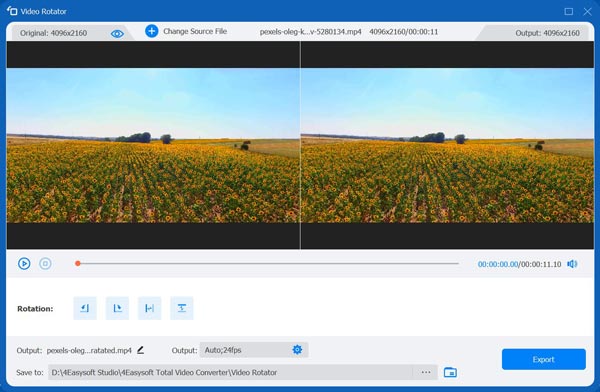
Steg 3Dessutom kan du använda andra redigeringsverktyg för att beskära, komprimera, lägga till effekter och mer. Innan du sparar kan du ändra utdataformat, kvalitet och bildfrekvens som du vill. Klicka slutligen på knappen "Exportera".
Slutsats
Här är de detaljerade stegen för att rotera videor på din iPhone 17/16/15/13. Från snabba lösningar i Foton till avancerade redigeringar i iMovie och KineMaster, varje metod passar olika behov. För rotation utan kvalitetsförlust med batchbehandling bör du prova att använda 4Easysoft Total Video Converter på Windows/Mac. Den kan hantera 4K-videor utan problem, vilket gör den idealisk för proffs att rotera iPhone-videor med många fantastiska effekter.
100% Säker
100% Säker
