
Rippa DVD-skiva/mapp/iOS-fil till valfritt digitalt format utan uppspelningsproblem.

Den ultimata 2-stegs-metoden för att rippa Blu-ray på Windows och Mac

Postat av Paula Pailaga till Rippa Blu-ray 31 juli 2026
Att vänta på de där upphovsrättsvarningarna som inte går att hoppa över bara för att se en film känns förlegat. Så, att lära sig hur man rippa Blu-ray-skivor Det är helt enkelt logiskt. Det skyddar inte bara dina dyra skivor från skador, utan ger dig också friheten att njuta av dina favoritfilmer på Blu-ray på vilken enhet som helst. För att göra det enklare för dig, här är allt du behöver veta för att rippa 4K Blu-ray-filmer till MP4, inklusive deras laglighet, förberedelser och mer för en smidig övergång.
Guidelista
Är det lagligt att rippa Blu-ray? Vad du behöver innan du börjar rippa Blu-ray Två steg för att rippa Blu-ray som de flesta inte förväntar sig 4Easysoft DVD Ripper Gör MKV Handbroms Hur mycket lagringsutrymme behöver du för att rippa en Blu-ray-skiva Vanliga frågorÄr det lagligt att rippa Blu-ray?
Det korta svaret är att det ligger i en gråzon som beror på var du bor och vad du tänker göra med den rippade Blu-ray-skivan.
I många länder, som USA och Storbritannien, bryter man tekniskt sett mot upphovsrättslagar om man kringgår digitalt kopieringsskydd, även om man bara vill göra en personlig säkerhetskopia av en skiva man äger. Men om man helt enkelt rippar en Blu-ray för personligt och privat bruk utan avsikt att distribuera den, är risken för upprätthållande i princip noll.
Efter den juridiska kontexten kring rippning av Blu-ray, om ditt mål är personlig underhållning, hur planerar du att rippa din Blu-ray-filmsamling?
Vad du behöver innan du börjar rippa Blu-ray
Innan du kan Blu-ray-rippning måste du samla några viktiga verktyg för att få jobbet gjort på rätt sätt.
Här är vad du behöver innan du börjar rippa:
- En Blu-ray-enhet. En vanlig DVD-enhet fungerar inte, så du behöver en intern eller extern Blu-ray-enhet för att datorn ska kunna rippa filmer från Blu-ray.
- Rippningsprogramvara. Med den här programvaran kan du kringgå kopieringsskyddet och extrahera rå videodata.
- Gott om förvaringsutrymme. HD-filer är enorma. En enda Blu-ray-skiva kan ta upp till 50 GB utrymme.
- Programvara för omkodning. Detta är valfritt om du vill komprimera de stora filerna till mindre format utan större kvalitetsförlust.
Två steg för att rippa Blu-ray som de flesta inte förväntar sig
Medan man samlar verktygen för rippa Blu-ray-samlingar verkar ganska enkelt, men processen kan komma på sängen. Du kanske förväntar dig ett enda klick, men för att dina filer ska spelas upp ordentligt kan du behöva dessa två olika steg.
Steg 1: Rippa/Dekryptera
Det valda rippningsverktyget kringgår kopieringsskyddet och kopierar råvideo och -ljud direkt till din hårddisk.
Steg 2: Omkodning (valfritt men vanligt)
Eftersom dessa råfiler kan vara enorma, vilket kan orsaka hackande uppspelning, hjälper det här steget till att komprimera videon till ett mindre, mycket kompatibelt format som MP4 utan märkbar kvalitetsförlust.
4Easysoft DVD Ripper
Från dekryptering till slutlig formatering, 4Easysoft DVD Ripper är ett premiumalternativ som hjälper dig att rippa en Blu-ray-skiva. Denna programvara är utformad för att eliminera gissningsleken med att omvandla ditt mediebibliotek genom att kombinera kraftfull dekryptering med användarvänliga redigeringsverktyg (trimma, beskära, rotera med mera). Tack vare sin avancerade hårdvaruacceleration utför den rippningsuppgiften snabbare än traditionella metoder samtidigt som du får fullständig kontroll över utdata. Oavsett om den är skyddad eller inte är det ett perfekt val för alla som vill ha en enkel, polerad DVD/Blu-ray-rippningsupplevelse.

Rippar både Blu-ray- och DVD-skivor till över 500 digitala format (MP4, MOV, MKV, etc.)
Finjustera viktiga ljud- och videoinställningar för att få exakt den kvalitet du vill ha.
Snabb process för både Blu-ray och DVD utan långa väntetider
Spara tid genom att köa och rippa flera samtidigt.
100% Säker
100% Säker
Steg 1Sätt in din Blu-ray-skiva i datorns enhet och öppna 4Easysoft DVD Ripper. Klicka på knappen "Ladda skiva" på huvudskärmen och välj "Ladda skiva" för att importera dina filmdata eller dra och släpp dem snabbt.

Steg 2Programvaran kommer att skanna din skiva och visa alla huvudfilmstitlar. För att säkerställa att du inte missar något klickar du på knappen "Fullständig titellista", markerar rutan bredvid de kapitel du vill behålla och klickar på knappen "OK".

Steg 3Gå till rullgardinsmenyn "Rippa allt till" för att välja önskat format, som MP4, MKV, MOV eller AVI. För att justera utdatakvalitet, codec eller upplösning klickar du på knappen "Anpassad profil" bredvid ditt valda format.

Steg 4Innan du avslutar, titta på huvudskärmen för att kontrollera alla valda ljudspår och undertexter. Ställ sedan in önskad utmatningsmapp och när allt ser bra ut klickar du på knappen "Rippa alla" för att börja skapa din digitala Blu-ray-kopia.

Gör MKV
Samtidigt är MakeMKV allmänt ansett för förlustfri extraktion. Denna programvara bryr sig inte om komprimering eftersom dess enda syfte är att rippa en Blu-ray-skiva på datorn, skalar bort låsen och kopierar exakt de digitala strömmarna till din hårddisk.
Steg 1Öppna MKV nu. Sätt i din Blu-ray-skiva och låt programmet analysera den.
Steg 2Klicka på knappen "Optisk enhet" för att börja skanna skivans titel.
Steg 3Avmarkera alla funktioner eller språk du inte vill ha.
Steg 4Ställ in din utdatamapp och klicka på knappen "Skapa MKV" för att starta den förlustfria rippningen.
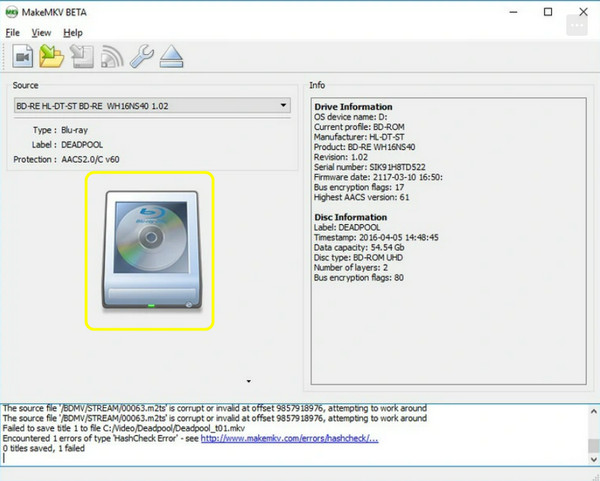
Bäst för: Användare som vill ha exakta, perfekta kopior av sin skivsamling med full originalkvalitet.
Handbroms
Efter rippningen av Blu-ray-skivor tar Handbrake över och hanterar optimeringen efter rippningen. Med hjälp av denna kostnadsfria transkoder med öppen källkod kan du ta de där enorma filerna och krympa dem till effektiva format.
Steg 1Starta Handbrake och dra din nyligen rippade fil in i fönstret.
Steg 2Välj sedan en förinställning från menyn som matchar din målenhet, t.ex. Apple TV, Roku eller Web.
Steg 3Välj sedan ditt format nedan och justera dina videokodek-inställningar och ljudspår efter behov.
Steg 4Välj din målfilsökväg längst ner och klicka på knappen "Starta kodning".
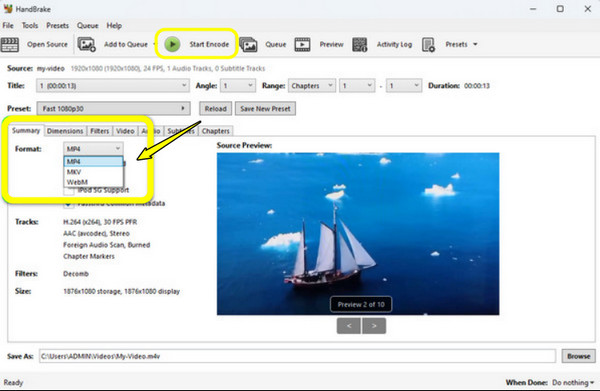
Bäst för: Användare som vill komprimera videor till lättviktiga format som är kompatibla med telefoner, surfplattor och mediaservrar för hemmabruk.
Hur mycket lagringsutrymme behöver du för att rippa en Blu-ray-skiva
För att avsluta din Blu-ray-rippningsresa är det sista steget att planera ditt digitala lagringsutrymme. Eftersom filmfiler kan variera beroende på hur du väljer att bearbeta dem, kommer förståelse för filstorlekarna att säkerställa att du inte får slut på hårddiskutrymme.
Se tabellen nedan för att avgöra hur mycket lagringsutrymme du behöver för varje film, beroende på om du väljer att behålla dem i full kvalitet eller krympa dem för enklare streaming.
| Rivtyp | Ungefärlig storlek per film |
| Förlustfri MKV (Standard Blu-ray) | 25 till 50 GB |
| Förlustfri MKV (4K UHD) | 60 till 80 GB |
| Komprimerad MP4 H.264 1080p | 6 till 12 GB |
| Komprimerad MP4 H.265 1080p | 3 till 7 GB |
| Komprimerad MP4 H.265 4K | 15 till 30 GB |
Vanliga frågor
-
Kan jag rippa en 4K UHD Blu-ray med en vanlig Blu-ray-enhet?
Tyvärr nej. Vanliga Blu-ray-enheter kan inte läsa 4K UHD-skivor. Du behöver en specifik 4K-enhet som kan hantera UHD-data.
-
Hur lång tid tar det att rippa en Blu-ray-film?
Det tar mellan 15 och 45 minuter för varje skiva. Den exakta tiden beror på hastigheten på din Blu-ray-enhet, filmens längd och om din dator är tillräckligt kraftfull för snabb omkodning.
-
Vad är skillnaden mellan MP4 och MKV när man sparar en Blu-ray-film?
MKV är en gigantisk behållare som innehåller flera ljudspår, undertexter och menyer i maximal kvalitet, vilket är en favorit för hemmaarkiv. Samtidigt är MP4 mycket komprimerat och kompatibelt med nästan alla telefoner, surfplattor och smart-TV-apparater.
Slutsats
Att byta dina favorit-Blu-ray-filmer från fysisk till digital är uppgraderingen för alla filmälskare! Även om den juridiska sidan kan verka skrämmande till en början, se till att du digitaliserar de medier du köper på rätt sätt. Genom att se till att du har rätt verktyg i förväg kan du enkelt rippa Blu-ray till MP4, och sparar dina filmer i så många år. För att säkerställa fantastiska resultat, 4Easysoft DVD Ripper rekommenderas starkt för nedladdning! Den låter dig konvertera dina tunga Blu-ray-skivor till lätta, kompatibla digitala filer, en perfekt plats för ditt digitala filmbibliotek.
100% Säker
100% Säker
