
Spela upp DVD-, Blu-ray- och 4K-videor smidigt.

3 fungerande lösningar som hjälper dig att ansluta DVD-spelaren till TV:n

Postat av Paula Pailaga till DVD/Blu-ray-spelare 11 februari 2026
När du köper en ny DVD-spelare måste du vilja veta hur du gör koppla DVD-spelaren till en TV. Men eftersom det dyker upp fler och fler nya modeller av DVD-spelare är det många som inte vet hur man gör det exakt. Även om tekniken för DVD-spelare går framåt, finns det alltid tre metoder som kan lösa alla problem. Det här inlägget kommer att illustrera dessa metoder och du kan lära dig av dem hur du ansluter DVD-spelare till din TV.
Guidelista
3 sätt att ansluta en DVD-spelare till en TV med kabel Bonustips: The Ultimate DVD Player Software på PC Felsökning för misslyckad DVD-till-TV-anslutning Vanliga frågor om hur man ansluter en DVD-spelare till en TV3 sätt att ansluta en DVD-spelare till en TV med kabel
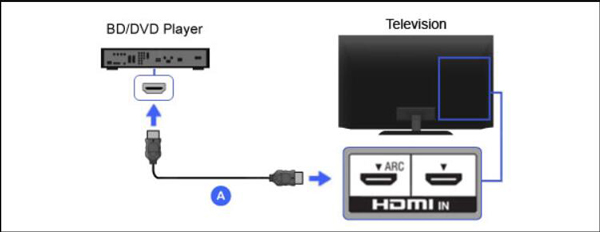
Metod 1: Anslut med HDMI-kabel
Detta är det vanligaste sättet för moderna DVD-spelare, vilket också kommer att ge högsta kvalitet anslutning för ljud och video. Följande steg handlar om hur du ansluter DVD-spelare till en TV med HDMI-kabel.
Steg 1Anslut kabeländen till HDMI-uttaget på din DVD-spelare. Leta sedan efter HDMI/HDMI ut etikett för att passa in kabeln ordentligt i uttaget.
Steg 2För det första bör du se till att HDMI-anslutningarna är säkra. Det finns bara en kabel för att bära ljud- och videosignalen under HDMI-anslutningen, och varje ände är kapabel. Och du måste ansluta enheterna tätt, annars kanske du inte får en bra signal.
Steg 3Slå på DVD-spelaren och TV:n och sätt sedan in önskad DVD-skiva för att testa bilden och ljudet.
Steg 4Växla ingångsinställningar på TV:n genom Källa knappen på din TV. Du bör notera att ingångsalternativet du väljer från TV:n ska matcha ingången du använde.
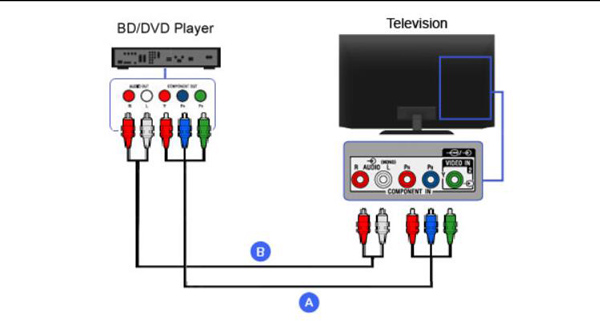
Metod 2: Anslut DVD-spelaren med komponentkablar
Denna metod är mycket mer komplicerad än andra eftersom den har för mycket kabelfärg som du måste matcha. Men oroa dig inte för det, här är stegen för hur du ansluter en DVD-spelare till en TV med komponentkablar:
Steg 1Komponentkablar har fem sladdar med olika färger. Och i Output eller Out-området på baksidan av DVD-spelaren finns det fem gränssnitt beroende på färgerna. Du måste ansluta alla sladdar till gränssnitten med samma färg.
Steg 2Sätt sedan i de andra ändarna av dessa kablar i din TV och se till att matcha deras färger.
Steg 3Efter anslutning kan du slå på både DVD-spelaren och TV:n. Och sedan kan du börja titta.
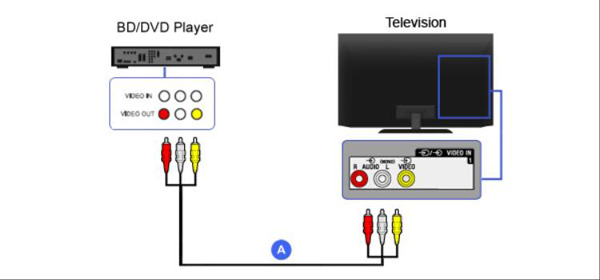
Metod 3: Anslut DVD-spelaren med A/V-kablar
Det andra enkla sättet är att använda en A/V-kabel. Även om den har tre färger kan du enkelt matcha dem. Och här är stegen för att berätta hur du ansluter DVD-spelare till din TV med A/V-kablar
Steg 1Anslut ena änden av A/V-kabeln till utgångsuttagen på DVD-spelaren och den andra änden till motsvarande ingångsuttag på TV:n.
Steg 2Se till att dina anslutningar är stabila och matchade till rätt färg.
Steg 3Det sista steget är att slå på både TV:n och DVD-spelaren. Och sedan kan du sätta in en skiva för att testa anslutningen.
Bonustips: The Ultimate DVD Player Software på PC
Om du inte vill köpa en DVD-spelare kan du använda programvaran på din PC för att spela DVD-skivor. Och 4Easysoft Blu-ray-spelare rekommenderas till dig. Denna programvara är som den ultimata DVD- och Blu-ray-spelaren på din dator. Det kommer att ge dig en bioupplevelse i ditt hem. AI-teknologierna gör att du kan spela skivor smidigt, och Dolby Digital Surround lovar dig också en förlustfri ljudeffekt.
Så, om du inte har en DVD-spelare, eller om du bara inte kan komma på hur du kopplar upp en DVD-spelare till en TV för tillfället. Du kan ladda ner den här programvaran för att spela upp din DVD på en dator. Om din PC inte kan sätta in DVD, kan du också köpa en extern DVD-drivrutin.
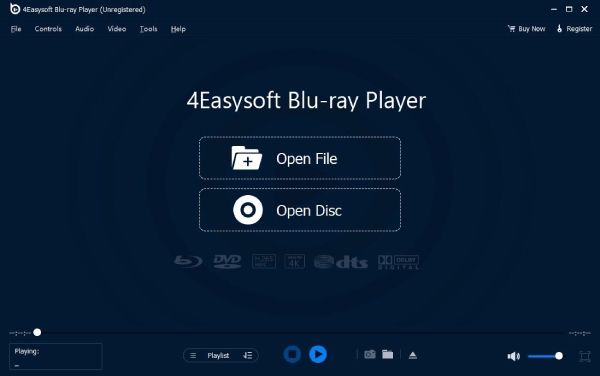

Spela upp DVD-skivor, ISO-filer och ultra-HD-videofiler.
Ge uppslukande visuella effekter med kristallklara detaljer på DVD.
Förbättra videokvaliteten med AI-teknik och NVIDIA hårdvaruacceleration.
Stöd för upp till 5.1 kanaler med Dolby Digital Surround, DTS och Hi-Res Audio.
100% Säker
100% Säker
Felsökning för misslyckad DVD-till-TV-anslutning
Kontrollera kablar och kontakter
Se till att HDMI- och AV-kablarna är ordentligt isatta och anslutna till rätt portar (t.ex. TV:ns HDMI 1 / HDMI 2). Byt ut kablarna vid behov för testning.
Välj rätt TV-ingångskälla
Använd TV:ns fjärrkontroll för att växla ingångskälla till HDMI- eller AV-kanalen som är ansluten till DVD-spelaren. DVD-spelaren visas på en av de primära eller extra ingångskanalerna. Den visas inte på kanal 3 eller 4 som vissa videobandspelare gör.
Kontrollera DVD-spelarens utgångsinställningar
Vissa DVD-spelare använder som standard upplösningar som inte är kompatibla med din TV. Försök att återställa spelaren eller justera upplösningen från 480p till 720p eller 720p till 1080p.
Kontrollera skiv- och kabelkvalitet
Se till att DVD-skivan är oskadad och att dess regionkod är kompatibel med spelaren, annars kan det hända att ingen bild eller uppspelning uppstår. Alternativt kan du prova att använda en annan kabel. Gamla kablar kan slitas ut och kontakter kan lossna. Detta kan orsaka dåliga anslutningar eller helt fel.
Vanliga frågor om hur man ansluter en DVD-spelare till en TV
-
Kan jag ansluta min telefon till den externa DVD-spelaren via USB?
Vissa smarta DVD-spelare kan skicka ett meddelande på din telefon, vilket låter dig använda USB-kabeln för att ansluta och spela upp DVD:n på din telefon.
-
Vad händer om min smart-TV inte har gula/vita/röda kontakter?
Använd en RCA-till-HDMI-omvandlare eller en TV-specifik AV-adapterkabel för att ansluta din DVD-spelare, eller överväg att uppgradera till en HDMI-kompatibel spelare. Alternativt kan du konvertera DVD-skivor till digitala videofiler och spela upp dem direkt på smart-TV:n.
-
Hur ansluter man en DVD-spelare till en smart TV?
Sättet att ansluta en DVD-spelare till en smart TV är detsamma som ovan. Men om du inte kan göra det, är det enda du kan göra att spela en DVD med 4Easysoft Blu-ray-spelare på datorn och sedan spara DVD:n på en USB-enhet och spela upp den på TV:n.
Slutsats
Den här artikeln beskriver tre metoder för att ansluta en DVD-spelare till en TV. Du kan felsöka baserat på din specifika TV- och DVD-spelares inställningar och sedan välja lämplig anslutningsmetod. Om ingen av ovanstående metoder fungerar kan du använda 4Easysoft Blu-ray-spelare för att spela alla DVD-format på din dator. Du får inte bara en högkvalitativ videoupplevelse, utan du kan också anpassa uppspelningsinställningarna efter dina önskemål.
100% Säker
100% Säker
