
Ta bort dubbletter och frigör lagringsutrymme på iPhone flexibelt.

Ta bort alla typer av Snap Stories noggrant på 3 sätt

Postat av Aira Lesly Escoto till iOS Cleaner 18 december 2025
Har du någonsin lagt upp en Snapchat-story och omedelbart ångrat det? Oavsett om det är ett suddigt foto, ett personligt ögonblick du bestämt dig för att hålla privat, eller en story som delat med fel publik, är behovet av att radera en Snapchat-story kan vara brådskande. Den här guiden guidar dig genom standardborttagningsprocessen direkt i Snapchat-appen och introducerar en alternativ metod med specialiserad programvara för mer omfattande hantering. Fortsätt läsa för att lära dig de specifika stegen.
Guidelista
Så här tar du bort en publicerad Snap Story Ställ in målgruppen för Snap Story utan att radera den Använda kraftfull rensning för att radera Snap Story Vad händer när du tar bort en Snap StorySå här tar du bort en publicerad Snap Story
Detta är det vanligaste och mest omedelbara sättet att ta bort en berättelse. De exakta stegen varierar något beroende på vilken typ av berättelse du har publicerat, eftersom varje berättelse har olika sekretess- och bidragsinställningar. Innan du börjar hjälper följande lista dig att veta vilken typ av berättelse du har att göra med.
• Min Story (Endast vänner): Synlig för alla dina Snapchat-vänner.
• Privat berättelse: Endast synlig för en anpassad lista med vänner som du väljer.
• Delad berättelse: En gemensam berättelse där flera vänner kan lägga till snappar. Du kan bara ta bort dina egna bidrag.
• Offentlig story/fokus: Synlig för den bredare Snapchat-communityn.
För enskild Snap Story:
Steg 1Öppna Snapchat på din enhet. Tryck på "Stories" längst ner till höger, eller svep åt vänster på kameraskärmen.
Steg 2Välj sedan berättelsen som innehåller den snap du vill radera på Stories-skärmen. Svep sedan uppåt från skärmens nederkant.
Steg 3Tryck på papperskorgen längst ner till vänster. Tryck slutligen på "Radera", så är du klar.
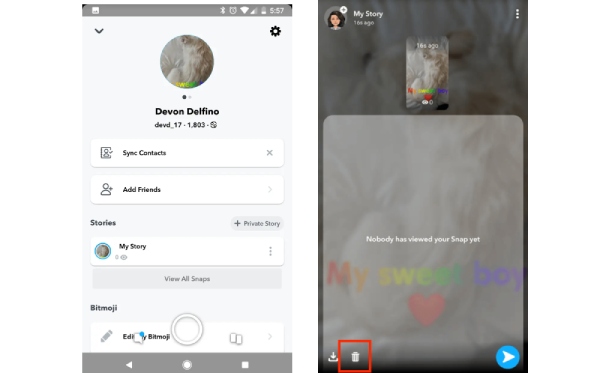
För Snaps publicerade i en anpassad berättelse
Steg 1Leta reda på den anpassade berättelsen du vill ta bort på skärmen "Berättelser" och tryck sedan på "Inställningar" bredvid den.
Steg 2Tryck på "Inställningar" igen och slutligen tryck på "Radera berättelse" för att ta bort den.
Ställ in målgruppen för Snap Story utan att ta bort objekt
Om du helt enkelt inte vill att specifika grupper ska se din Snapchat Story kan du också undvika att radera hela Snap Story genom att ställa in målgruppsintervallet för vem som kan se den.
Steg 1Starta Snapchat-appen och svep nedåt från kameraskärmen för att komma åt dess huvudgränssnitt.
Steg 2Tryck på knappen "Inställningar" i det övre högra hörnet för att öppna Snapchats inställningsmeny. Under "Vem kan…" väljer du alternativet "Visa min story".
Steg 3Slutligen, i fönstret som visar "Alla", "Mina vänner" och "Anpassad", välj vem du vill ska se din Snap Story.
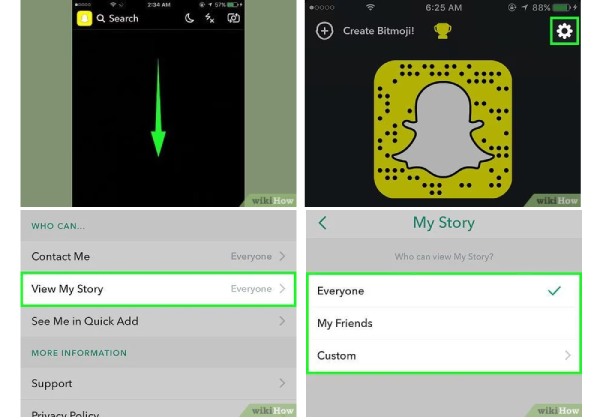
Obs: För att tillåta specifika vänner att se dina Snaps, välj alternativet "Anpassad". Detta låter dig blockera vissa vänner från att se dina Snaps, men de kan fortfarande se Snapchat-meddelanden du skickar till dem.
Använda kraftfull rensning för att radera Snap Story
Om du vill ha mer kontroll över deras Snapchat-data, inklusive cachade filer, inloggningsdata och andra apprester som kan röra till din telefon, behöver du en dedikerad rensare, som 4Easysoft iPhone Cleaner, som ett utmärkt alternativ. Den skannar och kategoriserar filer och data på din telefon, vilket gör att du kan permanent radera specifik data efter behov utan att riskera integritetsläckor.

Skanna och rensa Snapchats tillfälliga cache, kvarvarande filer och systemskräp.
Erbjuder tre rengöringslägen med upp till 3 rengöringar per session för varierande rengöringsbehov.
Kompatibel med alla iOS-enhetsmodeller och system, inklusive iPhone 17 och iOS 26.
Intuitiv och enkel användning med stöd för förhandsgranskning för att förhindra oavsiktlig radering av meningsfullt innehåll.
100% Säker
100% Säker
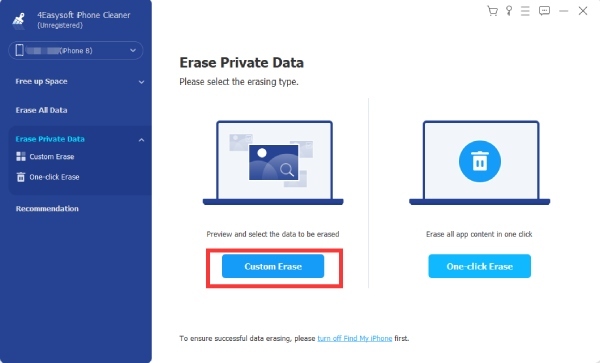
Steg 1Anslut din iPhone till datorn och starta 4Easysoft iPhone Cleaner. Stäng först av "Hitta min iPhone" på din iPhone.
Steg 2Klicka sedan på "Radera privata data". I huvudgränssnittet kan du se två knappar. Klicka på "Anpassad radering" så börjar skanna din iPhone.
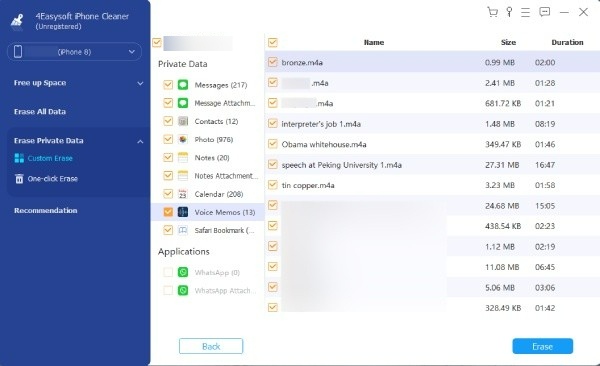
Steg 3Markera de data du vill radera och klicka sedan i kryssrutan bredvid dem. Klicka slutligen på "Radera" för att radera Snap Story-data på din iPhone.
Vad händer när du tar bort en Snap Story
När du tar bort en Snap Story tas innehållet omedelbart bort från ditt konto och andra användare kommer inte längre att kunna se det. Systemet tar bort innehållet från dina offentliga Snaps, Snaps endast för vänner eller Spotlight. Även om någon tittar på det för närvarande kommer de inte längre att kunna se det.
Samtidigt kommer Snapchat att börja rensa kopior av Snappen från sina servrar. Av juridiska skäl, utredningar om missbruk eller säkerhetskopiering kan dock plattformen tillfälligt behålla en kopia i bakgrunden under en kort period. Om någon tar en skärmdump eller skärminspelning kan du inte radera kopian från deras enhet.
Slutsats
Genom att förstå dessa metoder och tips för att ta bort Snap Stories, kan du dela dina ögonblick på Snapchat med tillförsikt. För omfattande enhetsrensning och sekretesshantering relaterad till appen kan Snapchats inbyggda raderingsfunktion också rensa data noggrant, men för en säkrare och mer komplett lösning, 4Easysoft iPhone Cleaner är ett oumbärligt val för enhetsrensning. Ladda ner det nu för att rensa upp din Snap Story.
100% Säker
100% Säker
