
Lås upp alla dina iPhone/iPod/iPad genom att torka lösenordet och ta bort Apple-ID helt.

Glömt lösenordet på iPhone? 5 sätt att låsa upp iPhone säkert

Postat av Alvin Cantero till iOS Unlocker 6 februari 2026
Omedelbar panik: du försöker öppna din iPhone, men lösenordet du har kommit ihåg är fel. När du glömt lösenordet på iPhone, du är utelåst från foton, meddelanden och appar. Som tur är har Apple flera lösningar som hjälper dig att återfå åtkomsten. Beroende på din iOS-version och om du har en dator finns här 5 sätt att låsa upp din iPhone om du har glömt lösenordet, så att du kan välja det som bäst passar din situation.
Guidelista
Det enklaste sättet att låsa upp en iPhone-skärmlösenord Använd tidigare lösenord för att lösa problemet med glömt lösenord Återställ och lås upp din iPhone med hjälp av iTunes/Finder-säkerhetskopior Använd Siri för att låsa upp iPhone när du glömmer iPhone-lösenkoden Lås upp en glömd iPhone med lösenordet med hjälp av "Hitta min iPhone"“Det enklaste sättet att låsa upp en iPhone-skärmlösenord
När du behöver en hög framgångsgrad för att fixa ett glömt lösenord på iPhone utan komplicerade iTunes eller andra manuella återställningslägen, 4Easysoft iPhone Unlocker sticker ut som ett kraftfullt verktyg utformat för att kringgå alla skärmlås, oavsett om det är siffror, Touch ID eller Face ID. Denna programvara är användbar för iPhones som har inaktiverats efter alltför många felaktiga försök med skadade skärmar som gör det omöjligt att ange en kod. Den effektiviserar processen till några få klick, vilket säkerställer att vem som helst, även de som inte har någon teknisk bakgrund, kan låsa upp iPhones skärmlösenord. Med sin optimerade hårdvaruacceleration säkerställer programmet att iPhones upplåsningsprocessen är snabbare än traditionella manuella metoder.

Radera enkelt siffror, lösenkoder, Touch ID, Face ID och andra skärmlås.
Ta bort glömda Apple-ID:n för att återfå full kontroll över iCloud-tjänster.
Stöder fullt ut alla iOS-versioner samt alla iPhone-modeller.
Ett rent, steg-för-steg-gränssnitt kräver ingen teknisk expertis för att fungera.
100% Säker
100% Säker
Steg 1Starta först 4Easysoft iPhone Unlocker på din dator. Välj "Rensa lösenord" från startskärmen. Ta sedan din USB-kabel för att para ihop din låsta iPhone med datorn. När den har identifierat den klickar du på "Start"-knappen för att fortsätta.

Steg 2Programvaran visar sedan alla detaljer. Ta en snabb sekund för att verifiera dem. Om allt är korrekt klickar du på "Start"-knappen igen, så börjar verktyget ladda ner rätt firmwarepaket.

Steg 3Efter en snabb titt skriver du "0000" i fältet för att gå vidare och klickar sedan på knappen "Lås upp". Inom bara några minuter kommer ditt lösenord att vara borta, vilket ger dig en nystart med din iPhone. Senare kan du låsa upp iPhone utan lösenord eller Face ID.

100% Säker
100% Säker
Använd tidigare lösenord för att lösa problemet med glömt lösenord
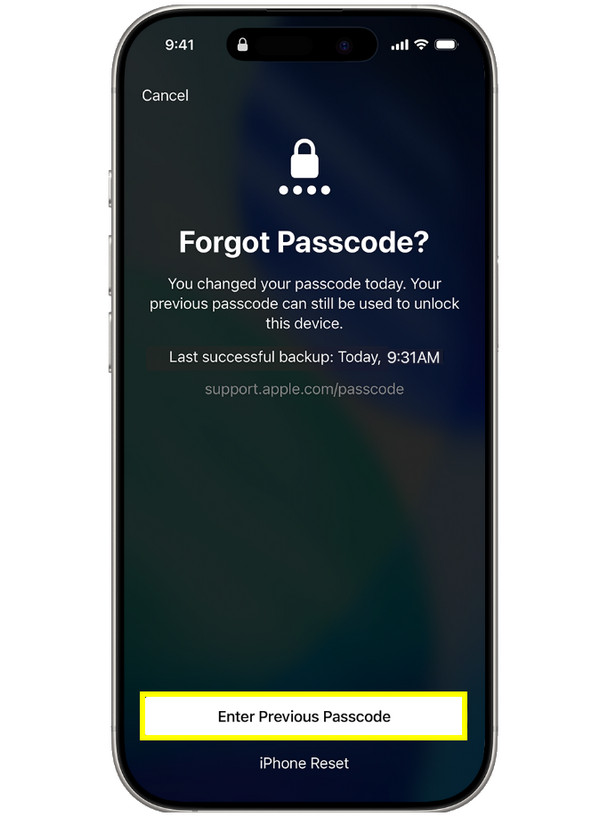
Samtidigt, om du kör iOS 17 eller senare, har Apple en period för återställning av lösenord som kan vara till stor hjälp för att få dig ur problemet med glömt lösenord på iPhone. Under de första 72 timmarna efter att du ändrat ditt lösenord kommer din iPhone fortfarande ihåg det gamla som ett sekundärt sätt att komma tillbaka. Med den här metoden kan du låsa upp iPhone med glömt lösenord säkert.
Steg 1Utlös utelåsningen genom att ange fel lösenord för många gånger. Tryck på knappen "Glömt lösenordet?" längst ner.
Steg 2Tryck sedan på alternativet som låter dig använda ditt gamla lösenord.
Steg 3Ange ditt tidigare lösenord och följ sedan anvisningarna för att skapa ett nytt.
Återställ och lås upp din iPhone med hjälp av iTunes/Finder-säkerhetskopior
Om 72-timmarsfönstret har passerat, åtgärda "glömt lösenord på iPhone" med en dator med iTunes på Windows eller äldre Mac-datorer eller Finder för nyare macOS-versioner. Den här metoden kräver att enheten är i återställningsläge för att datorn ska kunna komma åt iPhone-hårdvaran även när programvaran är låst. Eftersom den här processen raderar enhetens innehåll helt är det bättre om du har gjort en säkerhetskopia för att återställa den senare.
Steg 1När du har stängt av din iPhone, gå in i återställningsläge genom att hålla nere "Ström"-knappen på din iPhone 8 eller senare, eller "Hem"-knappen på tidigare modeller, medan du ansluter den till datorn.
Steg 2Nu när du är i återställningslägesskärmen, starta Finder eller iTunes och välj din enhetsikon i sidofältet. När en uppmaning visas väljer du "Återställ" för att komma åt din låsta iPhone.
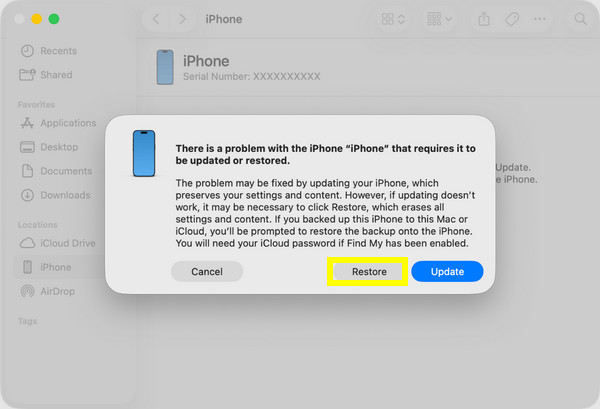
Steg 3När det är klart visas "Hej" på din iPhone-skärm efter installationsprocessen för att återställa dina data från din senaste säkerhetskopia.
Använd Siri för att låsa upp iPhone när du glömmer iPhone-lösenkoden
I vissa fall, när du glömt lösenordet på din iPhone och kanske inte har en dator att använda, kan du använda Siri för att låsa upp din iPhone på mycket gamla iOS-versioner. Den här lösningen beror på en bugg där Siri kan få dig att öppna klockappen, så att du kan navigera till fotobiblioteket och så småningom hemskärmen. Även om Apple har patchat detta i alla de senaste versionerna kan det fortfarande fungera på din gamla enhet.
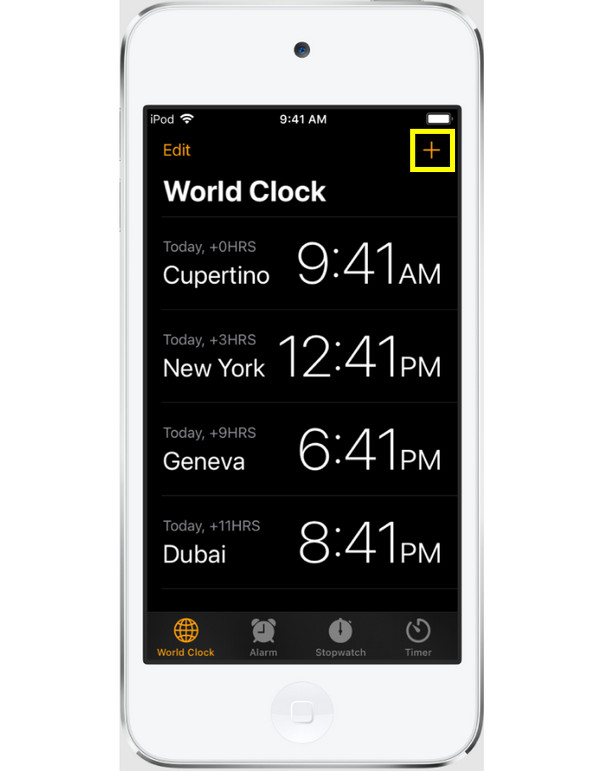
Steg 1Aktivera Siri genom att hålla ner "Hem"-knappen eller säga "Hej Siri". Säg sedan "Vad är klockan?" och tryck på "Klocka"-ikonen för att öppna den.
Steg 2Tryck sedan på knappen "Lägg till" och skriv ett slumpmässigt meddelande, markera det och tryck på "Dela" och välj sedan appen "Meddelande". Skriv vad som helst i fältet "Till", tryck på "Retur" och tryck sedan på "Skapa ny kontakt".
Steg 3Tryck sedan på "Lägg till foto". Om det fungerar öppnas fotobiblioteket och du kan trycka på "Hem"-knappen för att gå till huvudskärmen.
Lås upp ett glömt lösenord på din iPhone med hjälp av "Hitta min iPhone""
Ditt sista och bästa alternativ när du glömt lösenordet på din iPhone är att använda Apples molnbaserade säkerhetsverktyg. Tack vare funktionen Hitta min kan du fjärrstyra din telefon från valfri webbläsare. Genom att använda din iCloud från en annan enhet kan du utlösa en fjärrradering av din låsta iPhone, vilket är den enklaste metoden om du inte behöver några kablar eller programvara. När det är gjort tas lösenordet bort och du kan ställa in din enhet som en helt ny.
Steg 1Gå till den officiella iCloud Hitta min webbplats på valfri sekundär enhet och logga in med ditt Apple-ID och lösenord.
Steg 2Därifrån klickar du på "Alla enheter" högst upp och väljer den iPhone du är utelåst från. Klicka på knappen "Radera iPhone" för att starta fjärrraderingen.
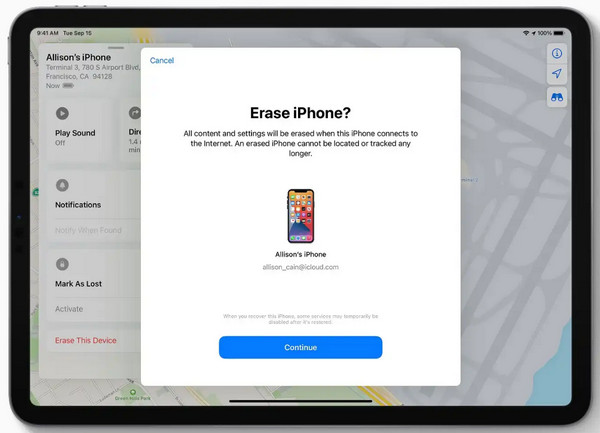
Steg 3Ange dina Apple-ID-uppgifter för att bekräfta. När din iPhone har startats om försvinner lösenordet och du kan konfigurera enheten igen.
Slutsats
När du har problem med att "glömt lösenordet på iPhone" betyder det inte slutet för din enhet. Den här guiden har gett dig fem effektiva lösningar, som fungerar för en specifik situation, från återställning av lösenord och funktionen Hitta mina, till iTunes eller Finder. Även om dessa Apple-verktyg är kraftfulla kan de ibland vara restriktiva eller för komplicerade. Så för en enkel upplevelse, använd 4Easysoft iPhone Unlocker. Det här verktyget erbjuder en guidad upplevelse som enkelt låser upp din iPhone i alla modeller och versioner. Med hjälp av detta kan du kringgå alla låsta skärmar och återställ glömt lösenord på iPhone omedelbart.
100% Säker
100% Säker
