

DVD till iPad - Hur man spelar DVD på iPad med hög kvalitet

Postat av Paula Pailaga till Rippa DVD 16 juni 2026
Rippa DVD-skivor till en iPad gör att du kan titta på högkvalitativt videoinnehåll mer bekvämt, när som helst och var som helst. Den här åtgärden låter dock ganska komplicerad och kan avskräcka många nybörjare. Eftersom det inte finns något snabbt sätt att läsa DVD-skivor direkt på iPad, innebär den här uppgiften att man använder en dator för att läsa och konvertera DVD-formatet innan man överför det till iPaden. Det här inlägget har förberett flera mycket enkla lösningar för att du snabbt ska kunna spara innehållet på DVD:n på din iPad.
Guidelista
Hur man konverterar DVD till iPad-format för uppspelning Ett gratis sätt att rippa DVD till iPad med HandBrake [Bonus] Hur man överför rippad DVD till iPad snabbtHur man konverterar DVD till iPad-format för uppspelning
För nybörjare är det ganska komplicerat att konvertera från DVD till iPad. Men med hjälp av 4Easysoft DVD Ripper, kan du enkelt och snabbt slutföra den här uppgiften även om du inte har relevant expertis. Genom att följa de intuitiva instruktionerna kan du spara DVD-innehållet i originalkvalitet för visning på iPad. Följ nu stegen nedan för att snabbt starta den här proceduren och njuta av DVD-innehållet som du vill:

GPU-acceleration som låter dig konvertera DVD-skivor till iPad 60 gånger snabbare.
Komprimera videostorleken med flera inställningar men behåll fortfarande originalkvaliteten.
Gör en kvalitetsförlustfri MP4- eller MOV-video för iPad med anpassade inställningar.
Låter dig dekryptera begränsningar för krypteringar, brända DVD-skivor, ospelbara filer etc.
100% Säker
100% Säker
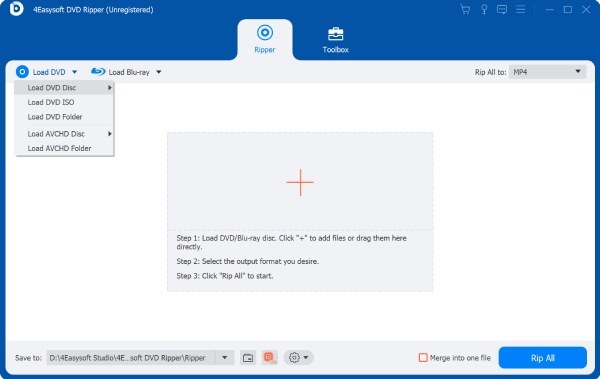
Steg 1Sätt i din DVD i din enhet. Starta 4Easysoft DVD Ripper och klicka på knappen "Ladda DVD" för att fortsätta.
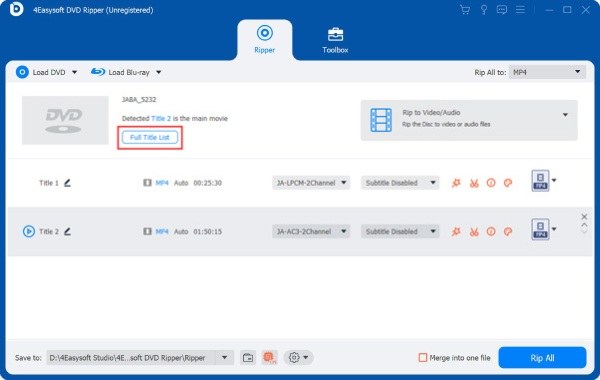
Steg 2För att välja innehållet på din DVD, klicka på knappen "Fullständig titellista" för att visa alla delar och välja önskade.
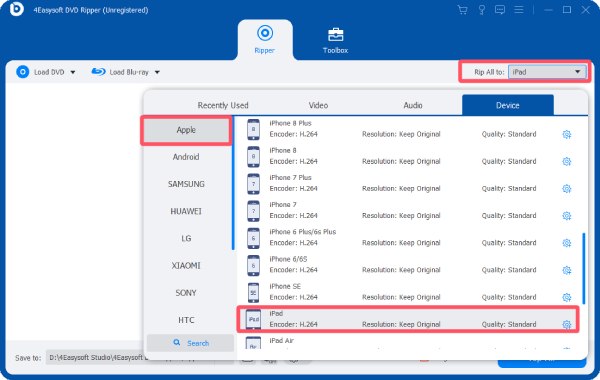
Steg 3Klicka på knappen "Rippa alla till" och klicka sedan på knappen "iPad" under fliken "Enhet". Klicka slutligen på knappen "Rippa alla" för att rippa DVD:n till iPad-format.
Ett gratis sätt att rippa DVD till iPad med HandBrake
Om du letar efter ett gratis sätt att konvertera en DVD till ett format som stöds av iPad, då är ett verktyg med öppen källkod det lämpligaste valet. Som ett videobehandlingsverktyg som länge har varit betrott av användare är HandBrake fullt kapabelt att hantera denna uppgift. Även om dess funktion kan vara relativt komplex, så länge du följer de detaljerade stegen nedan, kommer du att kunna slutföra konverteringen från DVD till iPad med hjälp av detta. DVD-ripper med öppen källkod.
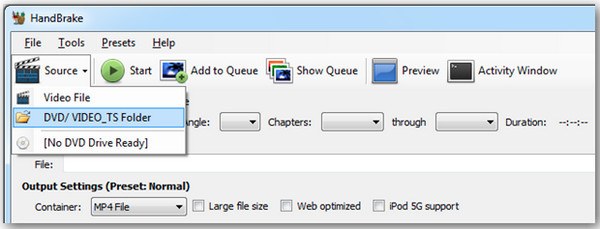
Steg 1Sätt i DVD-skivan i datorns skivenhet. Starta HandBrake och klicka på "DVD/VIDEO_TS-mappen" under fliken "Källa".
Steg 2Klicka för att välja titeln som matchar längden på DVD-filmen. Klicka sedan på knappen "MP4-fil" under fliken "Behållare".

Steg 3Klicka slutligen på "Start"-knappen för att starta processen att rippa DVD-skivor till iPad-format.

[Bonus] Hur man överför rippad DVD till iPad snabbt
Nu har du lärt dig hur man konverterar DVD-skivor till filformat som stöds av iPads. Den sista återstående frågan är hur man överför utdatafilen till iPaden. Detta innebär inte särskilt komplicerade operationer, eftersom iTunes, som tillhandahålls av Apple, kan hjälpa dig att slutföra denna uppgift. När du har slutfört överföringen kan du njuta av högkvalitativt videoinnehåll från DVD-skivor när som helst och var som helst med din iPad. Om du fortfarande inte vet hur du gör kan du följa följande steg för att snabbt slutföra överföringen efter att du har konverterat DVD:n till iPad.
Steg 1Starta iTunes och anslut din iPad till enheten. Klicka på knappen "Lägg till fil i biblioteket" under fliken "Arkiv".
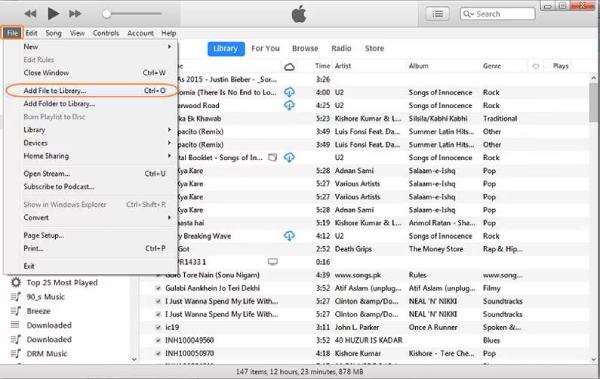
Steg 2Du måste överföra den konverterade DVD till iTunes i förväg. För att göra det, klicka för att välja den konverterade DVD-filen som du vill överföra till din iPad.
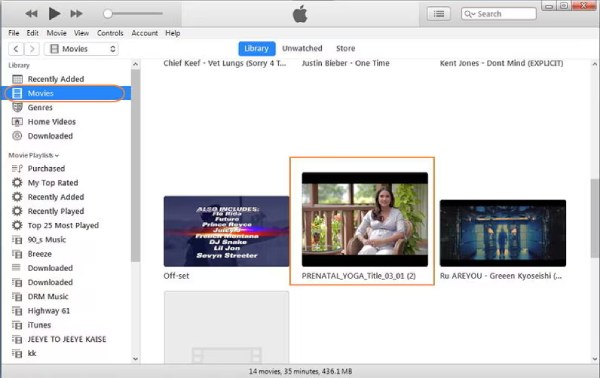
Steg 3Slutligen, navigera till de konverterade DVD-filerna för iPad under fliken "Filmer". Klicka för att synkronisera dem med din iPad.
Tips
För att säkerställa att de överförda DVD-filerna bibehåller sin ursprungliga kvalitet kan du använda 4Easysoft iPhone Transfer för att garantera en stabil överföringsprocess.

Överför iOS-data mellan datorer och iOS-enheter snabbt.
Hantera och redigera all data, såsom kontakter, foton, musik, etc.
Synkronisera och säkerhetskopiera viktiga filer till din dator eller iTunes.
Fler verktyg för att skapa ringsignaler, konvertera HEIC och återställa iOS.
100% Säker
100% Säker
Slutsats
Med en lämplig DVD till iPad-konverterare, kommer du att upptäcka att det har blivit otroligt enkelt att överföra innehållet från en DVD till din iPad för visning. Även om du inte är särskilt bekant med den specifika processen, borde du efter att ha läst det här inlägget kunna slutföra denna uppgift med dina egna åtgärder. För att säkerställa att DVD-innehållet i originalkvalitet kan bevaras och spelas upp normalt på iPaden, 4Easysoft DVD Ripper rekommenderas, eftersom den har både högkvalitativa och högeffektiva funktioner. Om du behöver det kan du ladda ner och använda det gratis just nu.
100% Säker
100% Säker
