
Bränn videor till DVD/Blu-ray med mallar och redigerare.

10 bästa DVD-skaparprogram för Windows och Mac [Testad]

Postat av Paula Pailaga till Bränn DVD/Blu-ray 3 juni 2026
Inte alla som söker DVD-skaparprogramvara har samma mål. Vissa vill ta gamla videoinspelningar och äntligen få över dem på en skiva. Andra vill arkivera digitala filer på fysiskt media innan en hårddisk går sönder. Vissa behöver en riktig skiva med menyer och kapitel för en klientpresentation eller ett evenemang. Och vissa vill bara ha ett bildspel med musik som spelas upp utan Wi-Fi-anslutning. Var och en av dessa kräver ett annat verktyg, eller åtminstone olika inställningar. Men innan dess finns det en sak som är värd att veta. Att bränna en videofil till en skiva som en datafil är inte detsamma som att skapa en spelbar DVD. Många faktorer påverkar om en bränd skiva faktiskt kommer att spelas upp, inklusive hur den brändes, vilken programvara som användes och vilken skivtyp som användes. Rätt DVD-redigeringsprogramvara hanterar allt detta åt dig.
Guidelista
Vad DVD Creator-programvaran egentligen gör Hur vi testar DVD Creator-programvara Topp 10 bästa DVD-skaparprogramVad DVD Creator-programvaran egentligen gör
De flesta tror att det är enkelt att bränna en DVD. Kopiera bara filen till en skiva och det är klart. Men det är inte så det fungerar.
En spelbar DVD behöver tre saker först.
DVD-bränningsprogramvaran måste omkoda din video. Det innebär att konvertera din MP4-, MKV- eller AVI-fil till MPEG-2-video och AC3-ljud. Det är de enda formaten en DVD-spelare förstår.
Sedan måste den redigera skivan. Detta skapar rätt filstruktur som din spelare förväntar sig att se. Saker som VOB-, IFO- och BUP-filer måste alla vara på rätt plats.
Slutligen bränner den allt som en DVD-videoskiva. Inte en dataskiva. Det är en skillnad.
Hur vi testar DVD Creator-programvara
Vi installerade och använde varje DVD-bränningsprogram på Windows 10, Windows 11 och macOS Sequoia. Varje program testades med samma källfiler: en 1-timmars MP4, en MKV och en AVI. Den färdiga skivan spelades upp på en fristående DVD-spelare, inte bara en dator.
Här är vad vi betygsatte varje DVD-skaparprogram på:
| Kriterier | Vad vi kontrollerade |
| Skivuppspelning | Spelas den brända skivan faktiskt upp på en fristående TV-spelare? |
| Formatkompatibilitet | Accepterar MP4, MKV, AVI utan extra konverteringssteg. |
| Kodningshastighet | Hur lång tid tar det för en tims lång video att importeras till färdig skiva? |
| Menyskapande | Kan en nybörjare bygga en fungerande meny på under 5 minuter? |
| Utskriftskvalitet | Inga suddiga ramar, inget brutet bildförhållande, inga vattenstämplar. |
| Stabilitet | Fullbordar en fullständig förbränning utan att krascha eller frysa. |
| ISO-export | Kan spara till ISO innan man binder sig till en fysisk skiva. |
| Mac-paritet | Mac-versionen matchar Windows i funktioner, inte en nedskalad port. |
Uppspelning på en fristående spelare är det viktigaste testet. Alla DVD-program som bara producerar en skiva som är läsbar på en dator misslyckas här.
För Mac-användare blir det knepigare. Apple tog bort stödet för inbyggt DVD-bränning för flera år sedan. Så när vi testar DVD-redigeringsprogram på macOS går vi längre. Vi kontrollerar om Mac-versionen är en fullständig version eller bara en begränsad portning. Vi testar om den hanterar samma format. Vi bränner en skiva och spelar upp den på samma fristående spelare. Om Mac-versionen ger ett annat resultat än Windows noterar vi det tydligt.
Inte alla bra DVD-skaparprogram behandlar Mac-användare lika. Vi ser till att du vet vilka som gör det.
Topp 10 bästa DVD-skaparprogram
Inte alla DVD-skaparprogram passar alla användningsområden. Vissa är byggda för hastighet, andra för menykontroll och vissa är bara användbara som en del av ett större arbetsflöde. Innan du läser långa stycken kan du kolla följande jämförelsetabell. Hitta vilken DVD-skapare du föredrar och läs sedan målrecensionerna.
| DVD Creator | Brännhastighet | Meny | undertexter | ISO-utgång | PAL/NTSC | Bäst för | 4Easysoft DVD Creator | Mycket snabb GPU-acceleration | Ja | Ja | Ja | Ja | Förstagångsanvändare, hemmavideor. | DVDFab DVD Creator | Snabb GPU-acceleration | Ja | Ja | Ja | Ja | Snabb bränning, 200+ format. | DVDStyler | Måttlig, ingen GPU | Ja (avancerat) | Ja | Ja | Ja | Anpassade menyer, fri redigering. | WinX DVD författare | Måttlig, 4,2 GB < 1 timme | Ja | Ja | Ja | Ja | Gratis Windows-bränningar, inga krusiduller. | CyberLink PowerDirector | Snabb GPU-acceleration | Ja | Ja | Ja | Ja | Redigera och bränn i en enda app. | AVStoDVD | Långsam, endast CPU | Ja | Ja | Ja | Ja | Avancerad kodningskontroll. | Leawo DVD Creator | Snabb Intel QSync | Ja | Nej | Ja | Ja | Budgetbetalalternativ, Mac och Windows. | Ashampoo Burning Studio | Långsam, endast CPU | Grundläggande | Grundläggande | Ja | Ja | Allt-i-ett-skivpaket. | BurnAware | Snabb, låg CPU-användning | Nej | Nej | Ja | Ja | Bränn ISO och mappar till skiva. | KonverteraXtillDVD | Långsam, endast CPU | Ja (avancerat) | Ja | Ja | Ja | Pålitliga brännskador, bästa menyredigeraren. |
1. 4Easysoft DVD Creator – Bästa DVD-skapande programvaran totalt sett
Plattform: Windows XP/Vista/7/8/8.1/10/11, macOS
Pris: Betald, gratis provperiod tillgänglig.
Bäst för: Hemanvändare som vill ha en ren, spelbar skiva utan tekniska steg.
Om du aldrig har bränt en DVD förut är det förmodligen här du vill börja. 4Easysoft DVD Creator ber dig inte att förstå vad MPEG-2 är eller manuellt ställa in din skivstruktur. Du lägger bara till din video, väljer en menymall, väljer din skivtyp och trycker på bränn.
Skivan vi fick till slut spelades upp på en fristående TV-spelare utan något manipulerande. Bara det placerar den före många verktyg på den här listan.
100% Säker
100% Säker
Nyckelfunktioner
- Stöder MP4, MKV, AVI, MOV, VOB, MTS och mer.
- Utdata till skiva, DVD-mapp eller ISO-fil.
- DVD-5- och DVD-9-skivtyperna stöds.
- Både PAL och NTSC är tillgängliga.
- Inbyggd redigerare: trimma, beskär, lägg till undertexter, justera ljusstyrka.
- Flera menymallar med anpassad bakgrund och musikalternativ.
- Tillgänglig på både Windows och Mac som en fullständig version.

- Fördelar
- Skivan spelas upp korrekt på en fristående spelare direkt ur lådan.
- Mac-versionen är inte en avskalad port.
- Ingen vattenstämpel på utskriften.
- Nybörjarvänlig, ingen inlärningskurva.
- Nackdelar
- Menyanpassningen är begränsad jämfört med ConvertXtoDVD.
- Ingen förhandsgranskning av kapitel före skivbränning.
Slutsats: De flesta som testar DVD-skaparprogram vill bara ha något som fungerar första gången utan en handledning. 4Easysoft DVD Creator gör just det. Det är inte det mest funktionsrika DVD-redigeringsverktyget på den här listan, men det är det vi skulle ge till en familjemedlem och förvänta oss att de ska lista ut det själva.
2. DVDFab DVD Creator – Bäst för hastighet och formatkompatibilitet
Plattform: Windows 7/8/10/11, macOS 10.7 eller senare
Pris: $46,99 per år eller $59,99 livstidslicens. Gratis provperiod tillgänglig.
Bäst för: Personer som bränner skivor regelbundet och inte vill vänta på långsam kodning.
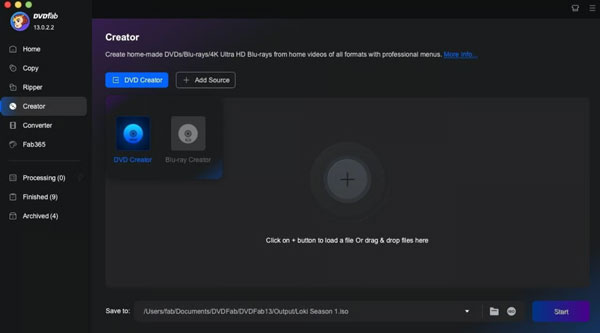
DVDFab DVD Creator är en del av den större DVDFab-sviten, som har funnits sedan 2003. DVD Creator-modulen hanterar bränning av video till skiva med GPU-acceleration, vilket gör en märkbar skillnad på längre filer.
Det är inte den enklaste DVD-skaparprogramvaran på den här listan. Gränssnittet har mycket att göra, och förstagångsanvändare kan behöva några minuter för att hitta runt. Men när man väl gjort det går det snabbt.
I vårt test hanterade DVDFab DVD Creator alla källformat utan problem och producerade en skiva som spelades upp på en fristående spelare utan problem. Förhandsgranskningen i realtid före bränning är en verkligt användbar funktion som de flesta verktyg hoppar över.
Nyckelfunktioner
- Läser i stort sett alla videoformat du väljer, över 200 totalt.
- GPU-accelererad kodning som kan köras upp till 50 gånger snabbare än vanlig CPU-bränning.
- Live-förhandsvisning av skivan så att du kan upptäcka menyproblem innan du slösar bort en tom skiva.
- Hanterar flera ljudspår och undertexter utan extra steg.
- Bränner till en fysisk skiva, sparar som en DVD-mapp eller exporterar till ISO.
- Fungerar med både DVD-5 och DVD-9 skivtyper.
- Både PAL och NTSC stöds, vilket är praktiskt om du bränner för olika regioner.
- Fördelar
- Märkbart snabbare kodning på längre videor.
- Aktivt underhållen med regelbundna uppdateringar.
- Förhandsgranskning i realtid upptäcker menyproblem innan du slösar bort en skiva.
- Tillförlitlig utskriftskvalitet på fristående spelare.
- Nackdelar
- Ingen funktion för att skapa kapitel, vilket vissa användare finner begränsande.
- Utdatafiler kan bli större än förväntat.
- Prissättningen är i den högre änden jämfört med alternativen.
- För många inställningar för vanliga användare.
Slutsats: DVDFab DVD Creator är bäst om du bränner skivor regelbundet och vill att jobbet ska vara gjort snabbt. Ja, det kostar mer än de flesta verktygen på den här listan. Och ja, det tar lite tid att lista ut. Men när du väl har vant dig vid det är hastighetsskillnaden svår att ignorera. Vanliga användare som bränner en eller två gånger om året kommer förmodligen att tycka att det är överdrivet. För alla andra är det värt investeringen.
3. DVDStyler – Bästa gratisalternativet för anpassade DVD-menyer
Plattform: Windows, macOS, Linux
Pris: Gratis, öppen källkod.
Bäst för: Alla som vill ha verklig kontroll över sina DVD-menyer och inte vill betala för det.
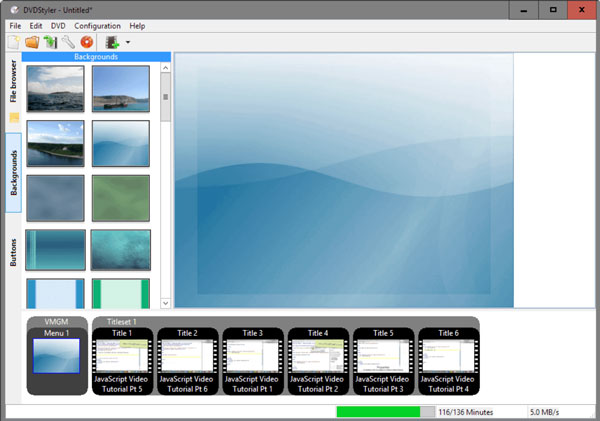
DVDStyler är det rätta valet gratis DVD-redigeringsprogramvara när menydesign spelar roll. Du kan skapa menyer från grunden, placera knappar var som helst på skärmen, lägga till anpassade bakgrunder och använda dina egna bilder. De flesta gratisverktyg ger dig inte denna nivå av kontroll.
Den fungerar på Windows, Mac och Linux, vilket är ovanligt med gratis DVD-program. Den färdiga skivan spelades upp korrekt på vår fristående spelare.
Med det sagt, var ärlig om en sak: den senaste stabila utgåvan var i november 2021. Utvecklingen har saktat ner märkbart. En betaversion finns tillgänglig, men rekommenderas inte för dagligt bruk.
Ladda ner den från FossHub eller den officiella webbplatsen, inte SourceForge, för att undvika äldre installationsversioner som paketerade oönskad programvara.
Nyckelfunktioner
- 20+ anpassningsbara menymallar.
- Skapa menyer från grunden med anpassade bakgrunder och knappar.
- Stöder AVI, MP4, MOV, WMV, MPEG och mer.
- Skapande av bildspel ingår.
- Flera ljudspår och undertexter stöds.
- Utdata till skiva eller ISO-fil.
- Både PAL och NTSC är tillgängliga.
- Fördelar
- Helt gratis utan vattenstämplar.
- Mest menyanpassning av alla gratis DVD-brännare på den här listan.
- Fungerar på Windows, Mac och Linux.
- Inga kapitelbegränsningar.
- Nackdelar
- Senaste stabila uppdateringen var 2021, ingen aktiv utveckling.
- Det går inte att automatiskt krympa video för att passa en skiva med ett enda lager.
- Ingen inbyggd förhandsgranskning av skivan före bränning.
- Den kan frysa eller krascha på större videofiler.
Slutsats: Om du vill ha gratis DVD-redigeringsprogram med riktig menykontroll, levererar DVDStyler fortfarande. Kör bara med vetskapen om att det är en åldrande programvara. Den gör jobbet, men förvänta dig inte den polerade tillförlitligheten som du får från ett betalt verktyg.
4. WinX DVD Author – Bästa gratisalternativet för Windows-användare
Plattform: Endast Windows (inget stöd för Mac).
Pris: Helt gratis, utan vattenstämpel.
Bäst för: Windows-användare som vill ha en kostnadsfri DVD-brännare med grundläggande menystöd.
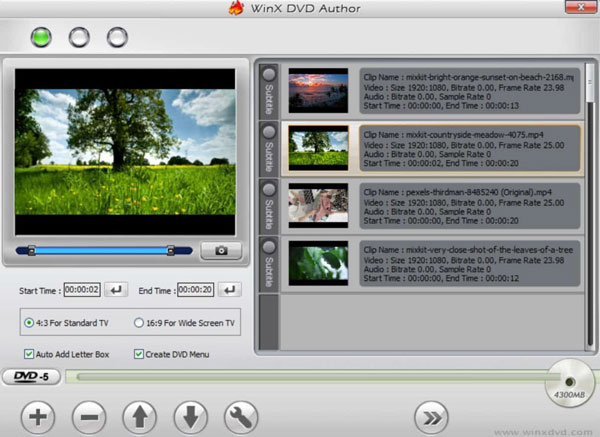
WinX DVD författare har varit gratis sedan 2011 och folk använder det fortfarande idag. För en enkel bränning med en grundläggande meny håller det sig bra. Du får kapitelstöd, anpassning av undertexter och PAL/NTSC-alternativ utan att spendera ett öre. Skivan vi brände spelades upp på en fristående spelare utan problem.
Den ärliga nackdelen? Den kostnadsfria DVD-författarprogramvaran har inte fått någon större uppdatering sedan 2019, och gränssnittet ser exakt ut som det gjorde 2006. Det fungerar, men det känns daterat. Det är också värt att veta i förväg: det finns ingen WinX DVD Author för Mac-version.
Nyckelfunktioner
- Stöder MP4, AVI, WMV, MPEG, RMVB och mer.
- Inbyggd menyredigerare med temamallar.
- Anpassning av kapitel och undertexter.
- Stöd för PAL och NTSC.
- ISO-utgång tillgänglig.
- Helt gratis utan vattenstämplar.
- Fördelar
- Helt gratis utan dold merförsäljning under bränningen.
- Producerar en korrekt skriven skiva som kan spelas på fristående spelare.
- Lätt och gör inte äldre datorer långsammare.
- Menyinstallationen är enkel nog för förstagångsanvändare.
- Nackdelar
- Endast Windows, ingen Mac-version.
- Inga uppdateringar sedan 2019, utvecklingen verkar ha övergivits.
- Menymallarna är föråldrade och begränsade.
- Långsam att starta på vissa system.
Slutsats: WinX DVD Author är gratis, bränner en skiva som spelas upp på en fristående TV-spelare, och har gjort det pålitligt i åratal. Gränssnittet ser daterat ut och utvecklingen stoppades 2019, men det fungerar fortfarande bra på Windows. Förvänta dig inget polerat. Mac-användare måste välja ett annat verktyg från den här listan.
5. CyberLink PowerDirector – Bäst för användare som redigerar innan de bränner
Plattform: Windows 7/8/10/11, macOS
Pris: Prenumeration från $80/år. Livstidslicenser tillgängliga. Gratisversion med vattenstämpel.
Bäst för: Folk som vill redigera sina filmklipp innan de bränner dem på skiva.
PowerDirector är inte en dedikerad DVD-skapare. Det är en komplett videoredigerare som inkluderar skivbränning som ett sista utdatasteg.
Om du bara vill bränna en fil till en skiva är det här överdrivet. Men om du redigerar bröllopsfilmer, ett skolevenemang eller en video från en familjeresa innan du bränner, är PowerDirector mer användbart än något annat verktyg på den här listan. Du redigerar, lägger till musik, bygger en titelsekvens och bränner sedan, allt i ett och samma program.
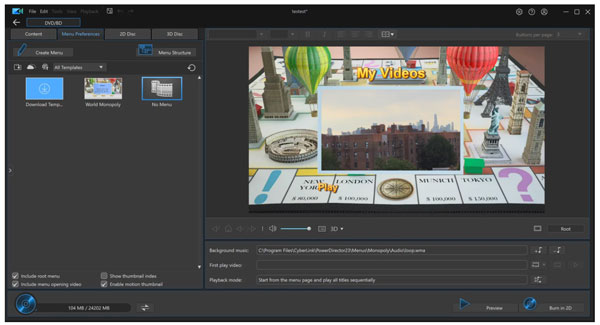
Med DVD-redigeringsmodulen kan du skapa menyer, lägga till kapitel och bränna till skiva eller ISO. Du kan också skapa en DVD-mapp för att organisera dina mediefiler på hårddisken innan du bränner dem fysiskt.
Mac-versionen finns tillgänglig men saknar några funktioner jämfört med Windows. Värt att kolla upp innan du köper om du använder en Mac.
Nyckelfunktioner
- Komplett videoredigerare med tidslinje, effekter och övergångar.
- DVD-, Blu-ray- och AVCHD-skivproduktion.
- Anpassad menydesigner med kapitelstöd.
- Utdata till skiva, DVD-mapp eller ISO.
- Stöd för PAL och NTSC.
- Tillgänglig på Windows och Mac.
- Fördelar
- Redigera och bränn utan att hoppa mellan två olika program.
- Fortfarande aktivt uppdaterad, inte en bortglömd mjukvara.
- Lätt att lära sig även om du aldrig har använt en videoredigerare förut.
- Med menydesignern kan du lägga till anpassade introduktioner och bakgrundsmusik, inte bara grundläggande mallar.
- Nackdelar
- Dyrt om du bara behöver DVD-bränna.
- AI-baserade verktyg kräver ytterligare krediter utöver prenumerationen.
- Mac-versionen har färre funktioner än Windows.
- Brantare inlärningskurva än dedikerade DVD-program.
Slutsats: PowerDirector får en plats på den här listan för en specifik typ av användare: någon som vill redigera sin video och bränna den till skiva utan att hoppa mellan två olika program. För ren DVD-skapande utan redigering kommer de andra verktygen på den här listan att spara pengar.
6. AVStoDVD – Bästa gratisalternativet för avancerade Windows-användare
Plattform: Endast Windows.
Pris: Gratis, öppen källkod.
Bäst för: Tekniska användare som vill ha maximal kontroll över kodningsinställningar.
AVStoDVD är inte för alla. Om du letar efter något du kan installera och använda på fem minuter, hoppa till nästa DVD-filmskapare på den här listan.
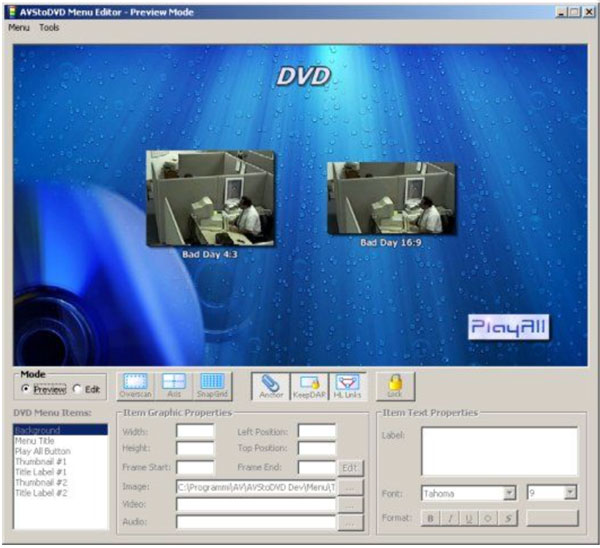
Men om du vet vad du gör, ger AVStoDVD dig mer kodningskontroll än nästan alla andra gratis DVD-författarprogram som finns. Du kan finjustera bithastigheter, avinterlacea filmmaterial, tillämpa AviSynth-filter, hantera flera ljudspår och skapa menyer med anpassade statiska eller rörliga bakgrunder.
Den senaste versionen är 2.8.9, med den senaste uppdateringen i oktober 2025, så den underhålls fortfarande.
En sak att veta innan du laddar ner: ISO-skapande och DVD-bränning kräver ImgBurn, vilket inte ingår i installationsprogrammet och måste laddas ner separat. AviSynth måste också installeras korrekt, annars kommer programvaran att ge felmeddelanden vid start. Användare som får det att fungera konsekvent tenderar att ranka det som ett av de bästa gratis DVD-redigeringsverktygen som finns.
Nyckelfunktioner
- Hanterar AVI, MP4, MKV, MOV, FLV och de flesta andra format du kommer att stöta på.
- Flera ljudspår och undertexter fungerar båda utan extra steg.
- Inbyggd menyredigerare med alternativ för statiska eller rörelsemenyer.
- AviSynth-filterstöd för alla som vill komma igång med avancerad videobearbetning.
- Batchkodning stöds.
- Matar ut till DVD-mapp, ISO eller skiva via ImgBurn.
- Både PAL och NTSC är tillgängliga.
- Fördelar
- Mer kodningskontroll än något annat gratisverktyg på den här listan.
- Aktivt underhållen från och med 2025.
- Inga vattenstämplar, helt gratis.
- Hanterar flera ljud- och undertextspår snyggt.
- Nackdelar
- Endast Windows, ingen Mac-version.
- Kräver att ImgBurn installeras separat för bränning.
- AviSynth-fel är vanliga för nya användare.
- Inte alls nybörjarvänlig.
Slutsats: AVStoDVD belönar användare som är villiga att lägga tid på installationen. När det väl fungerar korrekt är det svårt att slå i den här prisklassen. För alla som bara vill bränna och börja är detta fel DVD-skapare.
7. Leawo DVD Creator – Bästa budgetvänliga betalda alternativet
Plattform: Windows, macOS.
Pris: $29,95/år eller $39,95 livstids. Gratis provperiod bränner i upp till 5 minuter.
Bäst för: Tillfälliga användare som vill ha ett rent betalt verktyg utan att spendera mycket.
Leawo DVD Creator ligger i en bekväm medelväg. Den är inte lika funktionsrik som DVDFab, men den kostar mindre och får jobbet gjort för de flesta vardagliga DVD-skapandebehov.
Gränssnittet är rent och lättnavigerat. Att importera en video, välja en menymall och trycka på bränning tar bara några minuter. Skivan spelades upp korrekt på vår fristående spelare utan problem.
Leawo DVD Creator använder Intel Quick Sync-acceleration, vilket märkbart snabbar upp bränningen på hårdvara som stöds. De 40+ menymallarna ger dig hyfsade alternativ utan att vara överväldigande.
En verklig begränsning värd att känna till: Leawo DVD Creator stöder inte lägga till externa textningsfiler till skivor. Om undertexter är viktiga för ditt projekt, titta på DVDFab eller DVDStyler istället.
Nyckelfunktioner
- Tar emot över 180 videoformat, så det är osannolikt att du stöter på väggen med dina källfiler.
- 40+ menymallar att välja mellan, med utrymme för anpassning.
- Intel Quick Sync-acceleration håller bränningstiderna rimliga på hårdvara som stöds.
- Matar ut till en fysisk skiva, DVD-mapp eller ISO-fil.
- DVD-5 och DVD-9 stöds.
- PAL och NTSC tillgängliga.
- Tillgänglig på Windows och Mac.

- Fördelar
- Prisvärd livstidslicens för $39.95.
- Rent gränssnitt, lätt att ta till sig direkt.
- Snabb kodning på Intel-hårdvara.
- Mac-version tillgänglig och fungerande.
- Inga vattenstämplar på den betalda versionen.
- Nackdelar
- Inget stöd för undertexter.
- Den kostnadsfria provperioden är mycket begränsad, endast 5 minuter innehåll.
- Menymallarna är enkla jämfört med ConvertXtoDVD.
- Ibland rapporteras prestandaproblem för längre filer.
Slutsats: Leawo DVD Creator är ett bra val om du vill ha ett betalt DVD-skaparprogram utan att betala DVDFab-priser. Det är enkelt, snabbt och fungerar på både Windows och Mac. Var bara medveten om begränsningen för undertexter i förväg.
8. Ashampoo Burning Studio – Bästa mångsidiga skivbränningssviten
Plattform: Endast Windows 7/8/10/11. Ingen Mac-version.
Pris: Gratis att registrera sig. Betald version ursprungligen $30, erbjuds ofta gratis via kampanjer på den officiella webbplatsen.
Bäst för: Windows-användare som behöver mer än bara DVD-bränning i ett verktyg.
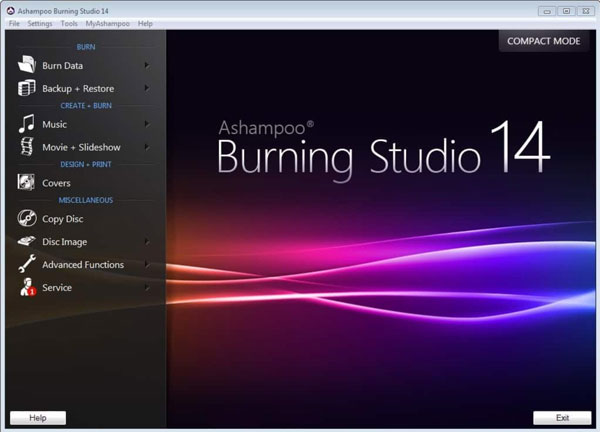
Ashampoo Burning Studio gör många saker. DVD, CD, Blu-ray, säkerhetskopiering av data, ljudrippning, omslagsdesign och ISO-skapande. Det är en komplett skivbrännarsvit snarare än ett dedikerat DVD-redigeringsverktyg.
Den möjligheten är både dess styrka och dess svaghet. Om du behöver alla dessa funktioner är det bekvämt. Men om du bara vill bränna en hemmavideo till DVD med en ordentlig meny, kommer du att märka att redigeringssidan känns underutvecklad jämfört med verktyg som är specifikt byggda för just det jobbet.
I vårt test spelades skivan upp korrekt på en fristående spelare. Menyinstallationen var enkel. Men möjligheterna att anpassa menyn är begränsade, och förhandsgranskning av menymallar kräver en lång renderingsprocess som kan ta flera minuter per tema. Det blir snabbt frustrerande när man bara försöker välja ett utseende.
Gratisversionen är generös, men programlicensen kräver en internetanslutning och verifieras upprepade gånger med jämna mellanrum, vilket vissa användare upplever som påträngande.
Nyckelfunktioner
- Bränner DVD-, CD- och Blu-ray-skivor.
- Video-DVD-författande med animerade menymallar.
- Databackup med repskydd.
- CD-rippning med automatisk spåridentifiering.
- Skapande av ISO- och CUE/BIN-bilder.
- Anpassad design av skivomslag och fodral.
- Skivomspännande för stora projekt som täcker flera skivor.
- Stöd för PAL och NTSC.
- Fördelar
- Gratisversionen täcker de vanligaste bränningsuppgifterna.
- Aktivt underhållen, 2025 års version tillgänglig.
- Hanterar CD, DVD och Blu-ray i ett program.
- Rent och lättnavigerat.
- Nackdelar
- Endast Windows, ingen Mac-version.
- DVD-menyalternativen är begränsade och det tar en evighet att förhandsgranska.
- Inte rätt verktyg om DVD-författande är ditt huvudmål.
- Kräver en internetanslutning för att aktivera din licens, vilket vissa tycker är irriterande.
- Mer lämpad för vanligt brännande än för strukturerad DVD-skapande.
Slutsats: Ashampoo Burning Studio är en hyfsad gratis DVD-brännare om du bränner olika typer av skivor regelbundet. Men som en dedikerad DVD-skapare konkurrerar den inte med alternativen högre upp på den här listan. Menymallarna känns enkla, och om hur din skiva ser ut och navigerar faktiskt spelar roll för dig, finns det bättre val ovan.
9. BurnAware – Bästa lätta gratisbrännaren för grundläggande DVD-uppgifter
Plattform: Endast Windows. Ingen Mac-version.
Pris: Gratis för personligt bruk. Premium $29.95 livstids. Professional $39.95 livstids.
Bäst för: Användare som behöver en enkel skivbrännare utan krusiduller för enkla uppgifter.
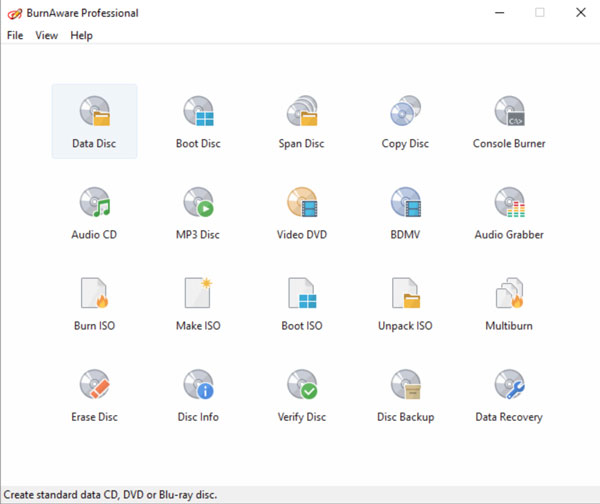
BurnAware sammanfattar denna lista över bästa DVD-skapare som ett lätt, gratis alternativ för användare som behöver grundläggande skivbränning utan komplexitet. Den hanterar dataskivor, ljud-CD-skivor, video-DVD-skivor, ISO-bilder och Blu-ray, allt från ett rent och enkelt gränssnitt.
Men det finns en viktig begränsning att markera i förväg. BurnAware bränner inte videofiler direkt till en spelbar DVD. Du skulle behöva ett dedikerat DVD-redigeringsverktyg för att först förbereda VIDEO_TS-strukturen och sedan använda BurnAware för att skriva den till skiva. Det placerar det i en liknande kategori som ImgBurn specifikt för DVD-skapande.
Den senaste versionen 19.0 släpptes i januari 2026, med lägre CPU-användning och bättre kompatibilitet med Windows 11. Den underhålls aktivt, vilket placerar den före flera verktyg på den här listan.
En sak att hålla koll på: installationsprogrammet har varit känt för att fråga efter medföljande skräpprogram under installationen. Var uppmärksam under installationen.
Nyckelfunktioner
- Bränner CD, DVD och Blu-ray utan att behöva separata verktyg för varje.
- Skapar och bränner ISO-bilder på ett ställe.
- Kan skapa startbara skivor om det behövs.
- Kopierar och raderar skivor utan krångel.
- Har ett alternativ för dataåterställning för skivor som har blivit svåra att läsa.
- Både PAL och NTSC täcks.
- Drar lite systemresurser, goda nyheter om din maskin inte är helt ny.
- Fördelar
- Aktivt underhållen, uppdaterad januari 2026.
- Rent och nybörjarvänligt gränssnitt.
- Gratisversionen täcker de flesta vardagliga uppgifter.
- Låg systemresursanvändning.
- Nackdelar
- Endast Windows, ingen Mac-version.
- Inga DVD-redigeringsfunktioner, inget stöd för undertexter.
- Det går inte att skapa en spelbar DVD från råvideo på egen hand.
- Medföljande programvara uppmanas att visas under installationen.
- Gratisutgåvan är endast 32-bitars.
Slutsats: BurnAware är ett pålitligt efterbehandlingsverktyg för användare som redan har förberett sitt skivinnehåll. Som en fristående DVD-skapare är den inte tillräcklig. Men som en lättviktig brännare som hanterar allt annat snyggt förtjänar den sin plats sist på den här listan.
10. ConvertXtoDVD – Bäst för pålitlig DVD-konvertering med ett klick
Plattform: Windows XP/Vista/7/8/10/11. Endast Windows.
Pris: $44,99 per år. 7 dagars provperiod med vattenstämpel på utskriften.
Bäst för: Användare som vill ha en pålitlig och problemfri konvertering från en videofil till en färdig skiva.
ConvertXtoDVD har funnits sedan 2006 och får fortfarande uppdateringar under 2026. Det är inte ingenting. Många har använt det i åratal och har ingen anledning att byta.
Arbetsflödet är ganska enkelt. Lägg till din video, ställ in din meny, välj din skivtyp och bränn. Allt sker i ett och samma program. Inget separat konverteringssteg, inga extra verktyg att installera. Undertexter, kapitel, PAL och NTSC, widescreen och helskärm, allt fungerar utan att du behöver gräva igenom inställningsmenyer.
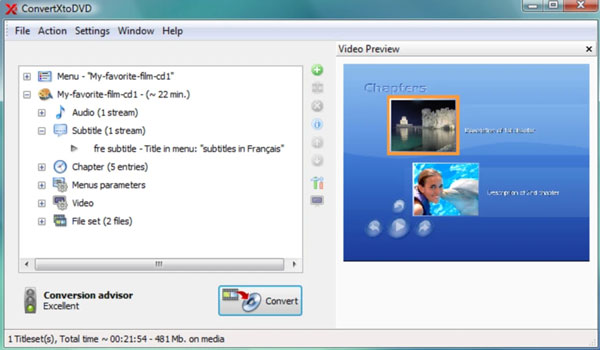
Menyanpassning är verkligen en av dess styrkor. Version 7 lade till en komplett mallredigerare där du kan skapa och spara dina egna menydesigner. Det placerar den före de flesta verktyg på denna lista över bästa DVD-skapare för menykontroll.
Nackdelarna är värda att känna till från början. Gränssnittet ser ut som att det inte har förändrats mycket sedan 2010, och kodningen är långsam. Om du bränner en 2-timmars video på en äldre maskin, gå och gör en kaffe, du kommer att vänta. Med en kostnad på $44.99 per år för ett verktyg som bara bränner DVD-skivor är priset svårt att svälja för vanliga användare.
Nyckelfunktioner
- Hanterar AVI, MKV, MP4, MOV, WMV, M2TS och de flesta andra format utan att klaga.
- Inbyggd menyredigerare där du kan skapa och spara dina egna mallar från grunden.
- Stöd för undertexter inklusive SRT och SUB/IDX, mer flexibelt än de flesta verktygen på den här listan.
- Kapitel skapas automatiskt, ingen manuell konfiguration behövs.
- Både PAL och NTSC är tillgängliga.
- Utdata till skiva, DVD-mapp eller ISO-fil.
- Inga externa codecs krävs.
- Batchkonvertering stöds.
- Fördelar
- Aktivt underhållen med regelbundna uppdateringar.
- Bästa menyanpassningen av alla verktyg på den här listan.
- Tillförlitlig effekt, väldigt få misslyckade brännskador rapporterade av långtidsanvändare.
- Inga externa verktyg behövs, helt självständig.
- Nackdelar
- Endast Windows, ingen Mac-version.
- Långsam kodningshastighet jämfört med GPU-accelererade verktyg.
- Gränssnittet har inte förändrats mycket sedan 2010 och det syns.
- Dyrt för en DVD-författarprogramvara med ett enda syfte.
- Testvattenmärket gör det svårt att testa ordentligt innan man köper.
Slutsats: ConvertXtoDVD bränner rena och pålitliga skivor i nästan två decennier. Om menydesign är viktig och du vill ha en DVD-skapare med en riktig meritlista, är det svårt att bortse från den här.
Slutsats
DVD-skapande behöver inte vara komplicerat. Rätt DVD-skaparprogram gör det hårda arbetet bakom kulisserna, så du fokuserar bara på resultatet. Efter att ha gått igenom alla alternativ på den här listan, gratis och betalda, enkla och avancerade, finns det ett alternativ. DVD-redigeringsprogram utmärkte sig för de flesta vardagsanvändare. 4Easysoft DVD Creator är den vi återkommer till hela tiden. Den hanterar hela processen snyggt. Den är tillräckligt enkel för en förstagångsanvändare och tillräckligt pålitlig för att fortsätta använda den länge. Om du sitter på en mapp med hemmavideor som aldrig kom ut på skiva är detta ett bra ställe att börja. Ladda ner programvaran, lägg till ditt filmmaterial och bränn en testskiva. Det är allt som krävs för att se om det fungerar för dig.
100% Säker
100% Säker
