
Ta bort dubbletter och frigör lagringsutrymme på iPhone flexibelt.

2 sätt att ta bort röstmeddelanden på iPhone med 2 återställningstips

Postat av Alvin Cantero till iOS Cleaner 29 januari 2026
Röstbrevlådan på iPhone fylls snabbt med skräppost, möten och andra samtal som stämmer av. Så oavsett om du letar efter sätt att radera röstmeddelanden på iPhone eller om du försöker hitta ett sätt att återställa oavsiktligt raderade meddelanden, är det viktigt att känna till de inbyggda metoderna. Den här guiden täcker inte bara Telefon-appens hörn utan även andra sätt att rensa alla iPhone-röstmeddelanden och spara dem när allt verkar förlorat. Hantera dina röstmeddelanden effektivt på iPhone idag!
Guidelista
Ta bort röstmeddelanden med inbyggda metoder på iPhone Använd ett professionellt verktyg för att radera iPhone-röstmeddelanden i batch Återställ oavsiktligt raderade röstmeddelanden på iPhone Hur man återställer raderade röstmeddelanden med iCloudTa bort röstmeddelanden med inbyggda metoder på iPhone
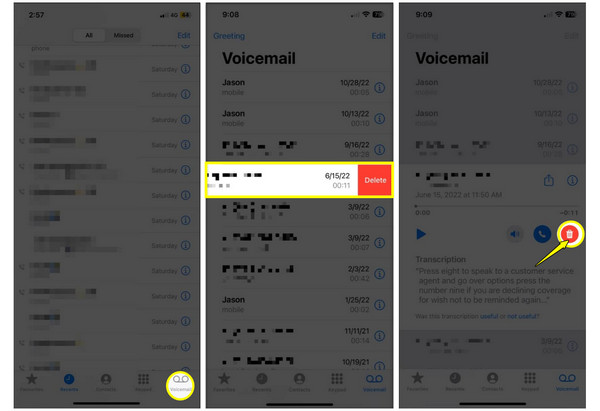
Innan du använder avancerad programvara är det värt att bemästra de inbyggda metoderna för att radera röstmeddelanden på iPhone. De flesta användare sveper för att radera, men det finns ännu snabbare sätt att hantera en massa meddelanden i Telefon-appen. Här är stegen för att radera lagrade röstmeddelanden på iPhone manuellt:
Steg 1I appen "Telefon" trycker du på fliken "Röstbrevlåda" längst ner.
Steg 2För att radera ett enskilt röstmeddelande, svep åt vänster på det valda röstmeddelandet och tryck på knappen "Radera".
Steg 3För flera röstmeddelanden, tryck på knappen "Redigera" högst upp, välj cirklarna bredvid det valda röstmeddelandet och tryck på knappen "Radera".
Använd ett professionellt verktyg för att radera iPhone-röstmeddelanden i batch
När du har mycket röstmeddelanden att göra är en professionell städare det säkraste och bästa alternativet för att radera röstmeddelanden på iPhone. 4Easysoft iPhone Cleaner fungerar bra för den här uppgiften och ger dig en komplett lösning för att radera all din oönskade data. Det här verktyget går utöver enkel borttagning genom att skanna din enhet djupt efter dolda filer eller stora bilagor. Det är gjort med ett enkelt gränssnitt som inte kräver att någon är en teknisk expert för att komma igång. Förutom röstmeddelanden hanterar det också överdimensionerade foton, värdelösa appar och mer iPhone-data på en gång. Med det här verktyget kan du garantera att när dina data är borta kommer de att vara helt oåterkalleliga, vilket ger dig sinnesro när det gäller dina personuppgifter.

Kan identifiera och radera röstmeddelanden på iPhone individuellt eller på en gång.
Tar bort tillfälliga filer, kraschloggar, systemcacher, foton, videor och mer.
Raderingsnivåer erbjuds som passar olika säkerhets- och integritetsbehov.
Förhandsgranskning av röstmeddelanden i realtid före radering för att undvika dataförlust.
100% Säker
100% Säker
Steg 1Kör 4Easysoft iPhone Cleaner på din dator. Anslut din iPhone till din dator med en Lightning-till-USB-kabel. När du uppmanas att göra det på din iOS-enhet trycker du på "Lita på" för att tillåta åtkomst.
Steg 2På huvudskärmen, sikta på "Frigör utrymme" i vänster sidofält. Klicka sedan på knappen "Ta bort stora filer" under den för att starta skanningen.
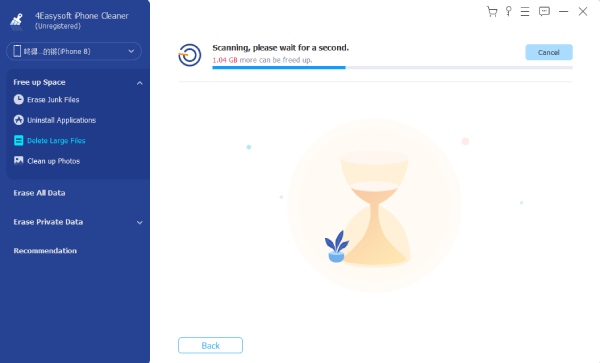
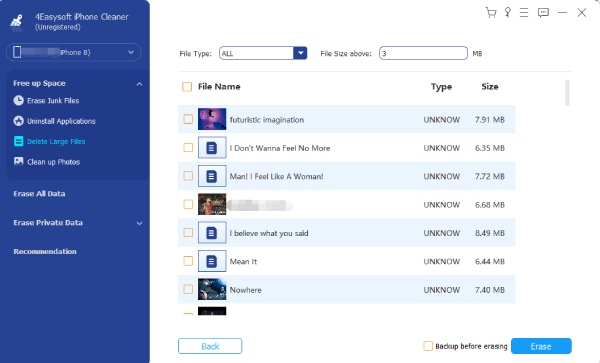
Steg 3Kontrollera skanningsresultaten när den är klar. Du kan se alla filer här, inklusive musik, videor och röstmeddelanden. Markera rutan bredvid det valda röstmeddelandet, eller rutan bredvid "Filnamn" för att radera alla.
Steg 4Klicka på knappen "Radera" för att bekräfta och radera flera röstmeddelanden på iPhone.
100% Säker
100% Säker
Återställ oavsiktligt raderade röstmeddelanden på iPhone
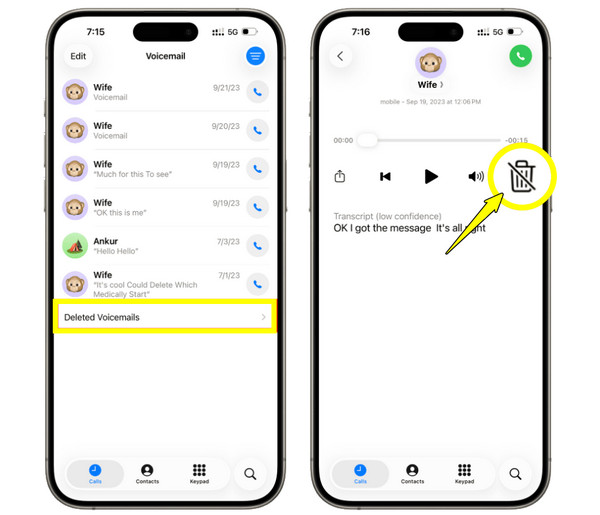
Men vad händer om din finder tappar kontrollen och du av misstag raderar röstmeddelanden som du faktiskt behöver? Som tur är har iPhones en inbyggd funktion som lagrar ditt raderade ljud under en kort tid. Med den här tillfälliga mappen kan du välja att tömma den manuellt eller återställa oavsiktligt raderade iPhone-röstmeddelanden snabbt.
Steg 1Öppna appen "Telefon" på din iPhone och gå till avsnittet "Röstbrevlåda". Scrolla längst ner och leta reda på mappen "Borttagna röstmeddelanden".
Steg 2Leta efter röstmeddelandet som du av misstag tog bort och tryck på det.
Steg 3Tryck på knappen "Återställ" för att återställa den till din primära inkorg.
Hur man återställer raderade röstmeddelanden med iCloud
Anta att meddelandet inte finns i din mapp Borttagna meddelanden, då kan du behöva titta i iCloud. Om du har säkerhetskopierat din enhet regelbundet kan dina raderade röstmeddelanden på iPhone finnas i din iCloud-lagring. Tänk dock på att återställning av raderade röstmeddelanden med iCloud fungerar genom att återställa din enhet, vilket påverkar dina befintliga data, så se till att dina aktuella data säkerhetskopieras först. Men om du vill överföra röstmeddelanden till en ny iPhone, det är ett bra sätt att överväga.
Steg 1Gå till "Inställningar", sedan "Allmänt" och tryck på "Överför eller återställ iPhone". Välj där "Radera allt innehåll och alla inställningar".
Steg 2Nu när din iPhone har startats om, börja konfigurera den tills den når skärmen "Appar och data".
Steg 3Tryck på "Återställ från iCloud-säkerhetskopia".
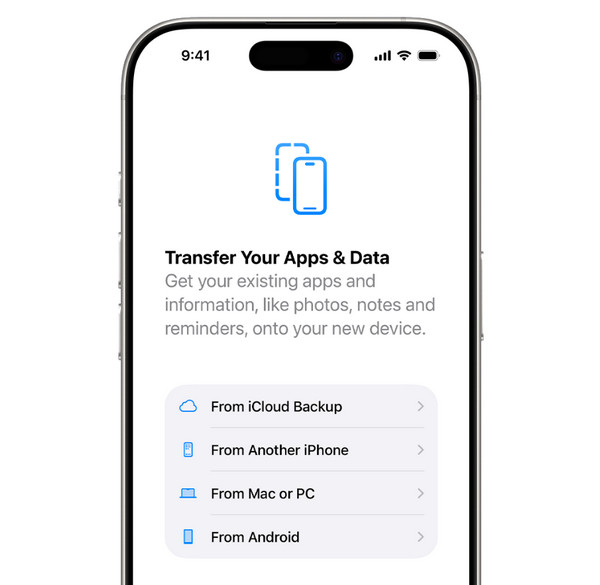
Steg 4Logga in med ditt Apple-ID och välj den senaste iCloud-säkerhetskopian som innehåller de saknade röstmeddelandena.
Steg 5Vänta tills förloppsindikatorn återställer röstmeddelanden på iPhone.
Slutsats
Att hantera din röstbrevlåda handlar inte bara om att frigöra lite utrymme på din iPhone; det säkerställer också att endast viktiga är organiserade och säkra. Från manuell svepning av Telefon-appen till ett skrivbordsverktyg kan du nu rensa röstbrevlådan på iPhone precis som du vill. Kom också ihåg att kontrollera den inbyggda mappen först och hålla din iCloud-säkerhetskopia aktiv för en lyckad hantering. Radering av iPhone-röstmeddelanden. När det gäller skrivbordsverktyget 4Easysoft iPhone Cleaner, manuellt arbete hoppas över samtidigt som din iPhone inte längre hanterar stora filer, tack vare dess säkra raderingslägen. Det här verktyget ger din iPhone den rengöring den förtjänar.
100% Säker
100% Säker
