
Skanna dina iOS-enheter fullständigt och ta bort alla skräpfiler på din iPhone, iPad och iPod

[Snabbt och enkelt] Hur man tar bort dubbletter av foton på iPhone

Postat av Alvin Cantero till iOS Cleaner 17 mars 2026
Många iPhone-användare letar efter ett praktiskt sätt att ta bort dubbletter av foton på sina iPhones. Det beror helt enkelt på att bilder och videor kan ackumuleras snabbt på en iPhone, särskilt vid frekvent fotografering, redigering och delning. Med tiden kan dubbletter av foton dyka upp utan att de märks och i tysthet ta upp värdefullt lagringsutrymme. Den här guiden förklarar varför det finns dubbletter av foton på din iPhone och introducerar flera snabba och praktiska sätt att hitta och radera dem säkert på en iPhone.
Guidelista
Varför finns det dubbletter av foton på en iPhone Hur man hittar dubbletter av foton på din iPhone Ett snabbt sätt att ta bort dubbletter av foton på iPhone Hur man tar bort dubbletter av foton manuellt på iPhone Det mest effektiva verktyget för att ta bort dubbletter av foton på iPhoneVarför finns det dubbletter av foton på en iPhone
Innan du börjar lära dig metoden för att ta bort dubbletter av foton på din iPhone bör du vara medveten om orsakerna till att de dyker upp. Detta kan hjälpa dig att effektivt minska situationen där de tyst upptar telefonens lagringsutrymme i framtiden.
Ta flera foton samtidigtIbland kan man ta flera bilder av samma motiv bara för att få en snygg bild. Men till slut glömde jag att välja den mest lämpliga bland dem. Detta resulterade i att flera liknande foton visades sida vid sida i ditt bibliotek.
Flera importer från olika källor: Om du har för vana att överföra foton mellan din telefon och dator kan det hända att dubbletter av foton uppstår vid den här tidpunkten. Generellt sett känner inte överföringstjänsten igen innehållet på olika enheter. När du väl har laddat upp samma foton blir det svårt att se att de finns samtidigt på din iPhone.
Problem med iCloud-synkronisering och omsynkronisering: Tillfälliga synkroniseringsavbrott eller upprepade inloggningar till iCloud kan leda till att foton laddas ner igen, vilket resulterar i dubbletter mellan album. I en sådan situation kan du radera bilder från din iPhone men inte iCloud.
Redigera och spara kopior: Om du ofta använder din iPhone för att publicera foton eller videor på sociala medieplattformar kan du enkelt spara den redigerade versionen på din iPhone efter att ha redigerat dem. Men eftersom det i huvudsak är en produkt baserad på originalbilden blir de två bilderna dubbletter av foton på din iPhone.
Nedladdningar av meddelande- och sociala appar: Bilder som tas emot via appar som Meddelanden, WhatsApp eller Instagram kan sparas automatiskt, även om samma foto redan finns i biblioteket.
Hur man hittar dubbletter av foton på din iPhone
Även om det kan låta som en ganska komplicerad process, erbjuder Apple i verkligheten en inbyggd metod som hjälper dig att hitta dubbletter av foton på din iPhone. Och du kan enkelt komma åt den här funktionen genom att öppna ditt fotobibliotek. Du kan följa de detaljerade stegen nedan för att komma igång:
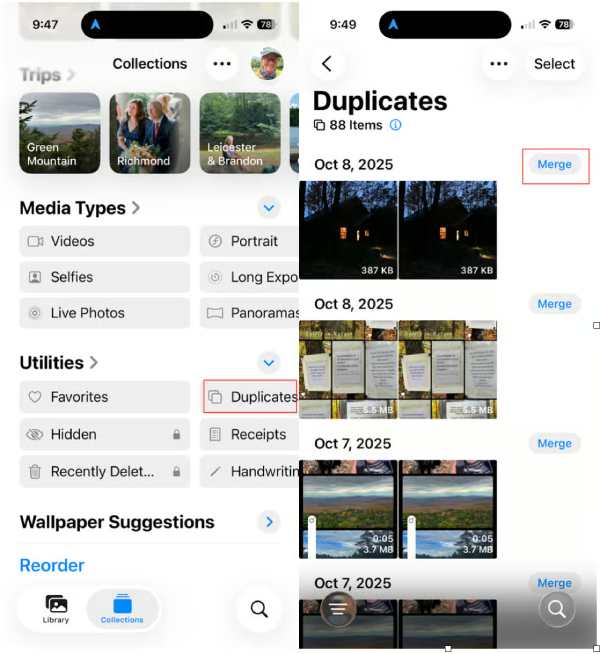
Steg 1Öppna appen "Bilder" på din iPhone, tryck på knappen "Album" under fliken "Samling".
Steg 2Scrolla ner för att hitta och trycka på knappen "Duplikater" under fliken "Verktyg".
Steg 3Här hittar du alla duplicerade foton på din iPhone, listade och kategoriserade.
Ett snabbt sätt att ta bort dubbletter av foton på iPhone
När dubbletter av foton är utspridda över ett omfattande fotobibliotek blir det mer praktiskt att använda en snabbare rensningsmetod. Snabbborttagningsalternativen fokuserar på att identifiera liknande eller upprepade bilder automatiskt och ta bort dem i omgångar. Denna metod sparar tid och minskar ansträngningen som krävs för att granska foton ett efter ett.
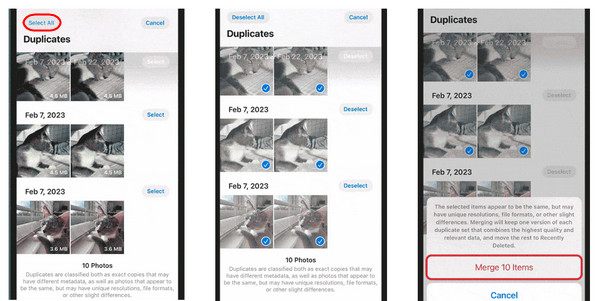
Steg 1På sidan under fliken "Duplikater" markerar och väljer du de dubbletter av foton som du vill bli av med.
Steg 2Tryck på knappen "Sammanfoga xx-objekt" så tas alla dubbletter av foton bort från din iPhone.
Hur man tar bort dubbletter av foton manuellt på iPhone
Ibland kan iOS misslyckas med att identifiera och hitta vissa dubbletter av foton på din iPhone. Så du kan behöva gå igenom ditt fotobibliotek manuellt. Det är dock inte så avslappnat som det låter. För när dubbletter av foton genereras på din iPhone, särskilt de foton som du tagit själv, kommer de sannolikt att visas i rad. Den här metoden fungerar bra för små fotobibliotek eller användare som föredrar att granska varje bild noggrant, även om det kan vara tidskrävande för större samlingar.
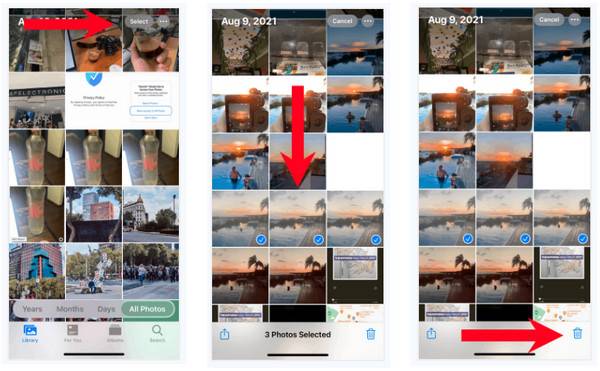
Steg 1Öppna appen "Bilder" på din iPhone och tryck på knappen "Bibliotek" för att visa alla dina foton.
Steg 2Tryck på knappen "Välj" så kan du välja flera foton som liknar varandra men som inte upptäcks av systemet.
Steg 3När du har valt alla objekt trycker du på knappen "Radera" för att manuellt ta bort dubbletter av foton på din iPhone.
Tips
Du kan återställa nyligen raderade foton på din iPhone om du gör ett misstag.
Det mest effektiva verktyget för att ta bort dubbletter av foton på iPhone
För en grundlig och effektiv rengöring erbjuder ett professionellt iPhone-rengöringsverktyg en mer avancerad lösning. Om du vill kontrollera och hantera alla dubbletter av foton, inklusive de som inte känns igen av iOS, kan du använda 4Easysoft iPhone Cleaner. Den är utformad för att skanna enheten efter dubbletter och liknande foton, och kan hjälpa till att ta bort onödiga kopior samtidigt som viktiga bilder bevaras intakta. Den här metoden är idealisk för att frigöra lagringsutrymme med minimal ansträngning.

Skanna iPhone och klassificera alla dubbletter av filer, till exempel foton, videor, appar etc.
Tillhandahåll tre raderingsnivåer som kommer med rengöringsintensitet och säkerhet.
Förhandsgranska alla duplicerade filer för att välja de du vill ta bort och behålla.
Stöd alla modeller och versioner av alla iOS-enheter, som iPhone, iPad och iPod.
100% Säker
100% Säker
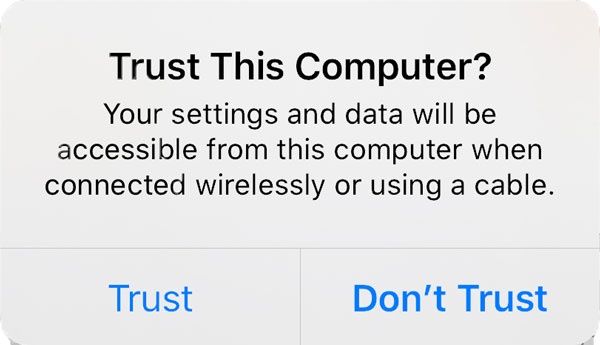
Steg 1Starta 4Easysoft iPhone Cleaner på din dator och anslut din iPhone till enheten. Lita på enheten genom att följa instruktionerna.
Steg 2I huvudgränssnittet klickar du på knappen "Rensa foton". För att börja ta bort dubbletter av foton på din iPhone klickar du på knappen "Exportera och radera" på den nya sidan.
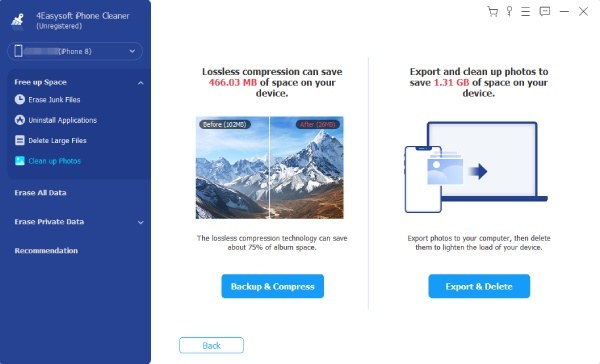
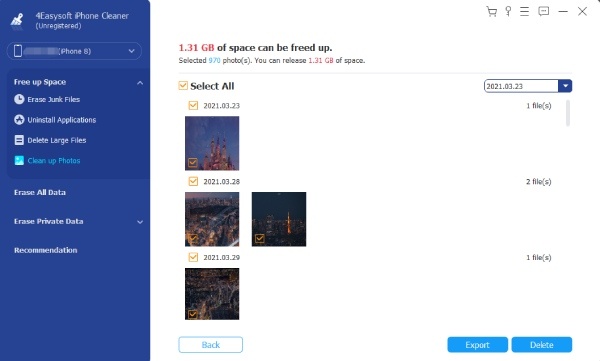
Steg 3Här kan du välja vilka foton som helst, inklusive dubbletter av bilder, att radera på din iPhone. Och allt iPhone-foton kommer att säkerhetskopieras. Klicka på knappen "Radera".
Slutsats
Ta bort dubbletter av foton på din iPhone kan spara lagring och göra fotohantering enklare. Även om inbyggda lösningar kan fungera bra för att ta bort dubbletter av foton på din iPhone, kan de inte hitta alla dubbletter i detalj. För att få fullständig hantering av ditt fotobibliotek, 4Easysoft iPhone Cleaner hjälper till att frigöra lagringsutrymme genom att snabbt och säkert ta bort dubbletter av foton.
100% Säker
100% Säker
