
Pålitlig videokonverterare, redigerare och komprimator för dagliga uppgifter.

Konvertera video till MP3: 7 sätt för dator/mobil/webbläsare

Postat av Aira Lesly Escoto till Konvertera ljud, Konvertera video 13 mars 2026
Riktiga audiofiler vet hur viktig extraktionsmetoden är. Du behöver inte nöja dig med en hel video bara för att höra en minut av din favoritlåt, för det är dags att konvertera video till MP3! Genom att göra det kommer du inte bara att fånga musik utan också förvandla de där sex stora filerna till tunna, portabla ljudfiler. Idag utforskas sju idiotsäkra sätt, från datorer och online till mobilappar, för att säkerställa att du enkelt kan extrahera MP3-ljud från en video på vilken enhet som helst. Gå och hämta ditt ljud nu!
Guidelista
Omfattande verktyg för att konvertera video till MP3 Konvertera video till MP3 med QuickTime på Mac Använd gratis VLC för att konvertera video till MP3 2 metoder för att konvertera video till MP3 online Hur man konverterar video till MP3 på iPhone/AndroidOmfattande verktyg för att konvertera video till MP3
När du behöver en kraftfull konverterare som hanterar alla format med precision, 4Easysoft Total Video Converter är vägen att gå. Denna video-till-MP3-konverterare erbjuder de snabbaste konverteringshastigheterna, med fullständig kontroll över kvalitet och bithastigheter. Den täcker mer än 600 format, vilket säkerställer att oavsett var din video kommer ifrån kan den omvandlas till en högkvalitativ MP3. Dessutom använder den hårdvaruacceleration för att göra konverteringsprocessen otroligt snabb, vilket sparar tid under stora projekt. Det är en mångsidig lösning tillgänglig för både Windows och Mac, vilket gör den tillgänglig för ett brett spektrum av avancerade och vanliga användare.

Konvertera över 600 video- och ljudformat, t.ex. MP4, MOV, MP3, AAC, etc.
Höghastighetskonvertering med AI-driven förlustfri kvalitetsbevaring.
Trimma, sammanfoga och låt dig justera ljudinställningar, som bitrate och samplingsfrekvens.
Batchbehandling för att konvertera flera videor till MP3-filer samtidigt.
100% Säker
100% Säker
Steg 1Öppna 4Easysoft Total Video Converter på din dator för att starta. För att ladda upp din video klickar du antingen på knappen "Lägg till filer" för att bläddra bland dina datormappar eller drar helt enkelt videofilerna till mitten.

Steg 2Navigera till rullgardinsmenyn "Konvertera alla till" längst upp till höger för att se formatlistan. Dra till fliken "Ljud", välj "MP3" och välj ett format med din önskade kvalitetsnivå.

Steg 3För de som vill ha specifika ljudparametrar klickar man på knappen "Anpassad profil". Då kan man justera samplingsfrekvens, bithastighet eller kodare för att få det ljud man vill ha.

Steg 4Gå tillbaka till huvudgränssnittet och välj en destinationsmapp nedan. Du kan också byta namn på din konverterade MP3-fil och sedan klicka på knappen "Konvertera alla" för att extrahera ljud från videon och spara det som en MP3 i din valda mapp.

100% Säker
100% Säker
Konvertera video till MP3 med QuickTime på Mac
Mac-användare kommer att bli glada över att veta att ett kraftfullt verktyg redan finns i deras programmapp, som hjälper till att konvertera MP4-video till MP3-ljud. QuickTime Player är inte bara avsedd för att titta på videor, eftersom den snabbt kan ta bort ljud från en video, perfekt för alla som föredrar en inbyggd Apple-upplevelse. Den är lätt och snabb för att konvertera video till MP3 utan avancerad redigering.
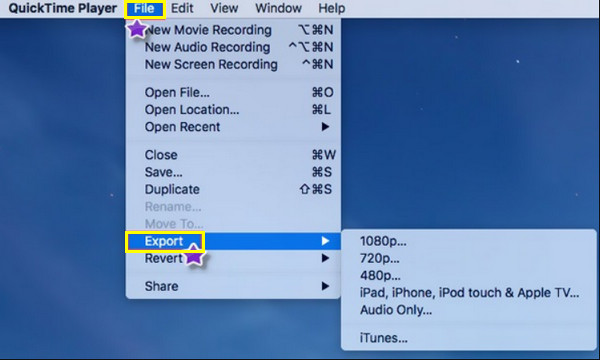
Steg 1På din Mac högerklickar du på din videofil och väljer "Öppna med" och sedan "QuickTime Player". När den är öppen klickar du på "Arkiv"-menyn i den övre menyraden.
Steg 2Navigera till "Exportera som" och välj alternativet "Endast ljud". Ange ett namn för din konverterade MP3-fil och välj sedan önskad plats för att spara den.
Steg 3Klicka slutligen på knappen "Spara" så startar QuickTime skapandet av en ny ljudfil.
Använd gratis VLC för att konvertera video till MP3
VLC Media Player är en plattformsoberoende lösning för konvertering av video till MP3 och inkluderar en robust konverteringsmotor utöver sina uppspelningsfunktioner. Den fungerar gratis och med öppen källkod på Windows, Mac och Linux, och är fortfarande ett av de mest pålitliga sätten att få konverteringen gjord utan att spendera något. Du kan använd VLC som en gratis videoredigerare för.
Steg 1Starta VLC Media Player-appen, klicka på fliken "Media" och välj sedan "Konvertera/Spara". Klicka på knappen "Lägg till" för att bläddra bland och välja den videofil du vill konvertera.
Steg 2Klicka på knappen "Konvertera/Spara" längst ner och välj sedan alternativet "Ljud - MP3" i rullgardinsmenyn "Profil".
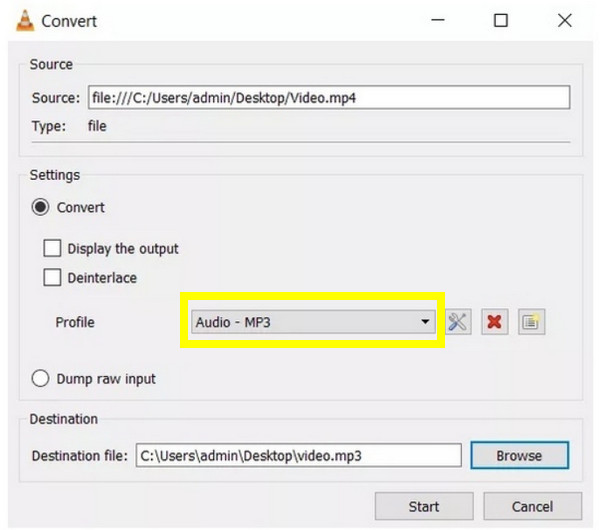
Steg 3Klicka slutligen på "Bläddra" för att ange sökvägen till mappen, ge din konverterade MP3-fil ett namn och klicka på "Start". Vänta tills förloppsindikatorn är klar.
2 metoder för att konvertera video till MP3 online
Det finns dock tillfällen då du inte vill installera någonting alls för att konvertera videor till MP3. I dessa scenarier är online-konverterare din bästa följeslagare, eftersom de erbjuder en molnbaserad lösning som fungerar helt i din webbläsare. Här är de två bästa alternativen för att konvertera video till MP3-ljud med bara några få klick!
1. CloudConvert
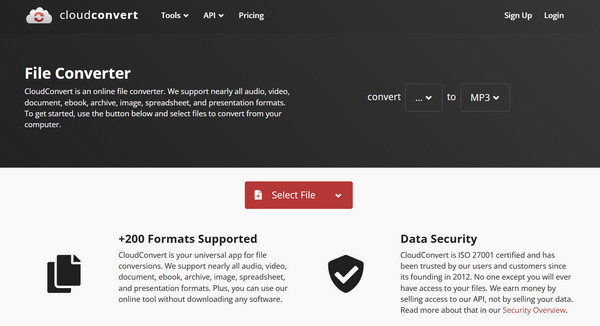
Denna mycket mångsidiga onlineplattform stöder fler än 200 format, vilket gör att du kan konvertera YouTube-videor till MP3 eller andra format. CloudConvert har ett rent, annonsfritt gränssnitt och låter dig justera inställningarna innan konvertering.
Steg 1Gå till CloudConverts webbplats och klicka på knappen "Välj fil" för att ladda upp din video.
Steg 2Från rullgardinsmenyn "Konvertera till" väljer du "Ljud" och sedan "MP3".
Steg 3Klicka på knappen "Konvertera" och vänta sedan tills konverteringen är klar.
2. Konvertering
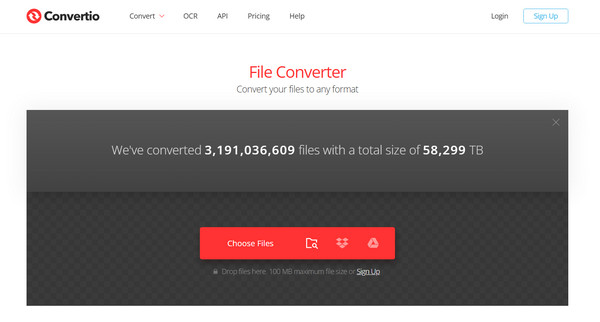
En annan favorit bland fansen är Convertio, en online-konverterare för video till MP3 som utmärker sig i snabbhet och användarvänlighet. Här kan du överföra filer från din dator eller molnlagring, och konverteringarna slutförs vanligtvis på under en minut.
Steg 1På Convertios huvudsida klickar du på knappen "Välj filer" för att ladda upp din video.
Steg 2Välj "MP3" från listan över ljudformat och klicka på knappen "Konvertera".
Steg 3Låt webbplatsen bearbeta din fil senare.
Hur man konverterar video till MP3 på iPhone/Android
Samtidigt, för de som lever livet på sina mobiltelefoner, finns det även dedikerade appar som kan hjälpa dig att konvertera video till MP3-ljud. Oavsett om du använder en iPhone eller en Android-enhet finns det en video-till-MP3-formatväxlare som väntar i din respektive butik, perfekt för... skapa iPhone-ringsignaler eller spara klipp som röstanteckningar.
1. Ljudkonverteraren för iPhone
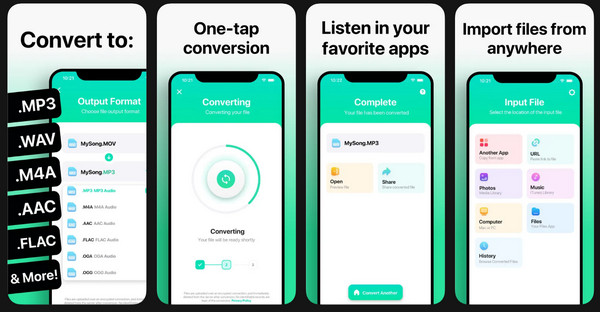
Audio Converter är en topprankad iOS-app för video till MP3 som bearbetar konverteringen på under 15 sekunder. Den fungerar mycket bra och är användarvänlig och låter dig dela dina konverterade MP3-filer via AirDrop eller spara dem direkt i appen Filer.
Steg 1Starta ljudkonverteraren på din iPhone-skärm. Välj nu din videofil från appen Foton, Filer eller en URL.
Steg 2Välj "MP3" som utdataformat, tryck på "Konvertera" och vänta ett tag tills processen är klar.
Steg 3Spara din MP3-fil eller öppna den i din musikspelare.
2. MP3-konverterare - Video till ljud för Android
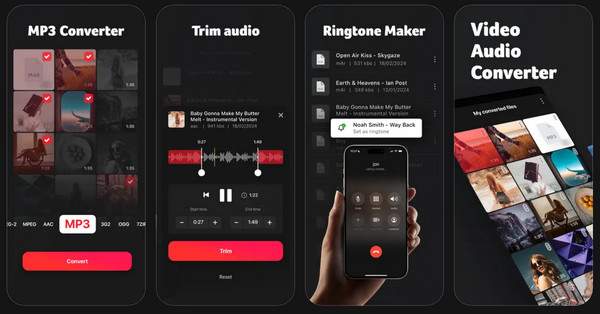
Nästa är den här Android-appen för att konvertera video till MP3 som fokuserar på att extrahera ljud med minimalt krångel. Den stöder flera bithastigheter och låter dig redigera metadata som titel och artist innan du sparar filen. Här kan du förvandla långa YouTube-videor till portabla MP3-filer.
Steg 1Ladda ner appen MP3 Converter - Video to Audio på din Android-enhet. Tryck där på "Video to Audio" för att ladda upp en video från ditt galleri.
Steg 2Välj sedan "MP3" som format och bestäm önskad bithastighet.
Steg 3Tryck på knappen "Konvertera" för att starta ljudextraheringen. MP3-filen sparas sedan på din enhets lagringsutrymme.
Slutsats
I slutändan är det bästa sättet att konvertera video till MP3-ljud beror på vad du behöver. Om du är Mac-användare är QuickTime en sådan livräddare, medan VLC är den pålitliga metoden för dem som vill ha friheten med öppen källkod. Här har du också snabba onlineverktyg och mobilappar för språng. Men eftersom konvertering av filer inte borde kännas som huvudvärk, 4Easysoft Total Video Converter är rätt väg att gå! Den fungerar som ett allt-i-ett-kraftpaket, vilket ger dig kontroll över bithastigheter och format, vilket gör den till det bästa verktyget för alla som söker högkvalitativa resultat utan stress.
100% Säker
100% Säker
