
Pålitlig videokonverterare, redigerare och komprimator för dagliga uppgifter.

Hur man konverterar MOV till MP3-ljud på 5 praktiska sätt

Postat av Aira Lesly Escoto till Konvertera video 13 februari 2026
Musikvideor på din MacBook tar upp för mycket plats, men du vill ändå lyssna på låtar när som helst. Konvertera MOV-filer till MP3 sparar inte bara lagringsutrymme utan tillgodoser även båda behoven perfekt. Om du kan extrahera musik från videor i batcher sparar du ännu mer tid. Fortsätt läsa eftersom vi rekommenderar 7 toppmoderna MOV till MP3-konverterare som hjälper dig att enkelt få tag på de musikfiler du behöver.
Guidelista
Det bästa sättet att batchkonvertera MOV till MP3 med hög kvalitet 3 sätt att snabbt konvertera MOV till MP3 online Använd VLC för att konvertera MOV till MP3 gratis och enkeltDet bästa sättet att batchkonvertera MOV till MP3 med hög kvalitet
Som den första rekommenderade metoden, 4Easysoft Total Video Converter är en omfattande konverterare som stöder batchkonvertering av MOV-videor till MP3. Den hanterar över 1000 filformat och täcker ett brett utbud av enheter. Den erbjuder även redigeringsfunktioner för att trimma önskat MP3-ljud, sammanfoga ljudklipp och till och med öka MP3-volymen. Dessutom kan du justera ljudkodekar, samplingsfrekvenser och andra inställningar för att säkerställa överlägsen kvalitet.

Konvertera MOV, MP4 och andra videor till MP3 med en batchprocess.
Justera ljudkodeken, samplingsfrekvensen, bithastigheten och annat för att bibehålla kvaliteten.
Stöd ökar ljudvolymen, justerar ljudspår och erbjuder fler redigeringsfunktioner.
Lägg till titel, artist, album, kompositör, spår och kommentar för att hantera MP3-filer.
100% Säker
100% Säker
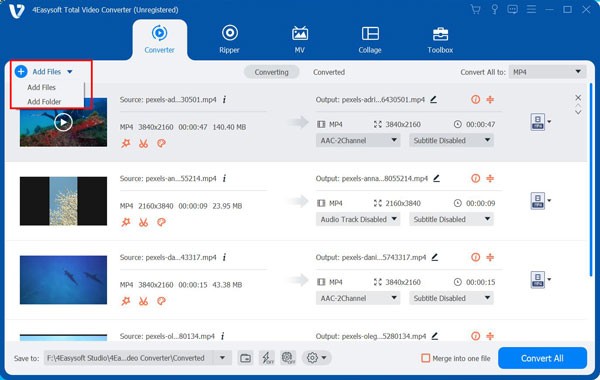
Steg 1Starta programmet på din dator. Klicka på knappen "Lägg till filer" för att importera de MOV-filer du vill konvertera till programmet.
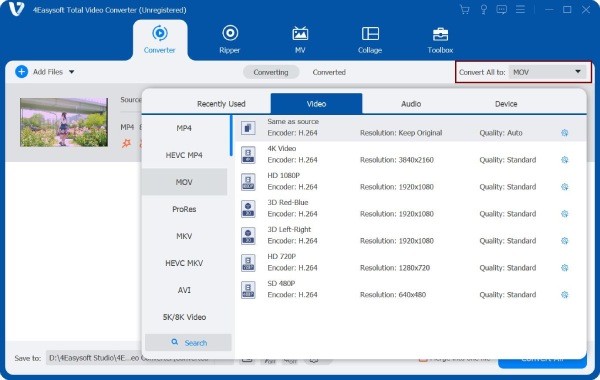
Steg 2Klicka på knappen "Format" och välj "Ljud". Välj sedan MP3-formatet. Klicka bara på knappen "Anpassad profil" för att justera ljudkodek, kanal, samplingsfrekvens och bithastighet.
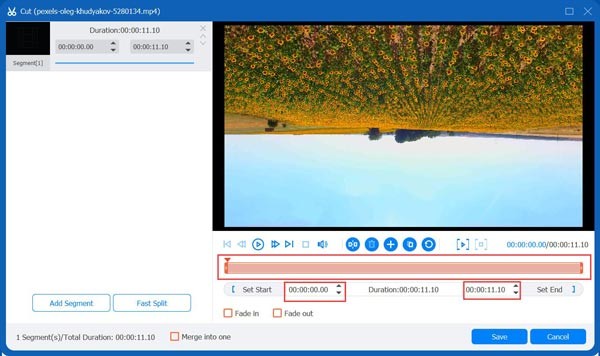
Steg 3Klicka på knappen "Klipp ut" för att sammanfoga flera MOV-filer till en enda spellista. Dra trimmern för att klippa bort oönskade segment; den del som omges av den röda rutan kommer att behållas.
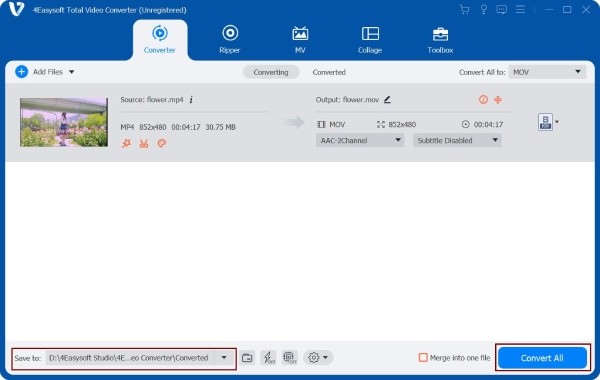
Steg 4Välj destinationsmappen för MP3-musikfilerna. Klicka på knappen "Konvertera alla" för att konvertera MOV till MP3 i batch.
3 sätt att snabbt konvertera MOV till MP3 online
Om du tycker att nedladdningen är för besvärlig kan onlineverktyg också snabbt konvertera MOV till MP3. Här är tre rekommenderade alternativ för din referens.
1. 4Easysoft Free Video Converter
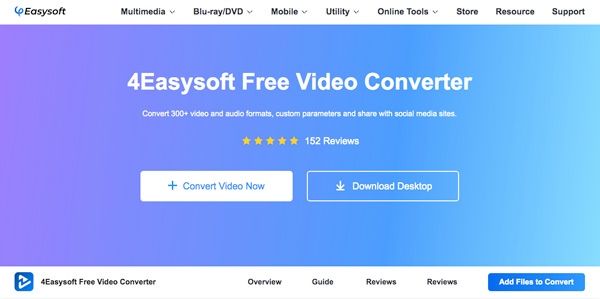
Gratis videokonverterare är ett bekvämt onlineverktyg som löser dina behov av konvertering av MOV till MP3. Det här verktyget stöder över 600 video- och ljudformat. Det är kraftfullt, bibehåller nästan perfekt kvalitet under konverteringen och möjliggör batchbehandling. Ingen programnedladdning krävs – börja använda det omedelbart!
- Fördelar
- Stöd för batchtillägg av flera filer utan begränsningar i filstorlek.
- Tillåt anpassning av utdataparametrar.
- Enkel operation – slutför konverteringen på bara några få steg.
- Nackdelar
- Vissa avancerade alternativ för optimering av ljudkvalitet kan saknas.
2. Zamzar
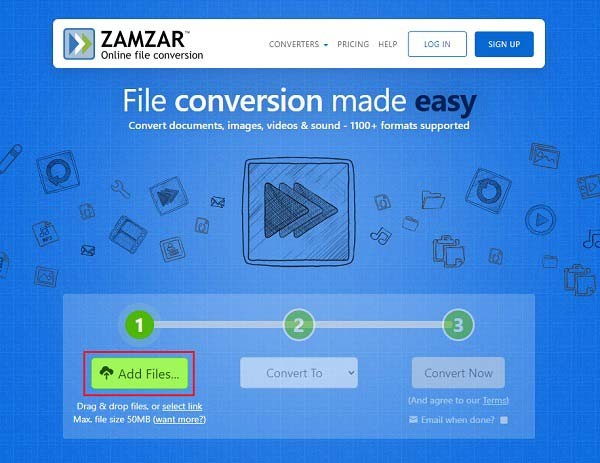
Zamzar är en online-filkonverterare som även stöder komprimering av ljud, dokument, bilder och videor. Den kan konvertera över 1 200 format, till exempel PDF till Word, MP4 till MP3, och PDF till Excel. Den saknar dock mer avancerade beskärnings- och justeringsfunktioner, utan fungerar främst som ett bekvämt konverteringsverktyg.
- Fördelar
- Stöd för konvertering mellan tusentals format.
- Intuitivt och rent gränssnitt, enkelt för nybörjare att komma igång.
- Ladda ner konverterade filer via e-post eller direkt från sidan.
- Nackdelar
- Gratisversionen har en lägre filstorleksgräns (cirka 50 MB).
- Gratisanvändare har vanligtvis en daglig konverteringsgräns på 2 gånger per dag.
- Batchkonvertering stöds inte för gratisanvändare.
3. Konvertering
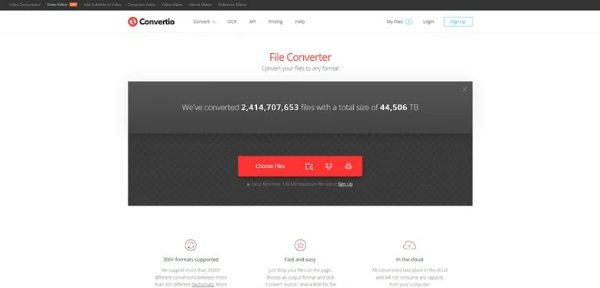
Convertio är en omfattande filkonverterare som hanterar konverteringar i flera format, inklusive ljud, bilder och dokument. Med sitt effektiva gränssnitt kan du enkelt konvertera MOV-filer till MP3-format med bara några få klick. Dessutom erbjuder den batchkonverteringsfunktioner för MOV till MP3, vilket avsevärt minskar konverteringstiden.
- Fördelar
- Stödjer konvertering av över 300 filformat.
- Erbjuder batchkonvertering och anpassade parameterinställningar.
- Filer raderas automatiskt efter uppladdning för att garantera integritet och säkerhet.
- Nackdelar
- Gratisversionens uppladdningsstorleksgräns är cirka 100 MB.
- Onlinekonverteringshastigheten kan påverkas av nätverksfluktuationer.
Använd VLC för att konvertera MOV till MP3 gratis och enkelt
VLC Player stöder uppspelning av olika medieresurser och är ett välkänt videospelare för alla format. Faktum är att det kan fungera som ett mångsidigt transkodningsverktyg som konverterar videor till flera format som MP4, MP3, WebM, TS, ASF med mera. Det är kompatibelt med Windows och Mac, erbjuder gratis konvertering och låter dig anpassa transkodningsprocessen samtidigt som du uppnår utmärkt utskriftskvalitet.
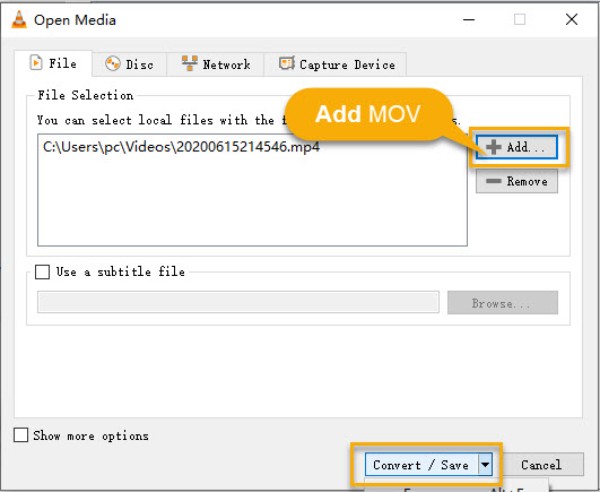
Steg 1Öppna VLC och gå till "Media" och hitta "Konvertera/Spara". Klicka på "Lägg till" för att importera din MOV-fil.
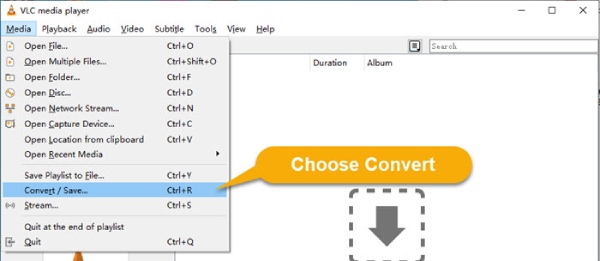
Steg 2När filen redan är tillagd klickar du på knappen "Konvertera/Spara" och väljer sedan "Ljud – MP3" från profillistan som utdataformat.
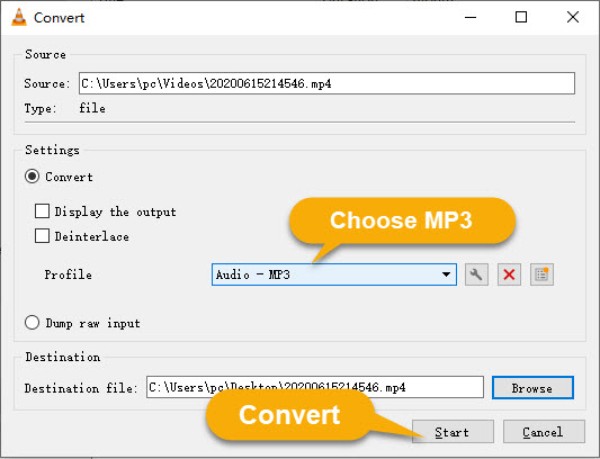
Steg 3Klicka på "Bläddra" för att välja var du ska spara filen, byt namn på filen med .mp3-tillägget och klicka på "Start" för att börja konvertera.
Slutsats
Slutsats Här är fem effektiva metoder för att smidigt konvertera MOV-videofiler till MP3 ljudformat. Du kan välja det snabbaste och bekvämaste tillvägagångssättet baserat på dina behov. Om du behöver konvertera ett stort antal MOV-filer, sammanfoga olika videoklipp eller till och med lägga till metadata till musikfiler, 4Easysoft Total Video Converter är ditt bästa val. Det kan också hjälpa dig att redigera och sammanfoga ljudklipp efter konvertering. Ladda ner det nu och prova.
100% Säker
100% Säker
