
Lås upp alla dina iPhone/iPod/iPad genom att torka lösenordet och ta bort Apple-ID helt.

4 sätt att återställa röstbrevlådans lösenord på iPhone och Android

Postat av Alvin Cantero till iOS-återställning 28 november 2025
Röstbrevlådan hjälper dig att fånga viktiga samtal, särskilt när du inte kan svara. Men om du glömmer lösenordet för röstbrevlådan kan du bli utelåst. Så, hur gör man? återställ lösenordet för röstbrevlådan kommer in. Lyckligtvis har både iPhone- och Android-enheter enkla sätt att göra det på bara några få steg! Den här guiden delar med dig av fyra enkla metoder för att ändra lösenord för röstbrevlådan på iPhone och Android, och visar dig också hur du återställer raderade lösenord. Hoppa direkt!
Guidelista
3 enkla sätt att återställa eller ändra röstbrevlådans lösenord på iPhone Så här återställer du ditt lösenord för röstbrevlådan på Android Det bästa sättet att återställa ett raderat röstmeddelande3 enkla sätt att återställa eller ändra röstbrevlådans lösenord på iPhone
När du glömmer ditt lösenord för röstbrevlådan kanske du helt enkelt vill uppdatera det; din iPhone har flera enkla alternativ för att återställa röstbrevlådans PIN-kod. Här behöver du inga avancerade verktyg, bara några inbyggda inställningar från iOS, och du kan ändra ditt lösenord för röstbrevlådan.
Du har tre sätt här för att återställa eller ändra lösenordet för iPhones röstbrevlåda; vart och ett är enkelt och nybörjarvänligt. Senare kan du överföra röstmeddelanden till ny iPhone eller göra fler ändringar utan dataläckage.
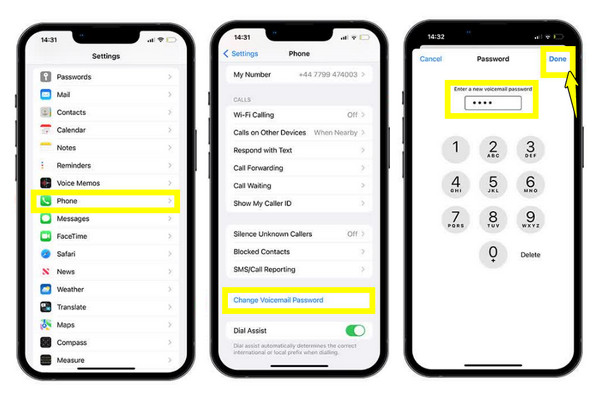
1. Återställ röstbrevlådans lösenord via iPhone-inställningar
Steg 1Öppna appen "Inställningar" på din iPhone, scrolla ned och tryck på "Telefon".
Steg 2Där väljer du "Ändra lösenord för röstbrevlådan".
Steg 3Ange ett nytt lösenord för röstbrevlådan och ange det sedan igen för att bekräfta. Tryck på knappen "Klar" för att spara det.
2. Återställ lösenordet för röstbrevlådan via Carrier-appen
Steg 1Öppna din operatörs mobilapp, som MyAT&T, och logga sedan in med dina kontouppgifter.
Steg 2Där letar du upp inställningarna för "Röstbrevlåda" eller "Säkerhet".
Steg 3Välj sedan "Återställ lösenord för röstbrevlåda" och slutför stegen på skärmen för att återställa lösenordet för röstbrevlådan.
3. Återställ röstbrevlådans lösenord genom att kontakta din operatör
Steg 1Kontakta din operatörs kundsupport och begär sedan en återställning av lösenordet för röstbrevlådan. Verifiera din identitet när du blir tillfrågad.
Steg 2Agenten kommer sedan att återställa ditt lösenord eller ge dig ett tillfälligt.
Steg 3Ange lösenordet på din iPhone och ange ett nytt när du uppmanas
Så här återställer du ditt lösenord för röstbrevlådan på Android
Det är också bra att veta hur man återställer lösenordet för Androids röstbrevlåda. Oavsett om du har en Samsung, Google Pixel eller något annat Android-märke är stegen vanligtvis liknande eftersom röstmeddelandena hanteras av din mobiloperatör.
För att veta hur processen fungerar på din enhet, se stegen nedan för att snabbt ställa in ett nytt lösenord för Android-röstbrevlådan:
Steg 1Starta appen "Telefon" på din Android-enhet, gå till menyn med "tre punkter" i det övre högra hörnet av skärmen och välj "Inställningar".
Steg 2På den här sidan, skrolla ner och leta upp och tryck på "Röstbrevlåda".
Steg 3Tryck sedan på "Ändra PIN", ange sedan ditt nuvarande lösenord för röstbrevlådan och tryck på knappen "Fortsätt".
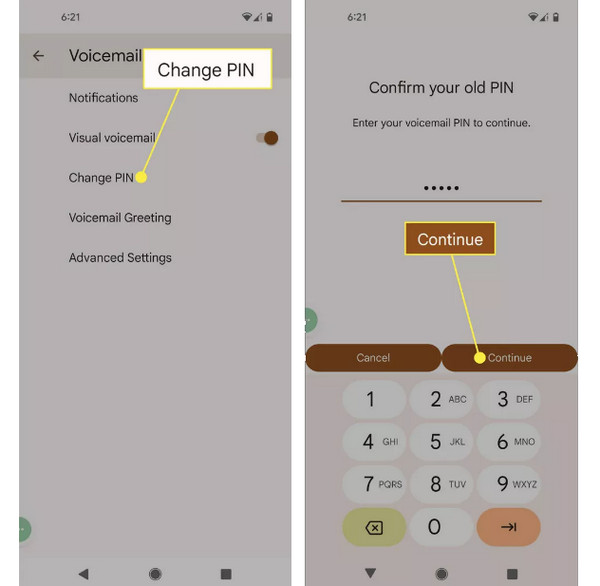
Steg 4Ange din nya PIN-kod och tryck sedan på "Fortsätt". Ange den nya PIN-koden igen och tryck på "OK"-knappen för att spara det nya lösenordet för röstbrevlådan.
Det bästa sättet att återställa ett raderat röstmeddelande
Förutom att återställa lösenordet för röstmeddelanden, vad händer om du av misstag tar bort ett viktigt röstmeddelande? Det finns ett sätt att återställa det innan det är helt borta! Även om din telefonapp kan låta dig återställa det, lyckas det inte alltid, särskilt om din operatör har rensat röstmeddelandet. Så använd 4Easysoft iPhone Data Recovery för detta. Det är ett av de mest pålitliga verktygen för den här typen av återställning eftersom det går utöver de grundläggande alternativen, vilket ger dig en mycket högre chans att få tillbaka ditt raderade röstmeddelande. Programvaran fungerar även när din enhet har fastnat, är skadad eller inte kan ladda specifika filer korrekt. Dessutom täcker den flera återställningslägen, vilket låter dig återställa raderade iPhone-röstmeddelanden.

Återställ raderade röstmeddelanden, foton, meddelanden, anteckningar, videor och mer.
Ger ett förhandsgranskningsfönster för att kontrollera valda röstmeddelanden innan de återställs.
Garanterar en hög återställningsfrekvens med djupgående och snabb skanningsteknik.
Kompatibel med de senaste iPhone-modellerna och de senaste iOS-versionerna.
100% Säker
100% Säker
Steg 1Starta 4Easysoft iPhone Data Recovery på din dator och para ihop din iPhone med den med en USB-kabel. När din enhet uppmanar dig att göra det trycker du på "Lita på" för att ge åtkomst så att programvaran kan skanna dina data.

Steg 2På huvudskärmen väljer du "iPhone Data Recovery" och klickar sedan på "Återställ från iOS-enhet". Klicka på knappen "Starta skanning" för att låta processen utföra en djupgående sökning efter alla återställningsbara raderade filer, inklusive röstmeddelanden.

Steg 3När skanningen är klar organiseras resultaten i flera kategorier. Bläddra för att hitta "Röstmeddelande" och dubbelklicka sedan på den för att förhandsgranska objekten. Markera de du vill återställa och avsluta genom att klicka på knappen "Återställ" för att spara dem.

Slutsats
Med de fyra metoderna som tas upp i den här guiden kan du direkt ändra lösenord för röstbrevlådan och återställ åtkomsten till dina viktiga meddelanden. Varje metod har en snabb och enkel lösning, oavsett om du föredrar att justera telefonens inbyggda inställningar eller hantera din röstmeddelanden med din operatör. Och om du någonsin av misstag raderar ett röstmeddelande eller om det försvinner efter en återställning, återställ det sedan med 4Easysoft iPhone Data RecoveryMed sitt användarvänliga gränssnitt och kraftfulla återställningslägen säkerställer det här verktyget att du kan få tillbaka dina viktiga röstmeddelanden när du behöver dem.
100% Säker
100% Säker
