
Skanna dina iOS-enheter fullständigt och ta bort alla skräpfiler på din iPhone, iPad och iPod.
Hur inaktiverar man Facebook på iPhone och tar bort det för alltid?

Postat av Alvin Cantero till iOS Cleaner 5 december 2025
Det kommer att finnas tillfällen då du vill ta en paus från sociala medier, som Facebook. Så att veta hur man inaktivera Facebook på iPhone, kanske radera det, är viktigt. Genom att göra det kan du tillfälligt ta bort ditt konto, och om du raderar det tas ditt konto bort helt. Hur? I det här inlägget lär du dig hur du inaktiverar och permanent raderar Facebook på iPhone, beroende på vad du behöver. Du får också se användbara tips innan du tar det sista steget.
Guidelista
Hur man inaktiverar Facebook på Android eller iPhone Hur man permanent tar bort ett Facebook-konto på iPhone Tips för att permanent radera ditt Facebook-konto Så här rensar du Facebook-data helt på din telefon (rekommenderar vår produkt här)Hur man inaktiverar Facebook på Android eller iPhone
Istället för att helt radera ditt konto kanske du vill inaktivera ditt Facebook-konto tillfälligt. Det här alternativet låter dig ta en paus från Facebook utan att helt förlora dina inlägg, foton eller vänner. Din Facebook-profil är dold för andra. Men du kan återaktivera den och logga in igen när som helst utan att förlora data.
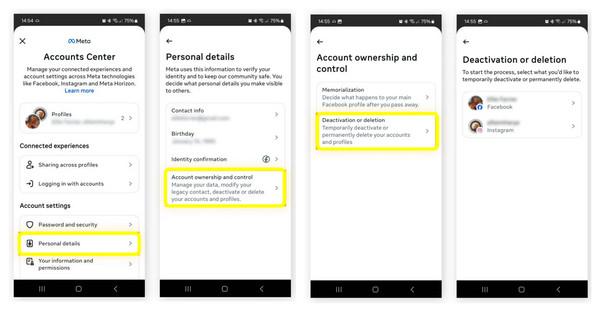
Steg 1Öppna appen "Facebook". Tryck på menyn med tre rader, gå till "Inställningar och sekretess" och tryck sedan på "Inställningar".
Steg 2Scrolla ner och leta efter "Se mer i kontocentret". Där väljer du "Personuppgifter" och sedan "Kontoägande och kontroll". Tryck på "Inaktivering eller radering" och välj sedan "Inaktivera konto".
Steg 3Tryck på "Fortsätt till kontoavaktivering", följ instruktionerna på skärmen och bekräfta för att inaktivera Facebook-kontot.
Hur man permanent tar bort ett Facebook-konto på iPhone
Om du har bestämt dig för att lämna Facebook kan du, förutom att inaktivera ditt konto, permanent radera det från din iPhone. Till skillnad från inaktivering kommer radering att ta bort all din data, till exempel inlägg, foton, meddelanden och vänner, och du kommer inte att kunna återställa den. Så om du vill radera ditt Facebook-konto är det bra om du laddar ner en kopia av det. Förresten, du kan synkronisera Facebook-kontakter för säkerhetskopior i förväg.
Se stegen nedan för att radera Facebook-konto på iPhone:
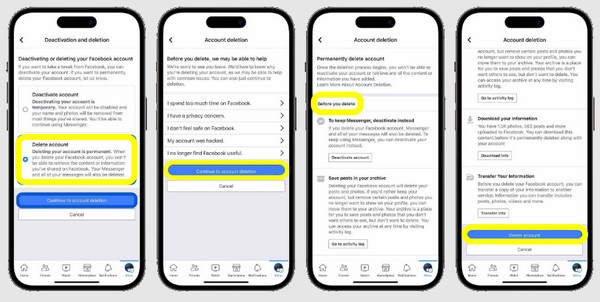
Steg 1Tryck på ikonen med "tre rader" i Facebook-appen. Tryck på "Inställningar och sekretess" och tryck sedan på "Inställningar".
Steg 2Där trycker du på "Visa mer i Kontocenter", går till "Personliga uppgifter" och väljer "Kontoägarskap och kontroll". Välj sedan "Inaktivering eller radering" och sedan "Radera konto".
Steg 3Tryck på "Fortsätt till kontoborttagning" och slutför anvisningarna. Bekräfta åtgärden genom att ange ditt lösenord.
Tips för att permanent radera ditt Facebook-konto
När du väl vet hur man inaktiverar Facebook på iPhone och hur man tar bort det, kom ihåg att det är ett stort beslut, särskilt när man tar bort det permanent. Se till att spara viktiga foton, kontakter eller meddelanden, eftersom du inte kommer att kunna återställa dem senare. Lyckandegraden för återställa raderade Facebook-videor är ganska låg efter dagar och till och med veckor.
• Ladda ner data. Välj "Ladda ner din information" i Inställningar för att spara kopior av foton, inlägg och meddelanden.
• Ta bort länken till anslutna appar. Kontrollera vilka appar eller webbplatser som har din Facebook-inloggning; koppla bort dem.
• Logga ut från alla enheter. Se till att du har loggat ut från alla enheter där ditt konto är aktivt.
Så här rensar du Facebook-data helt på din telefon (rekommenderar vår produkt här)
Innan du säger adjö till Facebook vill du se till att du har raderat alla spår av det från din iPhone. Att bara radera Facebook på iPhone rensar inte dess lagrade cache, vilket äter upp ditt lagringsutrymme. För detta behöver du 4Easysoft iPhone CleanerDen kan permanent radera appdatacacher, skräpfiler och till och med personliga filer på iPhone. Inga dolda filer finns kvar. De raderade iPhone-filerna kan inte återställas. Dessutom är den användarvänlig och kräver ingen teknisk kunskap, bara några få klick för att rensa Facebook-data och allt.

Raderar Facebook-data, cacheminnen och mer fullständigt och säkert.
Eliminerar skräpfiler, stora filer och tillfällig data för att frigöra utrymme.
Erbjuder olika rengöringslägen för grundläggande eller djup radering.
Stöd för den senaste iPhone 17 och iOS 26.
100% Säker
100% Säker
Steg 1Starta 4Easysoft iPhone Cleaner på din dator. Koppla ihop din iPhone med datorn via en USB-kabel och tryck på "Lita på" när du uppmanas att göra det på din enhet.
Steg 2När programmet har upptäckt din iPhone klickar du på "Radera privat data" i huvudmenyn. På den här sidan väljer du "Anpassad radering". Verktyget börjar skanna din enhet efter lagrad appdata, inklusive Facebook-cache, meddelanden, inloggningsuppgifter och historik.

Annars kan du välja "Radera med ett klick". Här ser du kategorier istället för all privat information. Klicka på de du vill ta bort, till exempel "Facebook" under Program.

Steg 3Välj all data du vill ta bort och klicka i kryssrutan bredvid den. Klicka sedan på knappen "Radera" för att ta bort allt.

Slutsats
Det är ett personligt beslut att inaktivera eller ta bort Facebook på iPhoneOavsett om du vill ta en paus från sociala medier eller helt ta bort din online-närvaro på Facebook, kan du med hjälp av ovanstående metoder enkelt hantera ditt Facebook-konto här och där. Men när du har raderat eller inaktiverat ditt konto kan det fortfarande finnas kvar. Så för att säkerställa en fullständig rensning, använd 4Easysoft iPhone Cleaner för att radera allt, från appdata och cache till webbhistorik, hålla din lagring ren och få mer utrymme. Med bara några få klick kan du ge din enhet en nystart!
100% Säker
100% Säker
