
Återställ all data från dina iOS-enheter, iTunes och iCloud backup.

En guide för att byta SIM-kort på iPhone (snabbt SIM-byte)

Postat av Paula Pailaga till iOS Backup & Restore 9 januari 2026
Vanligtvis är det snabbt och enkelt att byta SIM-kort på en iPhone. Oavsett om du uppgraderar till en ny telefon eller byter operatör kan många användare ha missat vissa steg som kan leda till problem som att inget SIM-kort finns. Därför får du i den här guiden enkla steg för att byta SIM-kort på iPhone korrekt, tillsammans med saker att tänka på innan du gör det. Dessutom täcker den lösningar för när ett SIM-kort inte fungerar och guidar dig genom allt du behöver veta.
Guidelista
Saker att tänka på innan du byter ut SIM-kortet Steg-för-steg-guide för att byta ut ett fysiskt SIM-kort i din iPhone Så här byter du från ett eSIM-kort till ett fysiskt SIM-kort på din iPhone Lösningar på SIM-kort som inte fungerar på din iPhoneSaker att tänka på innan du byter ut SIM-kortet
Vid oväntad dataförlust under eller efter SIM-kortsbyte rekommenderas det starkt att du gör en säkerhetskopia av din iPhone med 4Easysoft iOS-säkerhetskopiering och återställningDet här programmet ger dig fullständig kontroll över vilken data som ska säkerhetskopieras utan iCloud eller iTunes. Du kan själv bestämma vad du vill säkerhetskopiera. Och det är säkert att återställa iPhone från din tidigare säkerhetskopia. Ingen data skrivs över. Allt stannar på sin ursprungliga plats.

Säkerhetskopiera viktig data som kontakter, meddelanden, foton och mer.
Snabb säkerhetskopiering och återställning utan att offra befintliga data.
Gör krypterade säkerhetskopior för att skydda känslig information.
Stödjer iPhone 17 och iOS 26, inklusive tidigare versioner.
100% Säker
100% Säker
Fler saker att tänka på innan du byter SIM-kort på iPhone:
- Kontrollera om din iPhone är operatörslåst, eftersom en låst iPhone inte känner igen ett SIM-kort från en annan operatör.
- Stäng av din iPhone för att förhindra att SIM-kortet ansluter till nätverksproblem.
- Bekräfta SIM-kortets storlek som matchar din iPhone-modell.
- Se till att ditt operatörsabonnemang är aktivt eftersom ett inaktivt SIM-kort inte kan ansluta till ett nätverk.
- Spara viktiga kontakter för att undvika att förlora kontakter som är lagrade på ditt gamla SIM-kort.
Steg-för-steg-guide för att byta ut ett fysiskt SIM-kort i din iPhone
Det är dags att byta SIM-kort på iPhone! Nu har moderna iPhones ett litet SIM-fack, men att vara bekant med processen förhindrar misstag som att sätta i kortet på fel sätt eller skada facket.
Steg 1Ta din SIM-utmatare eller ett litet gem från SIM-facket och för sedan försiktigt in det i hålet bredvid facket. Tryck inåt tills facket lossnar.
Steg 2Dra sedan försiktigt ut facket ur din iOS-enhet. Ta ut det gamla SIM-kortet och placera den nya i facket; se till att den matchar fackets form.
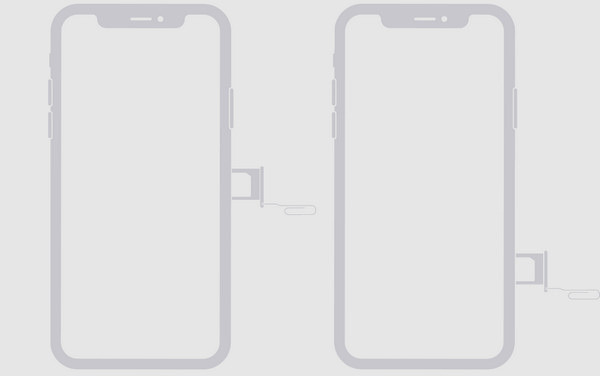
Steg 3Skjut sedan tillbaka facket i din iPhone. Slå nu på enheten igen och kontrollera att signalfälten visar att det nya SIM-kortet känns igen.
Så här byter du från ett eSIM-kort till ett fysiskt SIM-kort på din iPhone
Förutom att ta bort och sätta i SIM-kortet i din iPhone innebär det mer än att bara byta hårdvara att byta från ett eSIM-kort till ett fysiskt SIM-kort. Att göra det kräver samordning med din operatör och några ytterligare steg eftersom du byter från en digital identifierare till en fysisk. Följ stegen nedan:
Steg 1Kontakta din operatör för att få ett nytt SIM-kort (eller steg för att övergå från eSIM till ett fysiskt SIM-kort).
Steg 2Innan du sätter i det, gå till "Inställningar" först, sedan "Mobil" på din iPhone, tryck på eSIM-profilen och välj "Ta bort mobilabonnemang" för att inaktivera det.
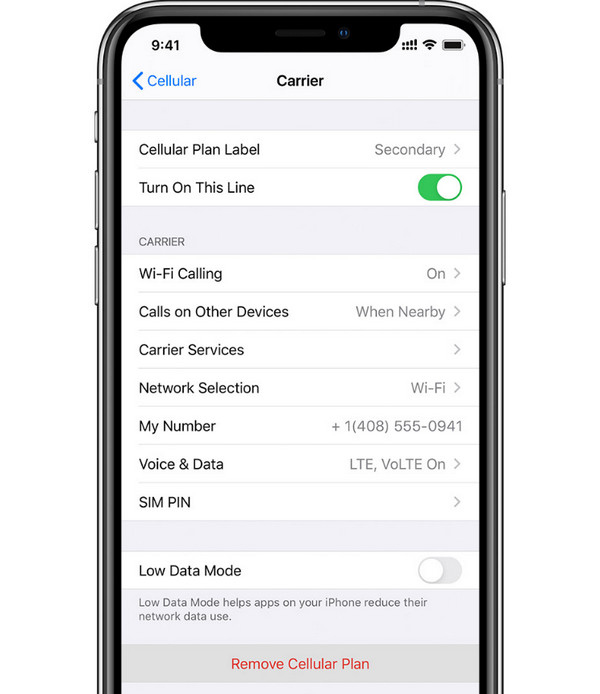
Steg 3Följ nu samma steg för att sätta i det fysiska SIM-kortet som ovan. Därefter kan din operatör kräva att du slutför aktiveringen och sedan följer deras aktiveringssteg för att säkerställa att vår tjänst fungerar korrekt. Starta sedan om din iOS-enhet för att säkerställa att nätverket känner igen ditt nya SIM-kort.
Lösningar på SIM-kort som inte fungerar på din iPhone
Att följa rätt steg för att sätta i ett SIM-kort i iPhone skyddar dig inte från problem som att nätverksanslutningen inte känns igen eller förloras. Så när detta händer är det bra att arbeta med några felsökningssteg. Nedan listas lösningar för att lösa SIM-relaterade problem på iPhone.
1. Kontrollera SIM-kortet och facket. Se först till att SIM-kortet är korrekt isatt och att facket sitter ordentligt i din iPhone. Annars kan du se Ogiltigt SIM-kort eller inget SIM-kort på iPhone.
2. Starta om din iPhone. En enkel omstart åtgärdar mindre problem som påverkar SIM-kortsdetekteringen, uppdaterar systemet och återställer korrekt anslutning.
3. Återställ nätverksinställningar. Om omstart inte hjälpte för att åtgärda problemet med att SIM-kortet inte fungerar på iPhone, försök att återställa dina nätverksinställningar. Gör det genom att gå till "Inställningar", sedan "Allmänt" och trycka på "Överför eller återställ iPhone". Välj "Återställ" och tryck sedan på "Återställ nätverksinställningar".
4. Testa SIM-kortet i en annan iPhone. För att avgöra om problemet är relaterat till själva SIM-kortet eller enheten, sätt i SIM-kortet i en annan iPhone.
5. Kontakta din nätverksleverantör. Om ingen av ovanstående lösningar fungerar för att lösa problem med att SIM-kort inte fungerar på iPhone, kontakta din mobiloperatör så att de kan kontrollera om det finns nätverksproblem, verifiera aktiveringsprocessen eller hjälpa dig ytterligare.
Slutsats
Byta SIM-kort på iPhone är en enkel process, men att göra det på rätt sätt gör en enorm skillnad för att undvika problem. Att veta vad man ska tänka på innan hjälper dig att säkerställa en smidig övergång. Likaså kommer de praktiska lösningarna att hjälpa dig att snabbt lösa fel som rör SIM-kortsbyte och mer. Slutligen, för att göra SIM-kortsbytet ännu säkrare, använd 4Easysoft iOS-säkerhetskopiering och återställning för att enkelt säkerhetskopiera viktig data. Det här verktyget hjälper till att skydda viktiga filer om något går fel. Med rätt förberedelser är det snabbt och stressfritt att byta SIM-kort
100% Säker
100% Säker
