
Överför vad som helst från/till iPhone, iPad och iPod.

Hur döljer man foton på iPhone med iOS 26? 4 enkla sätt

Postat av Paula Pailaga till iOS Transfer 9 januari 2026
För personliga foton som är lagrade på din iPhone är integritet viktigare än någonsin! Tack och lov har Apple sätt att hålla dina bilder utom synhåll från huvudbiblioteket, eftersom du kan dölja foton på iPhone för att ytterligare förbättra din integritet. Den här guiden guidar dig genom fyra enkla sätt att göra foton privata på iPhone, från att använda inbyggda funktioner till att använda säkra appar. Varje metod här hjälper dig att behålla din integritet utan problem och skydda dina personuppgifter utan att radera dem.
Guidelista
Dölj foton med hjälp av appen Foton på iPhone Hur man låser foton i Notes-appen på iPhone Så här döljer du dolda album i appen Foton Det bästa sättet att överföra iPhone-foton för att dölja demDölj foton med hjälp av appen Foton på iPhone
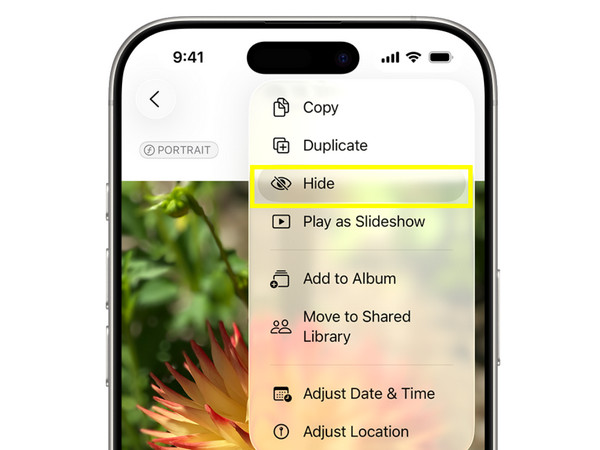
Till att börja med är det enklaste sättet att dölja foton på iPhone att använda den inbyggda Foto-appen. Apple har skapat den här funktionen för alla som vill ha snabb integritet utan extra appar eller att ändra avancerade inställningar. När du döljer foton med den här metoden tas alla valda bilder bort från ditt huvudbibliotek och lagras i ett dolt album, vilket säkerställer att alla privata och känsliga bilder inte längre syns när någon skrollar igenom din Foto-app.
Steg 1Öppna appen "Foton" på din iOS-enhet. Från huvudbiblioteket trycker du på "Välj" och väljer alla foton du vill dölja.
Steg 2Tryck på ikonen med tre punkter eller knappen "Dela".
Steg 3Välj "Dölj" från alternativen och bekräfta sedan åtgärden. Du kan skapa ett dolt album på iPhone och lägga de valda fotona i det.
Hur man låser foton i Notes-appen på iPhone
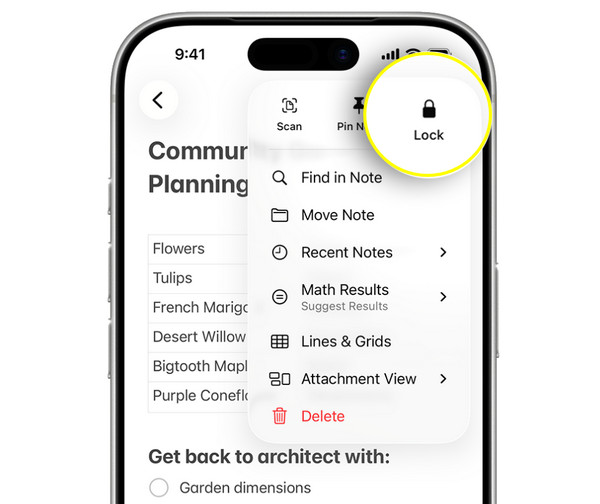
Om du vill lägga till ett extra säkerhetslager utöver att bara dölja foton är det ett smart alternativ att prova att låsa dem i Notes-appen. Den här metoden fungerar genom att placera dina foton i en anteckning och skydda den med Face ID, Touch ID eller ett lösenord. Till skillnad från den tidigare metoden förhindrar låsta anteckningar för att hålla iPhone-foton privata obehöriga användare från att se bilderna. Du kan också lagra flera foton här och till och med lägga till textbeskrivningar om det behövs.
Steg 1Starta appen "Foton" och välj alla foton du vill dölja.
Steg 2Tryck på knappen "Dela" och välj sedan "Anteckningar" från delningsmetoderna nedan.
Steg 3Du kan spara fotona i en ny anteckning eller en befintlig.
Steg 4Öppna sedan appen "Anteckningar" och leta reda på anteckningen som innehåller de valda fotona.
Steg 5Tryck på ikonen med "tre punkter" och sedan på "Lås". Ställ in ett lösenord eller aktivera Face ID/Touch ID för att låsa dolda foton på iPhone.
Så här döljer du dolda album i appen Foton
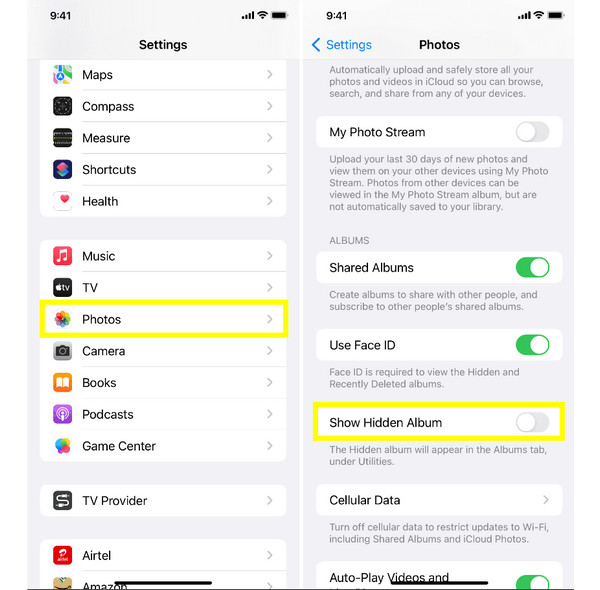
Efter att du har gömt privata foton på din iPhone kanske du märker att själva det dolda albumet fortfarande är synligt, vilket kan motverka syftet för vissa användare. Som tur är låter Apple dig dölja det dolda albumet helt från din iPhones inställningar. Detta extra steg säkerställer att även albumet som innehåller dina privata foton inte längre syns i Foto-appen. Det är ett enkelt men effektivt sätt att stärka din integritet på din iOS-enhet. Även om andra kan... hitta dolda foton på iPhone via växlingsknappen Visa dolt album.
Steg 1I appen "Inställningar" på din iPhone, skrolla ner och tryck på "Foton".
Steg 2Där avaktiverar du knappen "Visa dolt album".
Steg 3Gå nu tillbaka till appen "Foton" för att bekräfta att det dolda albumet inte längre är synligt.
Det bästa sättet att överföra iPhone-foton för att dölja dem
I takt med att fotoöverföringsverktyget blir mer kraftfullt och användarvänligt, 4Easysoft iPhone Transfer är den som utmärker sig som en pålitlig allt-i-ett-lösning för att flytta och hantera din fotosäkerhet. Istället för att lämna känsliga medier på din iOS-enhet kan du dölja foton på iPhone genom att överföra dem till din dator eller USB-enhet, så att de inte syns. Även om din iPhone har tusentals bilder hanterar programmet stora bibliotek effektivt tack vare sin snabba och stabila överföringsprestanda. Du behöver inte heller några tekniska färdigheter; huvudskärmen är ren och lätt att navigera från början till slut.

Flera filtyper stöds, inklusive foton, videor, musik och mer.
Låter dig organisera, hantera och redigera iPhone-data som foton direkt.
Inkluderar en inbyggd förhandsgranskning för att granska foton först innan överföring.
100% Säker
100% Säker
Steg 1Starta 4Easysoft iPhone Transfer på din dator och anslut din iPhone med en USB-kabel. Om du uppmanas att göra det på din iPhone-skärm trycker du på "Lita på" i meddelandet för att tillåta åtkomst. När den är parad visas dina iPhone-uppgifter på huvudskärmen.

Steg 2Klicka på "Foton" i menyn till vänster. Välj sedan de bilder du vill ta bort från din iPhone. Innan du fortsätter, anslut ditt USB-minne eller välj en säker mapp på din dator dit bilderna ska överföras.

Steg 3När du är klar klickar du på knappen "Exportera till PC" och väljer sedan USB-enheten eller den valda mappen som destination. Bekräfta platsen genom att klicka på knappen "Välj mapp", så startar överföringen omedelbart. Därefter kan du radera alla valda foton från din iPhone.

Slutsats
Som du har sett i den här guiden kan du dölj iPhone-foton på fyra enkla sätt! Från den direkta Foto-appen, lås bilder inuti Anteckningar-appen, för att dölja själva det dolda albumet, alla dessa inbyggda iPhone-alternativ fungerar bra för vardagliga situationer. Men om du vill ha den säkraste och mest långsiktiga lösningen är det smartaste valet att överföra iPhone-bilder till en dator. För detta, 4Easysoft iPhone Transfer är användbart. Den här programvaran låter dig selektivt flytta bilder i hög hastighet, förhandsgranska filer innan export och hantera all iPhone-data med lätthet. Dölj iPhone-foton säkert bortom din enhet idag!
100% Säker
100% Säker
