
Записывайте видео на DVD/Blu-ray с помощью шаблонов и редакторов.

Как быстро записать видео YouTube на DVD [Настольный компьютер/Онлайн]

Сообщение от Паула Пайлага к Запись DVD/Blu-ray 11 июня 2026 г.
Если вы хотите смотреть видео с YouTube на широкоэкранном телевизоре или DVD-плеере, или же создать резервную копию любимых видео для постоянного хранения, запись видео с YouTube на DVD — отличный вариант. Если вы не знаете, как записать видео, ознакомьтесь с четырьмя простыми способами, описанными ниже в этой статье, чтобы узнать, как это сделать. Видео с YouTube на DVD с помощью настольных и онлайн-инструментов. Итак, без лишних слов, изучите каждый из них и узнайте, как создать DVD из видео на YouTube!
Список гидов
Прочитайте это сначала: Правовые аспекты скачивания видео с YouTube Лучший способ записать видео YouTube на DVD Онлайн-инструменты для записи YouTube на DVD [потеря качества] Часто задаваемые вопросыПрочитайте это сначала: Правовые аспекты скачивания видео с YouTube
Прочитайте это сначала: Правовая сторона скачивания видео с YouTube. В Условиях использования YouTube (Раздел 5) прямо запрещено скачивание контента с использованием сторонних инструментов, если YouTube сам не предоставляет ссылку для скачивания. Точная формулировка: пользователи не могут получать доступ к контенту "с помощью каких-либо технологий или средств, кроме страниц воспроизведения видео самого Сервиса"."
Что является совершенно законным:
Загрузка контента YouTube Premium для просмотра в автономном режиме — Встроенная функция YouTube, полностью разрешенная. Загруженные файлы остаются внутри приложения и шифруются. Вы не можете извлечь их для записи на диск.Ваши собственные видео — Загруженный вами контент можно скачать через YouTube Studio.Видео Creative Commons (CC) - Авторы, которые помечают свои видео лицензией Creative Commons, явно разрешают повторное использование. Чтобы найти их: выполните поиск на YouTube, нажмите "Фильтры", выберите Creative Commons в разделе «Особенности». Всегда проверяйте конкретные условия лицензии и указывайте авторство, как того требуют правила.Видеоматериалы, находящиеся в общественном достоянии — это контент, срок действия авторских прав на который истёк. К этой категории относятся многие исторические фильмы, правительственные записи и старые документальные фильмы на YouTube.
Что такое «серая зона»:
Скачивание видео для личного, некоммерческого архивирования без последующего распространения. Многие так делают. Привлечение к ответственности отдельных пользователей происходит редко. Но технически это все равно является нарушением условий использования.
Что является явно незаконным:
Загрузка контента, защищенного авторским правом, и его распространение, продажа или публичное распространение.Использование загруженного контента в коммерческих целях без лицензии.
Запись видео с YouTube на DVD всегда включает в себя два отдельных этапа, даже если инструмент их объединяет:
Шаг 1: Скопируйте видеофайл на свой компьютер (в формате MP4, AVI или аналогичном).Шаг 2: Используйте программное обеспечение для создания/записи DVD-дисков, чтобы закодировать его и записать на диск.
Ни один инструмент не может полностью пропустить шаг 1, поскольку DVD-проигрыватели не могут транслировать контент из интернета. Файл должен сначала существовать локально.
Лучший способ записать видео YouTube на DVD
Если вы хотите воспользоваться лучшим сервисом записи YouTube на DVD с высоким качеством вывода, загрузите профессиональную версию 4Easysoft DVD Creator немедленно. Этот совместимый с Windows и Mac инструмент позволяет вам записывать видео YouTube всех размеров и продолжительности на все типы DVD. Более того, этот инструмент также может быть отличным компаньоном в качестве программного обеспечения для редактирования DVD. Он оснащен различными функциями редактирования, такими как обрезка видео, кадрирование, добавление эффектов, субтитров (файлы SRT и ASS/SSA) и т. д.! Помимо этого, этот инструмент позволяет вам добавлять меню с различными дизайнами на ваш DVD! Изучите последующие части ниже, чтобы узнать больше об этом инструменте как о записывающем устройстве YouTube на DVD.

Позволяет изменять кнопки и фон меню или использовать готовые шаблоны тем.
Позволяет объединять видео YouTube в одну главу или разрезать ее на несколько глав.
Возможность сохранения исходного качества видео YouTube для получения высококачественного результата.
Встроенная опция «Высокое» позволяет сохранять высокое качество видео на YouTube.
100% Безопасный
100% Безопасный
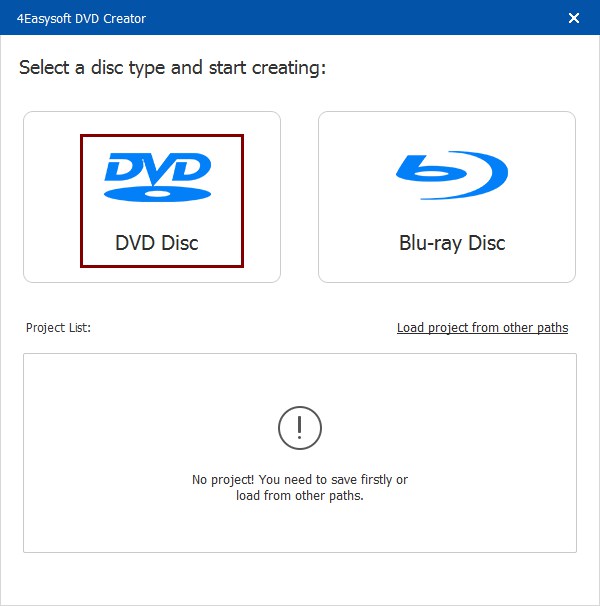
Шаг 1Установить 4Easysoft DVD Creator на вашем компьютере. Затем запустите инструмент и вставьте DVD в дисковод. После этого нажмите «DVD Disc» в интерфейсе инструмента.
Шаг 2Затем нажмите кнопку «Добавить медиафайлы», чтобы импортировать видео YouTube, которые вы хотите записать на DVD. После импорта всех видео, которые вы хотите записать, нажмите кнопку «Далее».

Шаг 3Затем выберите желаемые шаблоны тем меню из правой панели для навигации вашего DVD. Вы также можете настроить свой шаблон с предпочитаемым фоном и заголовком.

Шаг 4После завершения вышеуказанных настроек нажмите кнопку «Записать». Затем вы можете изменить путь хранения, настройки записи и выбрать режим воспроизведения. Наконец, нажмите кнопку «Старт».

Онлайн-инструменты для записи YouTube на DVD [потеря качества]
Помимо использования загружаемого инструмента, вы также можете использовать онлайн-инструменты для записи YouTube на DVD. В этой части вы увидите три лучших онлайн-инструмента на рынке. Так что, без дальнейших промедлений, изучите каждый из них ниже!
1. YouTube-DVD
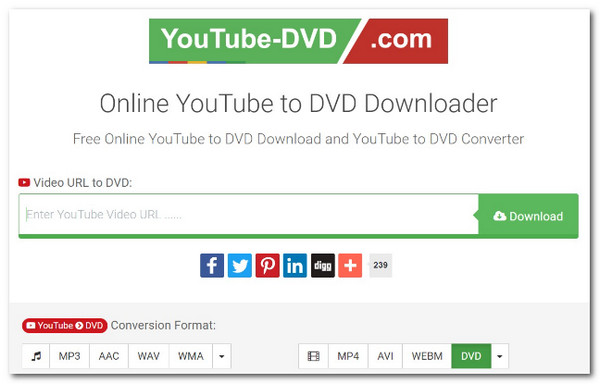
Первый онлайн-инструмент, который вы можете использовать в качестве конвертера YouTube-to-DVD, — это YouTube-DVD. Этот инструмент представляет собой загрузчик YouTube-to-DVD, который предлагает бесплатную конвертацию медиа. Он позволяет вам получать контент с помощью URL и преобразовывать его в общепринятые цифровые форматы. Однако, в отличие от первого инструмента, этот инструмент не может сохранять исходное высококачественное видео YouTube. Теперь, если вы все еще хотите попробовать этот, вот шаги по записи видео YouTube на DVD с помощью этого инструмента:
Шаг 1Зайдите на сайт YouTube-DVD.com и вставьте URL-адрес видео, которое вы хотите записать на DVD, ниже. Затем выберите выходной формат и нажмите кнопку «Загрузить».
Шаг 2Затем подождите, пока инструмент полностью загрузит видео YouTube. После этого вы сможете получить доступ к загруженному файлу в папке загрузки.
2. SaveFrom.net
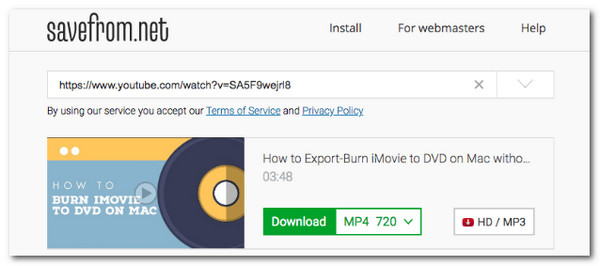
Последняя рекомендация по онлайн-инструменту YouTube to DVD — SaveFrom.net. Как и другие онлайн-инструменты выше, SaveFrom.net позволяет вам загружать различные видео YouTube и конвертировать/записывать их в цифровой формат, поддерживаемый DVD. Однако с помощью этого онлайн-инструмента вы можете получить только видео более низкого качества и предложить слишком ограниченные функции. Теперь, если вам интересно, как SaveFrom.net делает эту работу для вас, вот шаги, которые вы должны проверить:
Шаг 1Зайдите на сайт SaveFrom.net, вставьте URL-адрес видео YouTube в пустое поле и нажмите кнопку «Ввод».
Шаг 2После этого выберите выходной формат и нажмите «Загрузить», чтобы начать процесс записи/загрузки YouTube на DVD.
Часто задаваемые вопросы
-
1. Сколько видеороликов YouTube можно записать на один стандартный DVD?
Однослойные DVD-диски могут вмещать до 4,7 ГБ данных для хранения одного или нескольких двухчасовых видео YouTube. Однако, если качество видео YouTube низкое, DVD может содержать от 4 до 5 часов видео.
-
2. Можно ли записать видео YouTube на CD?
Нет. Вы не можете записывать видео YouTube на CD, поскольку они в первую очередь предназначены для хранения аудиофайлов или файлов документов. Более того, стандартные CD имеют гораздо меньшую емкость, чем DVD.
-
3. В какой формат лучше всего конвертировать видео YouTube перед записью на DVD?
MPEG-2 — лучший цифровой формат для конвертации видео YouTube. Этот формат совместим с различными DVD-плеерами, включая старые модели.
Заключение
Прочитав эту страницу, вы теперь знаете, как... Запишите видео с YouTube на DVD.! С их помощью вы теперь можете смотреть свои любимые видео с YouTube на широкоэкранном телевизоре/DVD-плеере или создавать их резервные копии! Среди упомянутых выше инструментов, профессиональный 4Easysoft DVD Creator инструмент - это тот, который может предоставить вам наилучший опыт записи DVD и высококачественный вывод. Функции этого инструмента могут удовлетворить все ваши потребности в записи DVD. Итак, начните приобретать все видео YouTube, которые вы хотите сохранить, и используйте этот инструмент для записи их на DVD!
100% Безопасный
100% Безопасный
