
Записывайте видео на DVD/Blu-ray с помощью шаблонов и редакторов.

Windows Movie Maker записывает DVD: узнайте, что и как использовать

Сообщение от Паула Пайлага к Запись DVD/Blu-ray 03 июля 2024 г.
В старых версиях Windows можно записывать данные на DVD с помощью предустановленной программы Windows Movie Maker. Да, Windows Movie Maker записывает DVD! Помимо редактирования видео, она также позволяет создавать DVD! Если вы не знаете, как ею пользоваться, продолжайте читать эту статью! В этой статье вы найдете краткую информацию о ней, лучшие альтернативы и ответ на ваш вопрос: «Как это сделать?» Запись DVD с помощью Windows Movie Maker?". Итак, начинайте погружаться!
Список гидов
Узнайте больше о Windows Movie Maker в Windows Как использовать Windows Movie Maker для записи DVD 3 лучших альтернативы записи DVD на Windows/Mac Часто задаваемые вопросыУзнайте больше о Windows Movie Maker в Windows
Прежде чем перейти к подробным шагам этого поста о том, как записать DVD с помощью Movie Maker Windows 10/8/7, вы можете сначала погрузиться в его краткую предысторию. Итак, Microsoft создала Windows Movie Maker, часть программного пакета Windows Essentials. Этот инструмент предназначен исключительно для редактирования видео и позволяет публиковать ваши результаты на различных онлайн-платформах, таких как Facebook, YouTube, Vimeo, Flickr и OneDrive. Помимо этого, Windows Movie Maker также позволяет вам сохранять отредактированные видео на DVD для воспроизведения DVD.
Теперь, с последними версиями Windows, только выпущенные с 2000 по 2007 год поставляются с предустановленным Windows Movie Maker. Однако в версиях Windows, выпущенных в последующие годы (включая последнюю Windows 11), Microsoft решила не включать Windows Movie Maker в качестве предустановленного программного обеспечения.
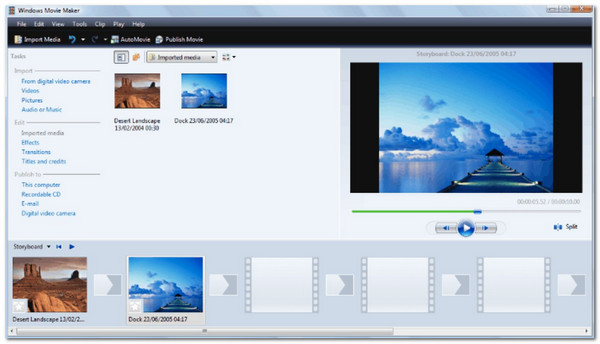
Если вы хотите узнать больше о некоторых функциях Windows Movie Maker, вот список для вас!
◆ Позволяет добавлять заголовки видео, эффекты, закадровый текст, переходы и т. д.
◆ Позволяет обрезать и вырезать видео перед записью на чистый DVD.
◆ Позволяет изменять звуковую дорожку, добавляя эффекты нарастания и затухания.
◆ Оснащен возможностями создания заголовков и надписей для сцен.
◆ Поддержка создания меню для навигации при воспроизведении DVD.
Как использовать Windows Movie Maker для записи DVD
Теперь, когда у вас есть краткая информация о Windows Movie Maker, пришло время перейти к подробным шагам записи DVD. Запись видео на DVD с помощью Windows Movie Maker проста. Для этого вам потребуется выполнить всего несколько шагов. Итак, если вы спрашиваете: «Как записать DVD с помощью Windows Movie Maker?», вот шаги, которые вам необходимо выполнить:
Шаг 1Запустите Windows Movie Maker, нажмите кнопку «Перейти к файлу» и выберите «Открыть проект», чтобы импортировать видео, которые вы хотите записать. Не забудьте вставить DVD в дисковод вашего ПК.
Шаг 2Далее перетащите файлы в «Раскадровку» и нажмите вкладку «Сохранить фильм». Затем выберите опцию «Для компьютера», чтобы сохранить импортированные видео в формате WMV.
Шаг 3После этого в главном интерфейсе нажмите кнопку «Выбрать фотографии и видео», а затем кнопку «Добавить элементы», чтобы добавить файлы, которые вы хотите записать.
Шаг 4Затем нажмите кнопку "Параметры", чтобы изменить настройки "Параметры DVD". После того, как вы закончите, нажмите кнопку "Ударить", чтобы продолжить. После этого вы можете выбрать меню и стиль текста.
Шаг 5Нажмите кнопку «Записать», чтобы начать процесс записи видео на DVD. И все! Вот как Windows Movie Maker записывает DVD.
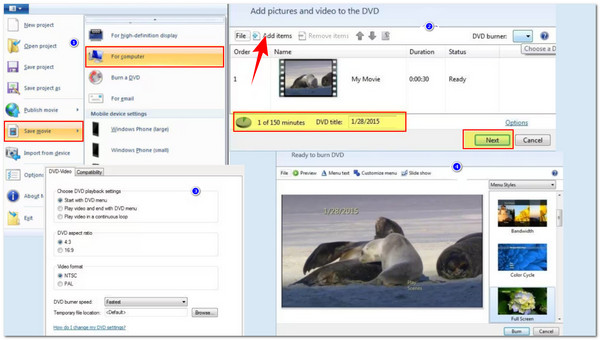
После изучения вышеперечисленных шагов вы можете сказать, что это относительно легко выполнить, не только потому, что у него удобный интерфейс, но и потому, что он наполнен простыми в использовании функциями. Однако Windows Movie Maker имеет различные недостатки, которые вы должны учитывать.
◆ Запись DVD Windows 8 Movie Maker и более поздние версии больше не доступны.
◆ Windows Movie Maker не записывает видео напрямую на DVD.
◆ Он не предлагает расширенных функций, связанных с записью DVD, таких как создание глав.
◆ Ограниченная поддержка форматов может вызвать проблемы совместимости.
◆ Microsoft прекратила поддержку Windows Movie Maker, что означает, что он больше не получает обновлений.
3 лучших альтернативы записи DVD на Windows/Mac
После изучения вышеперечисленных частей, хотя Windows Movie Maker и записывает DVD, вы можете обнаружить, что ему не хватает некоторых функций или он не обеспечит наилучшего результата или опыта записи DVD. Таким образом, в этом посте представлены три лучших альтернативы для записи DVD на Windows и Mac! Изучите каждую из них и посмотрите, какая из них подойдет вам!
1. 4Easysoft DVD Creator (Windows/Mac)
Первым в списке лучших альтернатив Windows Movie Maker для записи DVD-дисков является 4Easysoft DVD Creator. Этот инструмент может записывать домашние видео на любой тип DVD, включая DVD-5, DVD-9, DVD-R, DVD+R и т. д. Более того, в отличие от Windows Movie Maker, этот инструмент поддерживает множество форматов входного видео, таких как MP4, MOV, MPG, WMV, TS и другие. Кроме того, этот инструмент также поддерживает опции для создания глав и редактирования меню с шаблонами тем. Кроме того, он обеспечивает гораздо более простой способ записи DVD, чем Windows Movie Maker. Для записи видео на DVD требуется всего три щелчка! Это лишь некоторые из преимуществ этого инструмента по сравнению с Windows Movie Maker! Чтобы узнать больше, изучите список ниже!

Позволяет настраивать меню DVD, добавляя предпочитаемую музыку, фон и многое другое.
Позволяет обрезать, кадрировать, добавлять субтитры, эффекты и т. д. к видео.
Поддерживайте опцию HIGH в процессе записи, чтобы сохранить исходное качество видео.
Предлагаются различные выходные форматы: DVD/папка/ISO-файл, Blu-ray-диск/папка/ISO-файл.
100% Безопасный
100% Безопасный
2. BurnAware (Windows)
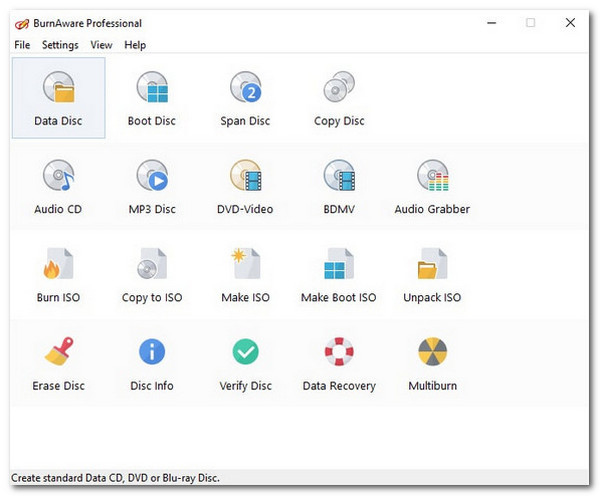
В дополнение к первому инструменту вы также можете использовать BurnAware в качестве альтернативы Windows Movie Maker Burns DVD. Этот инструмент позволяет записывать высококачественные файлы на DVD. По сравнению с Windows Movie Maker, оба являются легкими инструментами с интуитивно понятным пользовательским интерфейсом и простыми в использовании функциями. Теперь BurnAware выигрывает у Windows Movie Maker по количеству поддерживаемых форматов ввода, предлагает расширенные параметры конфигурации диска и одновременно записывает несколько дисков. Однако некоторые из расширенных функций этого инструмента не включены в его бесплатную версию.
3. Ashampoo Burning Studio (Windows)
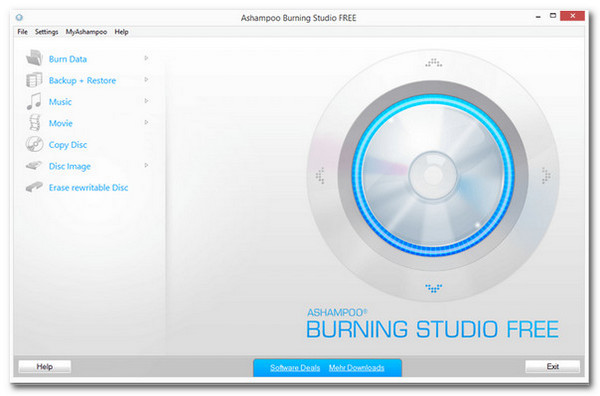
Последний инструмент, который вы можете использовать в качестве альтернативы Windows Movie Maker для записи DVD, — это Ashampoo Burning Studio. То же самое касается и инструментов выше; этот инструмент, работающий только под Windows, позволяет записывать локальные видео на чистый DVD. Если сравнивать этот инструмент с Windows Movie Maker, Ashampoo Burning Studio опережает Windows Movie Maker в плане сервиса записи DVD. Ashampoo предлагает различные функции, связанные с записью DVD, такие как настройка меню, запись образа ISO, копирование дисков и т. д. Однако Ashampoo — платное программное обеспечение, поэтому ожидайте, что не все его функции будут предлагаться бесплатно.
Часто задаваемые вопросы
-
1. Может ли Windows Movie Maker записывать DVD бесплатно?
Да. Вы можете использовать Windows Movie Maker для записи DVD, не платя никаких денег. Однако есть различные ограничения/недостатки, которые вам нужно учитывать, например, тот факт, что он предлагает только базовые функции, которых вам не хватает.
-
2. Могу ли я использовать Windows Movie Maker в Windows 11?
Да. Вы по-прежнему можете использовать Windows Movie Maker на Windows 11. Однако Microsoft прекратила поддержку этого инструмента в 2017 году, заменив его на Video Editor и Clipchamp. Из-за этого они больше не предоставляют обновления или поддержку этого программного обеспечения, что может вызвать проблемы при его использовании.
-
3. Можно ли записать видео в формате MP4 на DVD с помощью Windows Movie Maker?
Да. Вы можете записать различные видеофайлы, сохраненные в формате MP4, на чистый DVD с помощью Windows Movie Maker, поскольку этот инструмент поддерживает формат MP4.
Заключение
После прочтения этой статьи вы сможете получить краткую, но ценную информацию о Windows Movie Maker записывает DVD-дискиВы узнаете, что такое Windows Movie Maker, какие функции он поддерживает, как его использовать для записи видео на DVD, а также о его недостатках. Если вы считаете, что Windows Movie Maker не обеспечит вам наилучший процесс записи DVD, вы можете использовать профессиональный инструмент. 4Easysoft DVD Creator инструмент в качестве альтернативы! С функциями этого инструмента вы можете получить наилучший опыт записи DVD! Так чего же вы ждете? Получите этот инструмент сегодня!
100% Безопасный
100% Безопасный
