
Надежный видеоконвертер, редактор и компрессор для повседневных задач.

Топ-5 онлайн/офлайн конвертеров VOB (VOB в MP4, AVI и другие)

Сообщение от Айра Лесли Эското к Видео конвертер 27 апреля 2026 г.
Вы ищете VOB-конвертер Существует ли конвертер VOB-файлов в формат с лучшей совместимостью? Если да, то у вас могут возникать проблемы при воспроизведении VOB-файлов на других устройствах. Формат VOB широко используется на DVD-дисках и хорошо работает с DVD-проигрывателями, но многие современные устройства его не поддерживают. К счастью, существует множество конвертеров VOB в MP4, которые могут преобразовать их в более качественные форматы, такие как MP4, и пять из них перечислены здесь. Ознакомьтесь с ними прямо сейчас!
Список гидов
Профессиональный VOB-конвертер с высоким качеством преобразования 3 лучших онлайн-конвертера VOB с плюсами и минусами Как использовать VLC в качестве конвертера VOB-файловПрофессиональный VOB-конвертер с высоким качеством преобразования
Если вы ищете конвертер VOB-файлов, который можно использовать на Windows или Mac, то одним из лучших вариантов будет профессиональный конвертер. 4Easysoft Total Video Converter. Этот видеоконвертер VOB в MP4 также имеет встроенный видеоредактор, который поможет вам в повседневных задачах редактирования. Преимущество этого инструмента в том, что он позволяет конвертировать несколько файлов VOB одновременно в 60 раз быстрее. Он также включает в себя функцию улучшения качества видео на основе искусственного интеллекта перед экспортом.

Обеспечивает полную поддержку 600 форматов файлов, включая предустановленные форматы для устройств Android и iOS.
Конвертируйте VOB-файлы с видеокодеками 720P, 1080P, 4K и HEVC с высоким качеством.
Поддерживает функции редактирования VOB-файлов, такие как поворот, обрезка, добавление фильтров и многое другое.
Предоставляет вам контроль над качеством файла, метаданными и многим другим.
100% Безопасный
100% Безопасный
Шаг 1Установить 4Easysoft Total Video Converter На вашем Mac/Windows запустите программу. Затем нажмите "Добавить файлы", чтобы импортировать VOB-файл.

Шаг 2После этого нажмите кнопку "Формат" справа от импортированного VOB-файла. Затем в разделе "Видео" выберите формат, широко поддерживаемый большинством устройств, например MP4.

Шаг 3Для получения высококачественного результата нажмите кнопку "Пользовательский профиль" со значком "Шестерёнка". Затем вы можете настроить следующие параметры. После этого нажмите кнопку "Создать сейчас".

Шаг 4 После завершения нажмите кнопку "Преобразовать все", чтобы начать процесс конвертации и экспорта VOB в MP4.

100% Безопасный
100% Безопасный
3 лучших онлайн-конвертера VOB с плюсами и минусами
Помимо первого представленного инструмента, существуют также браузерные инструменты, которые вы можете использовать для... преобразовать файл VOB в MP4, В этом посте представлены три из них. Изучите каждый из них и выберите тот, который соответствует вашим предпочтениям.
1. Конвертация
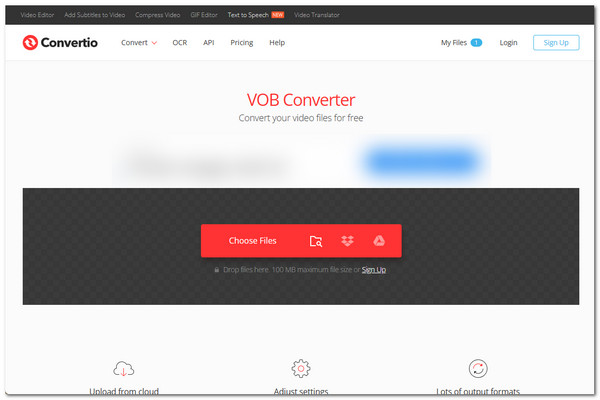
Первый онлайн-инструмент, который можно использовать для конвертации VOB-файлов в MP4, — это Convertio. Этот онлайн-инструмент является одним из самых популярных инструментов для конвертации файлов. Он поддерживает более 300 форматов для конвертации ваших VOB-файлов, а также предоставляет вам возможность контролировать качество выходного файла, предлагая параметры для настройки кодека, качества, частоты кадров и многого другого.
- Плюсы
- Бесплатный и простой в использовании.
- Обеспечивает быструю конвертацию VOB.
- Отлично работает со всеми браузерными платформами.
- Гарантируйте безопасность ваших файлов.
- Минусы
- Позволяет импортировать только VOB-файлы размером не более 100 МБ.
- Позволяет совершать не более 10 конверсий в день.
- Требуется стабильное соединение.
2. Замзар
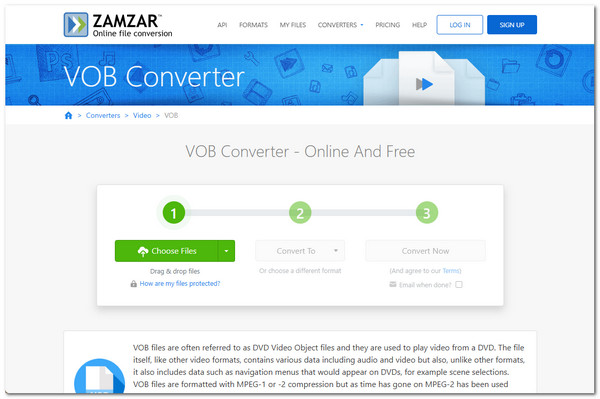
Ещё один онлайн-инструмент, который стоит попробовать, — это Zamzar. Этот веб-конвертер VOB-файлов — один из самых простых в использовании онлайн-инструментов. Он позволяет конвертировать VOB-файлы всего за несколько кликов без каких-либо дополнительных действий. Просто импортируйте VOB-файл, выберите выходной формат, запустите конвертацию — и всё.
- Плюсы
- Предоставляет простую услугу преобразования VOB-файлов.
- Позволяет конвертировать несколько VOB-файлов одновременно.
- Предлагает большое количество выходных форматов для преобразования файлов VOB.
- Обеспечивает защиту ваших VOB-файлов.
- Минусы
- Бесплатная версия позволяет импортировать только VOB-файлы размером не более 50 МБ.
- Скорость конверсии может быть низкой.
3. Облачное преобразование
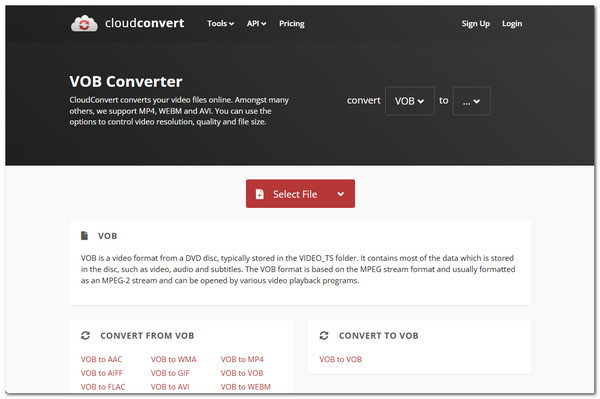
Последний онлайн-инструмент, который я хотел бы порекомендовать в этом посте, — это CloudConvert. То же самое относится и к первым двум упомянутым инструментам; этот онлайн-конвертер VOB также предоставляет простой способ конвертации ваших VOB-файлов. Он похож на Convertio, но позволяет получить максимально возможное качество.
- Плюсы
- Мы предоставляем вам простой и удобный интерфейс для работы.
- Позволяет конвертировать сразу несколько VOB-файлов.
- Поддерживает параметры настройки выходных данных.
- Предлагает высококачественную конверсию.
- Минусы
- Позволяет совершать 25 конверсий в день.
- Не удаётся конвертировать большие VOB-файлы.
Как использовать VLC в качестве конвертера VOB-файлов
Помимо этих инструментов, вы также можете использовать VLC для бесплатного конвертирования VOB в MP4, и его отличие в том, что он совершенно бесплатен! Этот рабочий стол формат VOB VLC Converter — популярный медиаплеер, способный воспроизводить видео во многих форматах. Помимо воспроизведения, он также предлагает дополнительные функции, позволяющие изменять видеофайлы, включая конвертацию VOB в такие форматы, как MP4, MOV и другие. Однако VLC Media Player имеет ограниченные возможности конвертации при использовании в качестве конвертера VOB, поскольку он не является специализированным конвертером. Если вы все же хотите попробовать этот вариант, выполните следующие шаги:
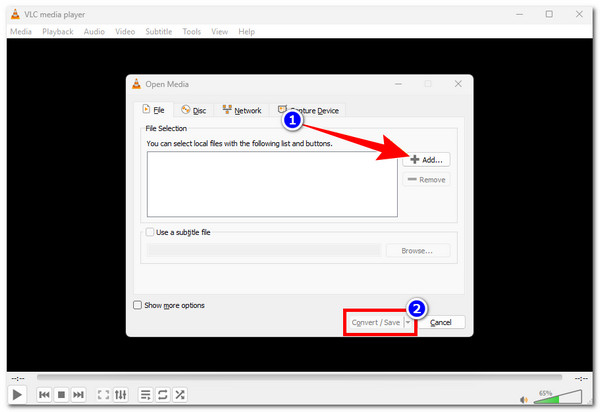
Шаг 1В левом верхнем углу нажмите "Медиа" и выберите "Конвертировать / Сохранить". После этого нажмите "Добавить", чтобы импортировать VOB-файл. Затем нажмите "Конвертировать / Сохранить".
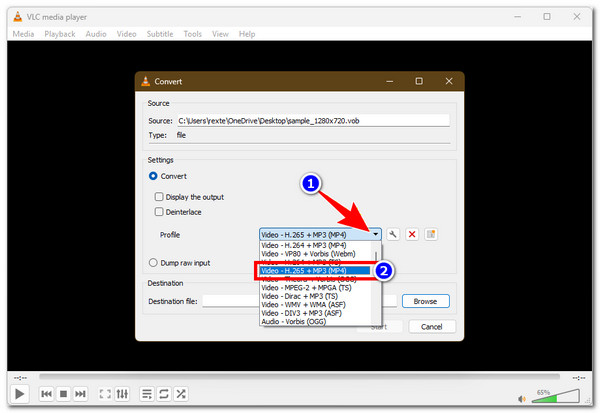
Шаг 2Далее нажмите кнопку раскрывающегося списка "Профиль" в разделе "Настройки". Затем выберите широко поддерживаемый формат, например "Видео - H.265 + MP3 (MP4)".
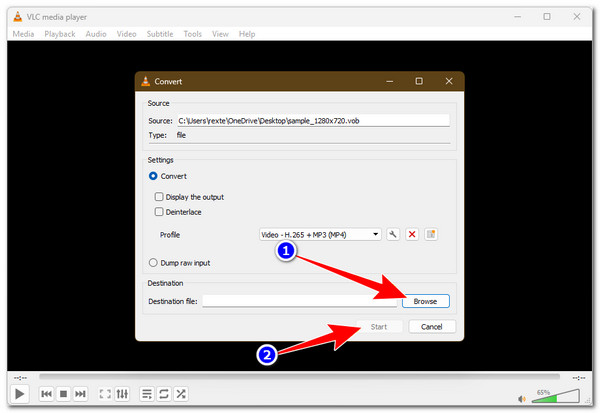
Шаг 3Далее выберите желаемое место сохранения выходного файла, нажав кнопку "Обзор". После этого нажмите "Начать", чтобы запустить процесс преобразования в формат VOB.
Заключение
Вот и всё! Это пять лучших вариантов. Конвертеры VOB в MP4 Вы можете использовать эти инструменты, чтобы сделать ваши VOB-файлы совместимыми с различными медиаплеерами или устройствами. Вы можете выбрать один из пяти инструментов в зависимости от ваших предпочтений, хотите ли вы конвертировать VOB-файлы на компьютере или в браузере. В любом случае, каждый инструмент поможет преобразовать ваши VOB-файлы в более совместимый формат. Однако, если вы ищете инструмент, который не только помогает конвертировать VOB-файлы, но и улучшает их качество, то вам следует использовать... 4Easysoft Total Video Converter.
100% Безопасный
100% Безопасный
