
Надежный видеоконвертер, редактор и компрессор для повседневных задач.

Нужны более быстрые GIF-файлы? 3 способа ускорить загрузку GIF-файлов и многое другое здесь.

Сообщение от Айра Лесли Эското к Редактировать видео/аудио 10 декабря 2025 г.
Динамичный, энергичный GIF-файл привлекает больше внимания, чем медленный. Будь то мем с быстрой реакцией или способ сократить продолжительность файла, важно понимать, что это может быть полезно. как ускорить GIF Это необходимо. Скорость анимированного GIF-файла определяется задержкой кадра (Frame Delay), поэтому вам нужно уменьшить её, чтобы ускорить GIF. Как? В этом руководстве описаны 3 различных способа изменения скорости GIF, от инструментов для настольных компьютеров до мобильных устройств, которые помогут вам найти идеальный способ быстро изменить скорость вашего GIF.
Список гидов
Понимание значения частоты кадров в GIF-анимации Как ускорить воспроизведение GIF-файлов с помощью лучшего инструмента для Windows/Mac Ускорьте воспроизведение GIF-файлов на iPhone с помощью функции Flexible ImgPlay. Как изменить скорость воспроизведения GIF-анимации на Android с помощью GIF MakerПонимание значения частоты кадров в GIF-анимации
Хотя в видео постоянно используется термин «частота кадров», понимание того, как он применяется к GIF-анимации, имеет решающее значение для плавного воспроизведения и эффективного редактирования. GIF-анимация по сути представляет собой последовательность статичных изображений, воспроизводимых с высокой скоростью. Частота, с которой эти изображения мелькают на экране, определяет плавность и скорость анимации, которая называется задержкой кадра.
При использовании короткой задержки кадра анимация GIF-файла ускоряется. В то же время, длинная задержка кадра приводит к замедлению анимации. Изменение задержки кадра может повлиять на восприятие GIF-файлов. Ускорение добавляет юмора и создает эффект замедленной съемки, а также уменьшает размер файла. С другой стороны, замедление помогает сосредоточиться на моменте, может добавить интриги и даст зрителю время прочитать подпись. Кроме того, вы можете
Таким образом, при ускорении или замедлении GIF-анимации вы напрямую увеличиваете количество задержек, установленных для каждого кадра.
Как ускорить воспроизведение GIF-файлов с помощью лучшего инструмента для Windows/Mac
Первый инструмент, который поможет вам ускорить создание GIF-анимаций, — это 4Easysoft Total Video ConverterЭто оптимальное настольное решение для быстрой и простой настройки скорости ваших анимированных GIF-файлов или исходных видео, использованных для их создания. Оно имеет удобный для начинающих интерфейс, который избавляет от необходимости в сложных временных шкалах, делая высококачественную настройку скорости простой и быстрой как на компьютерах с Windows, так и на Mac. Кроме того, инструмент отличается малым весом, поддерживает широкий спектр форматов и использует ускорение GPU для обеспечения быстрой обработки и экспорта без ущерба для конечного качества.

Ускорьте или замедлите GIF-анимацию до любой скорости, сохраняя при этом высокое качество.
Выполните точную настройку параметров вывода, таких как разрешение, частота кадров и формат.
Включает встроенный редактор для обрезки, кадрирования, добавления фильтров, эффектов и многого другого.
Использует ускорение графического процессора для молниеносной скорости экспорта.
100% Безопасный
100% Безопасный
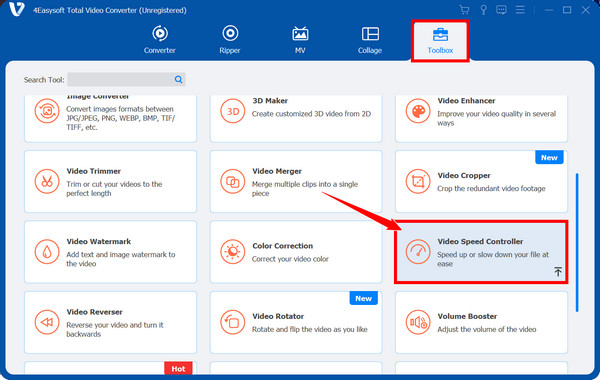
Шаг 1Откройте 4Easysoft Total Video Converter на своем компьютере. Перейдите на вкладку виджетов «Панель инструментов» и выберите «Контроллер скорости видео» среди других наборов инструментов.
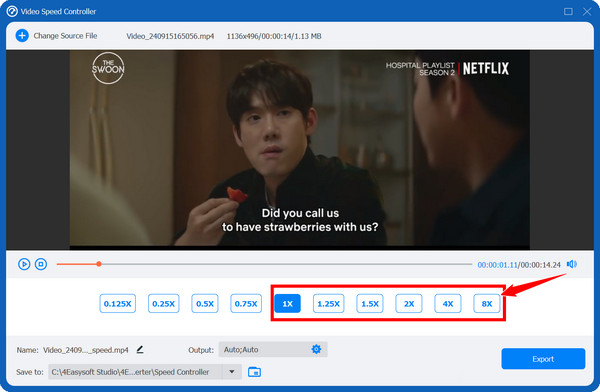
Шаг 2Нажмите кнопку «Добавить», чтобы загрузить GIF-файл. Выберите желаемую скорость из предустановленных значений (до 8x). При необходимости вы можете использовать кнопку «Настройки», чтобы настроить частоту кадров, разрешение и формат.
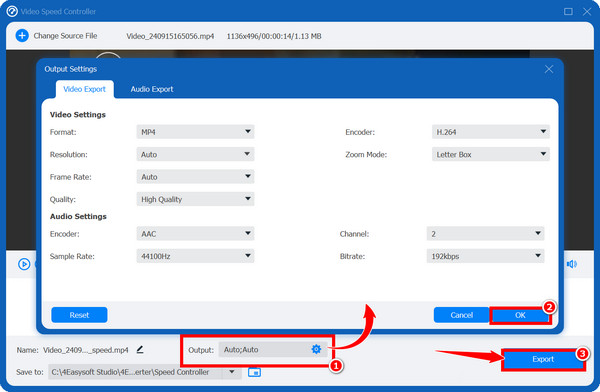
Шаг 3После установки желаемой скорости и пользовательских настроек нажмите кнопку «Экспорт». Аппаратное ускорение программы быстро обработает и экспортирует ваш ускоренный GIF-файл.
100% Безопасный
100% Безопасный
Ускорьте воспроизведение GIF-файлов на iPhone с помощью функции Flexible ImgPlay.
Пользователям iPhone доступно приложение ImgPlay для ускорения GIF-анимаций — популярное и универсальное приложение, специально созданное для создания и редактирования видео и GIF-файлов. Преобразовать MP4 в GIF-анимацию из всех источников. Благодаря интуитивно понятному интерфейсу для регулировки скорости, это отличный выбор для быстрого ускорения ваших GIF-файлов, независимо от того, хотите ли вы сократить время просмотра или создать динамичный цикл на своем устройстве.
Шаг 1Откройте приложение ImgPlay на своем iPhone. Нажмите кнопку «Старт» и выберите GIF-файл из вашей фотогалереи или папки «Файлы», который вы хотите ускорить.
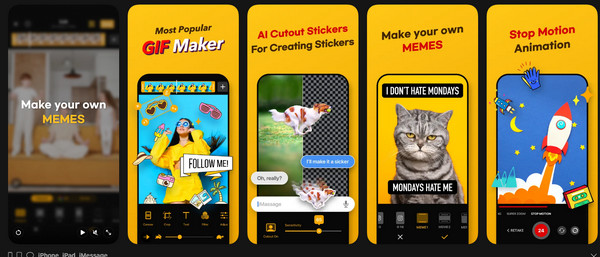
Шаг 2После загрузки GIF-файла в редактор найдите инструмент «Скорость» в строке меню и нажмите на него, чтобы открыть панель регулировки скорости. Перетащите ползунок вправо, чтобы ускорить воспроизведение GIF-изображений. Обычно при регулировке отображается частота кадров.
Шаг 3Используйте окно предварительного просмотра, чтобы посмотреть ускоренную версию GIF-анимации. Убедитесь, что скорость достаточно высока для ваших нужд. Затем нажмите кнопку «Далее», выберите качество и нажмите кнопку «Сохранить».
Как изменить скорость воспроизведения GIF-анимации на Android с помощью GIF Maker
Между тем, для пользователей Android приложение GIF Maker предоставляет необходимые инструменты для обработки существующих GIF-файлов. Этот метод является идеальным решением для ускорения воспроизведения GIF-файлов на вашем Android-смартфоне, обеспечивая контроль над частотой кадров и возможностями обработки, что идеально подходит для обмена файлами через мессенджеры и социальные сети.
Шаг 1Запустите приложение GIF Maker на своем устройстве Android. Выберите опцию «Редактировать GIF» или «Открыть существующий GIF» и загрузите файл, который хотите ускорить, из своей галереи.
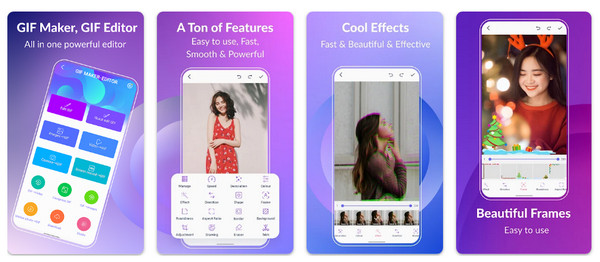
Шаг 2После загрузки GIF-файла найдите на панели инструментов элемент управления «Скорость» или «Частота кадров». Там вы можете регулировать задержку между кадрами; уменьшите эту задержку, например, с 200 мс до 50 мс.
Шаг 3Вы можете проверить воспроизведение, чтобы убедиться, что достигнута желаемая скорость GIF-файла. После подтверждения нажмите кнопку «Сохранить», чтобы получить ускоренный GIF-файл.
Заключение
Вы сегодня здесь увидели, что ускорить GIF-анимациюВам необходимо уменьшить задержку кадров, и это жизненно важный навык для создания привлекательного контента для быстро прокручиваемых платформ социальных сетей. От программного обеспечения для настольных компьютеров до мобильных приложений, лучший выбор зависит от желаемой стабильности, качества и контроля. 4Easysoft Total Video Converter Предоставляет удобный и интуитивно понятный способ регулировки скорости вашей GIF-анимации с захватывающими функциями конвертации и редактирования. Таким образом, это может стать вашим лучшим инструментом для изменения скорости GIF-анимации и видеоредактором как на Windows, так и на Mac.
100% Безопасный
100% Безопасный
